
엔터프라이즈 설정
엔터프라이즈 설정은 CCTV Design Tool의 Enterprise 버전을 사용하는 조직을 위한 포괄적인 관리 도구를 제공합니다. 이 설정을 통해 관리자는 라이선스, 사용자, 그룹, 브랜딩, 커스텀 모듈, 기본 앱 설정, 엔터프라이즈 전용 카메라 카탈로그를 관리할 수 있습니다. 엔터프라이즈 설정 인터페이스는 User Profile에서 접근할 수 있으며, 회사 전반의 구성 및 사용자 관리를 중앙에서 제어할 수 있습니다.
언제 사용하나요
- 조직의 사용자 라이선스 및 접근 권한을 관리해야 할 때
- 특정 권한을 가진 그룹으로 사용자를 구성하고 싶을 때
- 보고서와 문서에 사용할 회사 브랜딩을 구성해야 할 때
- 조직의 모든 사용자에게 적용되는 기본 앱 설정을 지정하고 싶을 때
- 커스텀 모듈이나 엔터프라이즈 카메라 카탈로그를 관리해야 할 때
- 팀을 위해 Enterprise를 설정하거나, 라이선스를 추가, 취소, 재활성화하고 싶을 때
- 팀이 회사의 아이덴티티 제공자를 통해 로그인하도록 설정하고 싶을 때
엔터프라이즈 설정 열기
엔터프라이즈 설정은 User Profile을 통해 접근합니다:
- 왼쪽 툴바에서 User 메뉴를 클릭합니다.
- 드롭다운 메뉴에서 Profile을 선택합니다.
- User Profile 사이드바에서 Company 섹션으로 이동합니다.
- 원하는 엔터프라이즈 관리 옵션을 선택합니다.
WARNING
엔터프라이즈 설정은 엔터프라이즈 계정과 적절한 권한이 있는 사용자만 사용할 수 있습니다. 사용 가능한 옵션은 사용자 역할과 회사 구성에 따라 달라집니다.
엔터프라이즈로 전환
모든 계정 — Free 또는 Premium — 은 엔터프라이즈 조직이 될 수 있습니다:
- User Profile > Company > Convert to Enterprise로 이동합니다.
- Convert account to Enterprise를 클릭하고 회사 이름을 입력한 뒤 팀에 필요한 라이선스(좌석) 수를 선택합니다.
- 가격을 확인합니다: 좌석당 가격, 1년 총액, 오늘 결제 금액.
- Continue to payment를 클릭해 결제를 완료합니다.
결제가 완료되는 즉시, 귀하의 계정은 조직 소유자가 되며 라이선스 중 하나를 보유합니다. 프로젝트, 설정, 데이터는 그대로 유지됩니다.
Enterprise는 연간 구독입니다. 각 라이선스 비용은 전체 좌석 수가 속한 볼륨 티어의 가격에 따르므로, 좌석이 많을수록 좌석당 가격이 낮아집니다. 현재 티어는 Convert to Enterprise 페이지에 표시됩니다.
이미 Premium을 사용 중인가요?
Premium 결제의 미사용 금액은 첫 Enterprise 결제에서 차감되며, Premium 구독은 갱신이 중지됩니다.
라이선스 관리
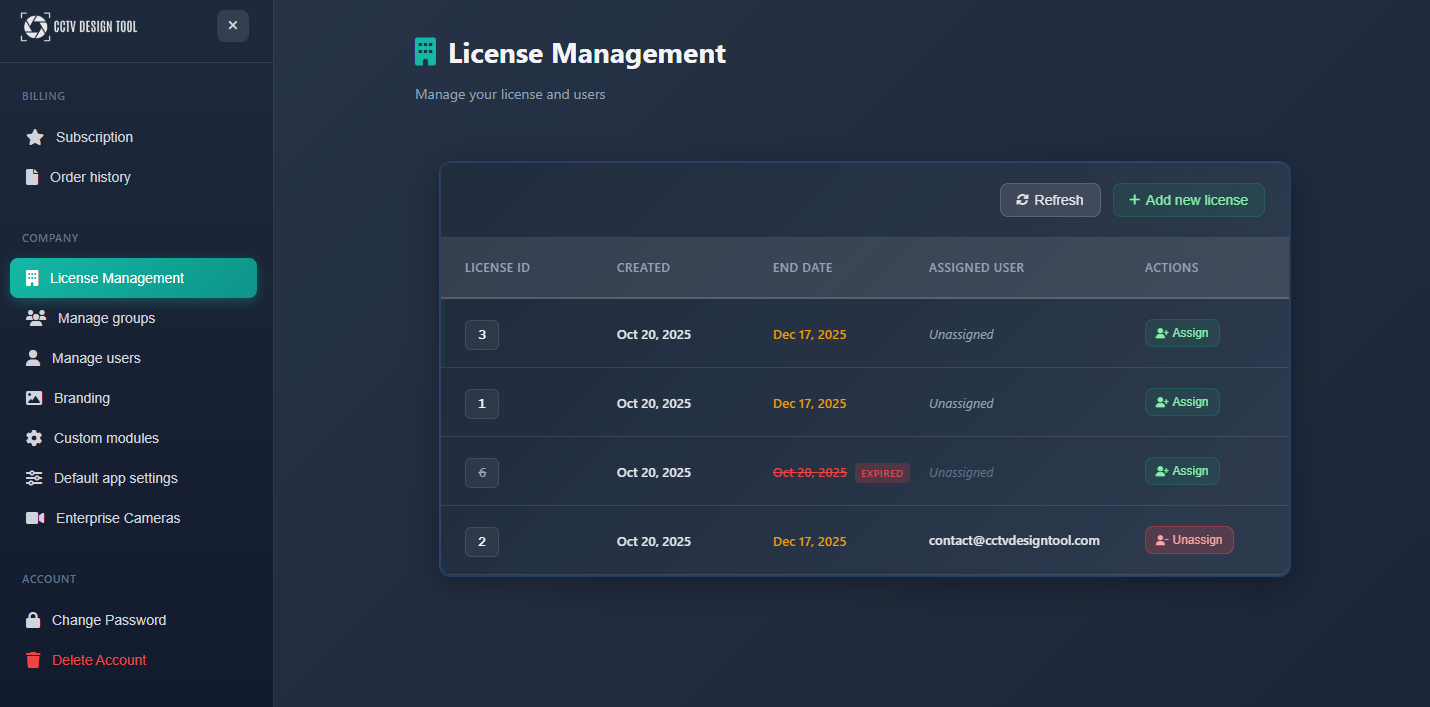
라이선스 관리 섹션에는 조직의 모든 라이선스, 배정 대상자, 종료일이 나열됩니다. 상단에는 구독 정보(몇 개 좌석이 언제 갱신되는지)가 표시됩니다.
구독의 모든 라이선스는 동일한 날짜에 함께, 매년 한 번 갱신됩니다.
- Add licenses – 추가할 라이선스 수를 선택합니다. 현재 연도 잔여 기간에 대해서만 요금이 청구되며(일할 계산), 갱신일은 변경되지 않습니다. 결제가 완료되면 새 라이선스가 즉시 나타납니다. 이전에 취소한 라이선스가 있다면 우선 무료로 복원됩니다.
- Assign and unassign – 라이선스를 멤버에게 배정하거나 다른 사람을 위해 회수합니다. 멤버 교체는 무료입니다.
- Cancel a license – 라이선스는 갱신일까지 활성 상태를 유지하며 계속 배정할 수 있습니다. 그 이후에는 제거되고 더 이상 청구되지 않습니다. 환불은 없습니다.
- Reactivate a license – 갱신일 이전에 취소를 되돌릴 수 있으며, 비용은 들지 않습니다.
- Renew an expired license – 구독 도입 이전에 구매한 라이선스는 만료 시 갱신할 수 있습니다. 갱신된 라이선스는 구독에 합류하고 동일한 멤버에게 계속 배정됩니다: 현재 연도 잔여 기간에 대해서만 요금이 청구되며(일할 계산), 이후에는 다른 라이선스와 함께 갱신됩니다. 조직에 활성 구독이 없다면, 갱신 시 구독이 시작됩니다. 라이선스 갱신은 조직 소유자만 할 수 있습니다; Renew expired는 만료된 라이선스를 한 번에 모두 갱신합니다.
조직 소유자는 User Profile > Subscription에서 구독 자체를 관리합니다: 갱신일, 좌석 수, Cancel subscription, Resume subscription, Update payment method. 취소된 구독은 갱신일까지 모든 라이선스가 활성 상태를 유지하며, 이후에는 아무것도 갱신되지 않습니다.
INFO
구독 도입 이전에 라이선스를 구매한 조직은 각 라이선스가 자체 종료일에 도달할 때까지 유지합니다. 라이선스를 추가하면 구독이 시작되며, 이는 조직 소유자만 할 수 있습니다.
INFO
라이선스 관리 기능은 적절한 권한을 가진 관리자에게 제공됩니다.
그룹 관리
그룹 관리 섹션에서는 공통 권한과 설정을 가진 그룹을 생성하고 사용자들을 구성할 수 있습니다:
그룹 만들기
- Group Name – 그룹에 알기 쉬운 이름을 지정합니다
- Group Permissions – 그룹 멤버가 수행할 수 있는 작업을 구성합니다
- Group Settings – 그룹 멤버 전체에 적용되는 기본 설정을 지정합니다
그룹 관리
- Add Users – 사용자를 그룹에 배정합니다
- Remove Users – 사용자를 그룹에서 제거합니다
- Edit Group – 그룹 설정과 권한을 수정합니다
- Delete Group – 더 이상 필요하지 않은 그룹을 제거합니다
그룹은 다음에 도움이 됩니다:
- 부서, 역할 또는 프로젝트 팀별로 사용자 조직화
- 사용자 그룹 전반에 일관된 설정 적용
- 권한 관리 단순화
- 특정 기능 또는 프로젝트에 대한 접근 제어
사용자 관리
사용자 관리 섹션은 포괄적인 사용자 관리 기능을 제공합니다:
사용자 목록
- User Information – 사용자 이름, 이메일, 역할 보기
- Group Membership – 사용자가 속한 그룹 보기 및 관리
사용자 작업
- Add Users – 조직에 새 사용자 초대
- Edit Users – 사용자 정보, 역할, 권한 수정
- Remove Users – 조직에서 사용자 제거
- Reset Passwords – 필요 시 관리자가 사용자 비밀번호 재설정
INFO
조직에 Single Sign-On이 강제 적용된 경우, 새 사용자는 이메일로만 초대되며 회사의 아이덴티티 제공자를 통해 로그인하여 참여합니다. 임시 비밀번호는 필요하지 않습니다.
브랜딩
브랜딩 섹션에서는 보고서와 문서에 표시되는 회사 전체 브랜딩을 구성할 수 있습니다:
브랜딩 요소
- Company Logo – 회사 로고 업로드 및 관리
- Watermark – 문서에 사용할 커스텀 워터마크 텍스트 설정
- Color Scheme – 보고서에 사용할 브랜드 색상 구성
브랜딩 설정은 다음에 적용됩니다:
- 내보낸 PDF 및 JPG 파일
- 생성된 보고서와 제안서
- 네트워크 다이어그램 및 문서화
- 모든 대외용 문서
이를 통해 팀이 생성하는 모든 문서에서 일관되고 전문적인 브랜딩을 보장합니다.
커스텀 모듈
커스텀 모듈 섹션에서는 엔터프라이즈 전용 모듈과 기능을 관리할 수 있습니다:
- Module List – 사용 가능한 모든 커스텀 모듈 보기
- Module Configuration – 모듈 설정과 동작 구성
- Module Activation – 조직에서 특정 모듈 활성화 또는 비활성화
커스텀 모듈에는 다음이 포함될 수 있습니다:
- 특화된 리포팅 기능
- 외부 시스템과의 통합
- 커스텀 계산 도구
- 업종별 기능
참고: 사용 가능한 모듈은 Enterprise 플랜에 따라 다르며 추가 구성이 필요할 수 있습니다.
기본 앱 설정
기본 앱 설정 섹션에서는 관리자가 조직의 모든 사용자에게 적용되는 애플리케이션 기본값을 설정할 수 있습니다:
조직 전체 기본값을 설정하면:
- 모든 프로젝트에서 일관성을 보장합니다
- 신규 사용자의 구성 시간을 줄입니다
- 브랜드 표준을 유지합니다
- 새로운 팀원의 온보딩을 단순화합니다
사용자는 개별 프로젝트에 대해 설정을 커스터마이즈할 수 있지만, 기본값은 조직의 표준에 맞는 시작점을 제공합니다.
엔터프라이즈 카메라
엔터프라이즈 카메라 섹션에서는 조직의 커스텀 카메라 카탈로그를 관리할 수 있습니다:
카메라 카탈로그 관리
- Add Cameras – 조직의 카탈로그에 커스텀 카메라 모델 업로드
- Edit Cameras – 카메라 사양과 세부정보 수정
- Remove Cameras – 카탈로그에서 카메라 제거
암호화 정책
암호화 정책 섹션(관리자용)에서는 모든 프로젝트에 대해 특정 저장 모드를 강제하고, 선택적으로 Zero Knowledge 프로젝트를 위한 회사 전체 암호화 비밀번호를 설정할 수 있습니다.
강제 저장 모드
팀의 모든 구성원이 특정 저장 모드를 사용하도록 요구할 수 있습니다:
| 옵션 | 동작 |
|---|---|
| None (user chooses) | 저장 시 각 사용자가 cloud, cloud+encryption, 또는 local을 선택합니다. |
| Local only | 모든 프로젝트는 로컬 .cctvp 파일로 저장해야 합니다. 클라우드 저장은 비활성화됩니다. |
| Cloud + Encryption (ZK) | 모든 프로젝트는 Zero Knowledge 암호화로 저장해야 합니다. 회사 전체 비밀번호가 필요합니다. |
회사 전체 암호화 비밀번호
Cloud + Encryption (ZK) 모드를 강제하는 경우, 모든 팀원이 사용해야 하는 단일 비밀번호를 설정할 수 있습니다. 이렇게 하면 조직의 모든 암호화된 프로젝트가 동일한 키를 공유하여 암호화된 프로젝트에서 협업이 가능해집니다.
처음 비밀번호 설정:
- 강제 저장 모드 드롭다운에서 **Cloud + Encryption (ZK)**를 선택합니다.
- Company Password 필드에 최소 8자 이상의 강력한 비밀번호를 입력하거나, Generate random key & download .key file을 클릭해 암호학적으로 안전한 키를 생성합니다.
- 비밀번호를 확인하고 Save Policy를 클릭합니다.
기존 비밀번호 변경:
- 엔터프라이즈 설정에서 Encryption Policy로 이동합니다.
- 현재 회사 비밀번호를 입력하고 Verify를 클릭합니다.
- 검증이 완료되면 새 비밀번호 입력란이 나타납니다. 새 비밀번호를 입력하고 확인합니다.
- Save Policy를 클릭합니다.
WARNING
회사 비밀번호를 변경한 후에도 기존 프로젝트는 이전 비밀번호로 암호화된 상태로 유지됩니다. 팀원들은 여전히 이전 비밀번호로 해당 프로젝트를 열 수 있습니다. 프로젝트를 새 비밀번호로 다시 암호화하려면 프로젝트를 열고 Project → Save As를 사용하거나, 로컬 파일로 내보낸 후 다시 가져오세요.
DANGER
회사 비밀번호는 안전하게 보관하세요(예: 비밀번호 관리자 또는 보안 저장소의 .key 파일). 비밀번호 복구는 불가능합니다 — 비밀번호를 분실하면 암호화된 프로젝트는 열 수 없습니다.
싱글 사인온
싱글 사인온 섹션에서는 관리자가 조직을 Microsoft Entra ID 또는 모든 OpenID Connect 아이덴티티 제공자에 연결하여, 팀원이 회사 자격 증명으로 로그인하도록 설정할 수 있습니다. SSO는 선택 사항일 수도, 모든 멤버에게 강제될 수도 있습니다. 전체 설정 가이드는 Single Sign-On (SSO)를 참조하세요.
카메라 제한
카메라 제한 섹션(암호화 정책과 동일한 관리자에게 제공)은 회사 전체의 카메라 카탈로그를 제한할 수 있게 해줍니다. 회사가 한두 개 벤더로 표준화되어 있을 때 사용하면, 팀원이 실수로 다른 제조사의 카메라를 추가하지 못하도록 할 수 있습니다.
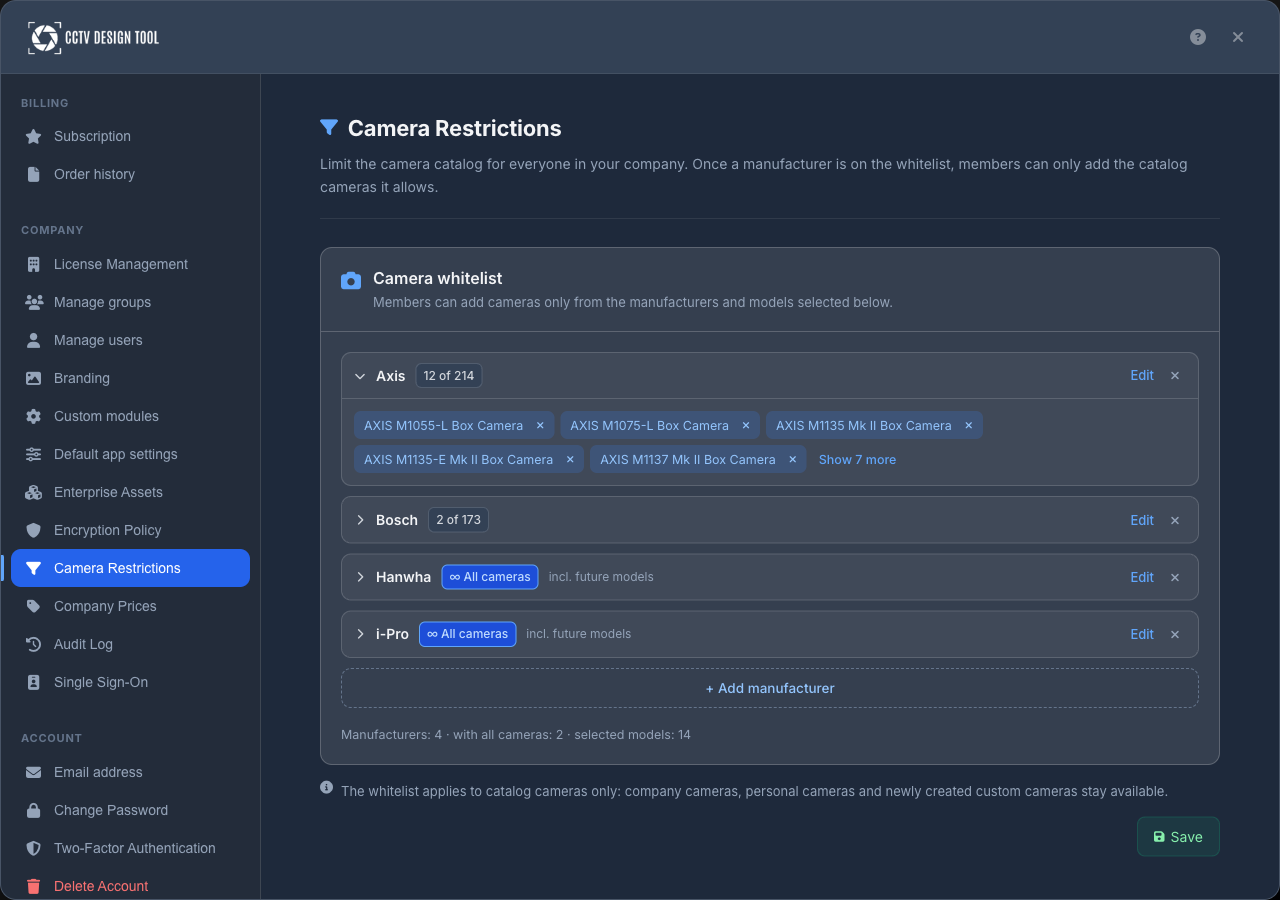
이 섹션에는 하나의 Camera whitelist가 있습니다. 화이트리스트가 비어 있는 동안에는 아무것도 제한되지 않으며, 멤버는 카탈로그의 모든 카메라를 추가할 수 있습니다. 제조사가 하나라도 추가되는 즉시, 관리자 포함 회사의 모든 멤버는 허용된 카탈로그 카메라만 추가할 수 있습니다.
화이트리스트가 허용하는 것
화이트리스트의 각 제조사는 두 가지 방식 중 하나로 허용됩니다:
| 옵션 | 동작 |
|---|---|
| All cameras | 이 제조사의 모든 카메라가 허용되며, 이후 카탈로그에 추가되는 모델도 포함됩니다. 행에는 ∞ All cameras · incl. future models 배지가 표시됩니다. |
| Selected models | 선택한 모델만 허용됩니다. 행에는 선택된 수가 표시됩니다(예: 12 of 85). |
목록 아래의 요약 줄에는 화이트리스트에 포함된 제조사 수, 모든 카메라가 허용된 제조사 수, 선택된 모델 수가 표시됩니다.
화이트리스트 설정
- User Profile > Company > Camera Restrictions로 이동합니다.
- + Add manufacturer를 클릭하고 제조사를 검색합니다. 새 제조사는 기본값으로 All cameras가 설정되며, 모델 선택기가 열립니다.
- 일부 모델만 허용하려면 선택기에서 모델을 검색해 체크박스를 선택한 다음 Done을 클릭합니다. Select all을 사용하면 이후 추가 모델을 포함해 다시 모든 카메라가 허용됩니다.
- 허용하려는 모든 제조사에 대해 반복합니다.
- Save를 클릭합니다.
이후 제조사를 변경하려면 해당 행의 Edit을 클릭합니다. 행을 클릭해 펼치면 허용된 모델을 볼 수 있으며, 태그에서 모델을 제거할 수 있습니다. 제조사를 화이트리스트에서 제거하려면 해당 행의 제거 버튼을 클릭합니다. 제조사가 여섯 개 이상이면 목록 위의 필터를 사용해 원하는 제조사를 찾을 수 있습니다.
WARNING
선택된 모델이 없는 제조사는 Select a camera or remove와 함께 빨간색으로 표시되며, 하나 이상의 모델을 선택하거나 제조사를 제거할 때까지 화이트리스트를 저장할 수 없습니다.
멤버가 보게 되는 것
- 카메라 카탈로그에는 허용된 카메라만 표시되며, "Your company limits which cameras you can add."라는 알림이 함께 표시됩니다. 이는 카메라를 선택하는 모든 위치(추가, 교체, 일괄 변경, 고급 검색)에 적용됩니다.
- Favorites 및 Recently used에는 허용되지 않은 카탈로그 카메라가 표시되지 않습니다.
- 카탈로그의 톱니바퀴 버튼을 통한 멤버 개인의 제조사 제한은 계속 작동하지만, 허용된 카메라 범위 내에서만 적용됩니다.
- 변경 사항은 저장 후 약 1분 이내에, 페이지를 다시 로드하지 않아도 멤버에게 적용됩니다.
화이트리스트는 카탈로그 카메라에만 적용됩니다. 다음은 화이트리스트가 켜져 있어도 계속 사용할 수 있습니다:
- 회사의 Enterprise Cameras 카탈로그에 있는 카메라
- 멤버가 저장한 개인 카메라
- Create new로 만든 커스텀 카메라
INFO
이미 프로젝트에 있는 카메라는 영향을 받지 않습니다. 화이트리스트에서 허용되지 않은 카메라가 포함된 프로젝트를 열어도 해당 카메라는 유지되며 계속 복사할 수 있습니다. 카탈로그에서 새 카메라를 추가하는 것만 제한됩니다. NVR 및 스위치와 같은 디바이스는 제한되지 않습니다.
팁
- 라이선스 배정을 정기적으로 검토하여 최적의 사용을 보장하세요
- 권한 관리를 단순화하기 위해 사용자를 논리적인 그룹으로 구성하세요
- 모든 문서의 일관된 모습 유지를 위해 회사 브랜딩을 미리 설정하세요
- 조직의 표준과 워크플로에 맞게 기본 앱 설정을 구성하세요
- 최신 모델과 사양으로 엔터프라이즈 카메라 카탈로그를 업데이트하세요
- 부서 또는 프로젝트 팀 전반에 일관된 설정을 적용하려면 그룹을 활용하세요
- 적절한 접근 수준을 보장하기 위해 사용자 권한을 주기적으로 검토하세요
- 엔터프라이즈 설정 구성에 도움이 필요하면 지원팀에 문의하세요
- 참조용으로 조직의 설정과 구성을 문서화하세요
- 적절한 관리를 위해 엔터프라이즈 설정에 대한 관리자 교육을 진행하세요