
إعدادات المؤسسة
توفر إعدادات المؤسسة أدوات إدارة شاملة للمنظمات التي تستخدم إصدار Enterprise من أداة تصميم CCTV. تتيح هذه الإعدادات للمسؤولين إدارة التراخيص، والمستخدمين، والمجموعات، والعلامة التجارية، والوحدات المخصصة، والإعدادات الافتراضية للتطبيق، وفهارس الكاميرات الخاصة بالمؤسسة. يمكن الوصول إلى واجهة إعدادات المؤسسة من ملف المستخدم وتوفر تحكمًا مركزيًا في جميع تهيئات الشركة وإدارة المستخدمين على مستوى الشركة.
متى تستخدم هذه الإعدادات
- عندما تحتاج إلى إدارة تراخيص المستخدمين والوصول داخل مؤسستك
- عندما تريد تنظيم المستخدمين في مجموعات ذات أذونات محددة
- عندما تحتاج إلى ضبط هوية الشركة البصرية للتقارير والمستندات
- عندما تريد ضبط الإعدادات الافتراضية للتطبيق بحيث تنطبق على جميع المستخدمين في مؤسستك
- عندما تحتاج إلى إدارة الوحدات المخصصة أو فهارس كاميرات المؤسسة
- عندما تريد إعداد Enterprise لفريقك، أو إضافة تراخيص أو إلغاؤها أو إعادة تفعيلها
- عندما ترغب في أن يسجّل فريقك الدخول عبر موفّر هوية شركتك
فتح إعدادات المؤسسة
يتم الوصول إلى إعدادات المؤسسة من خلال ملف المستخدم:
- انقر على قائمة User في شريط الأدوات الأيسر.
- اختر Profile من القائمة المنسدلة.
- في الشريط الجانبي لملف المستخدم، انتقل إلى قسم Company.
- اختر خيار إدارة المؤسسة المطلوب.
WARNING
إعدادات المؤسسة متاحة فقط للمستخدمين الذين لديهم حسابات Enterprise والأذونات المناسبة. تعتمد الخيارات المتاحة على دورك وتكوين شركتك.
التحويل إلى Enterprise
يمكن لأي حساب — Free أو Premium — أن يصبح مؤسسة Enterprise:
- انتقل إلى User Profile > Company > Convert to Enterprise.
- انقر Convert account to Enterprise، أدخل اسم شركتك واختر عدد التراخيص (المقاعد) التي يحتاجها فريقك.
- راجع السعر: سعر كل مقعد، والإجمالي لسنة كاملة، والمبلغ المستحق اليوم.
- انقر Continue to payment وأكمل الدفع.
بمجرد إتمام الدفع، يصبح حسابك مالك المؤسسة ويحتفظ بأحد التراخيص. تظل مشاريعك وإعداداتك وبياناتك كما هي تمامًا.
Enterprise هو اشتراك سنوي. كل ترخيص يكلف وفق شريحة الحجم التي يقع فيها إجمالي عدد مقاعدك؛ فكلما زاد عدد المقاعد انخفض سعر كل مقعد. يتم عرض الشرائح الحالية على صفحة Convert to Enterprise.
TIP
هل أنت بالفعل على Premium؟ يتم خصم الجزء غير المستخدم من دفعة Premium من دفعتك الأولى في Enterprise، ويتوقف اشتراك Premium عن التجديد.
إدارة التراخيص
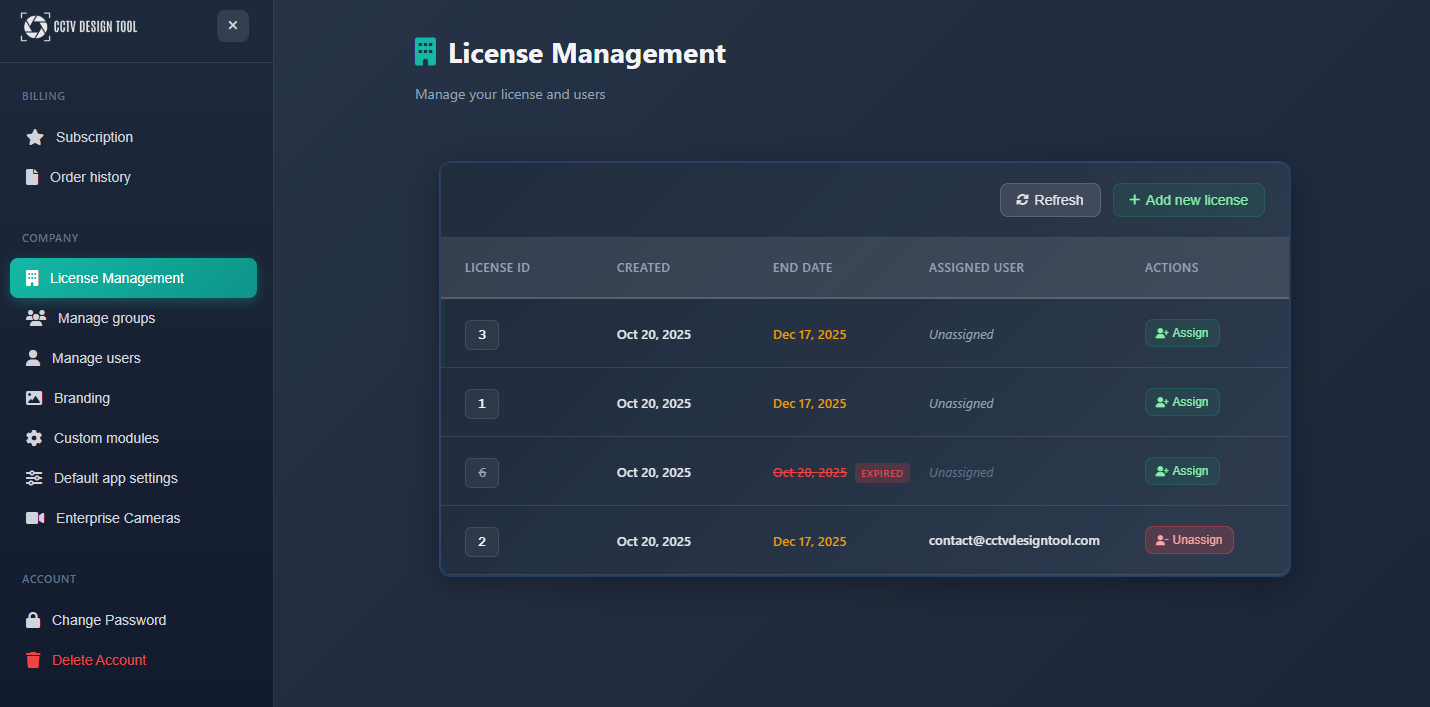
تعرض قسم إدارة التراخيص كل ترخيص في مؤسستك، ولمن هو مُخصص ومتى ينتهي. في الأعلى ترى الاشتراك: عدد المقاعد التي تتجدد وفي أي تاريخ.
تتجدد جميع تراخيص الاشتراك معًا، في نفس التاريخ، مرة واحدة سنويًا.
- Add licenses – اختر عدد التراخيص التي تريد إضافتها. تدفع فقط مقابل بقية العام الحالي (بنسبة تناسبية)، ولا يتغير تاريخ التجديد. تظهر التراخيص الجديدة بمجرد إتمام الدفع. تعود التراخيص التي ألغيتها سابقًا أولاً دون رسوم.
- Assign and unassign – امنح ترخيصًا لعضو أو أفرغه لشخص آخر. استبدال العضو مجاني.
- Cancel a license – يظل الترخيص نشطًا، ويمكن vẫn تعيينه، حتى تاريخ التجديد. بعد ذلك تتم إزالته ولا تتم فوترةُه. لا يوجد استرداد.
- Reactivate a license – التراجع عن الإلغاء قبل تاريخ التجديد دون رسوم.
- Renew an expired license – يمكن تجديد التراخيص التي تم شراؤها قبل تقديم الاشتراك بمجرد انتهاء صلاحيتها. ينضم الترخيص المجدد إلى الاشتراك ويظل مُعينًا لنفس العضو: تدفع فقط مقابل بقية العام الحالي (بنسبة تناسبية)، ومن ثم يتجدد مع باقي التراخيص. إذا لم يكن لدى المؤسسة اشتراك نشط، فإن التجديد يبدأ واحدًا. يمكن لمالك المؤسسة فقط تجديد التراخيص؛ يقوم Renew expired بتجديدها جميعًا دفعة واحدة.
يدير مالك المؤسسة الاشتراك نفسه في User Profile > Subscription: تاريخ التجديد، وعدد المقاعد، وCancel subscription، وResume subscription، وUpdate payment method. يحافظ الاشتراك الملغى على كل ترخيص نشطًا حتى تاريخ التجديد؛ ولا يتجدد أي شيء بعد ذلك.
INFO
المؤسسات التي اشترت تراخيص قبل تقديم الاشتراك تحتفظ بهذه التراخيص حتى تواريخ انتهائها الخاصة. إضافة تراخيص تبدأ الاشتراك؛ يمكن لمالك المؤسسة فقط القيام بذلك.
INFO
تتوفر ميزات إدارة التراخيص للمسؤولين ذوي الأذونات المناسبة.
إدارة المجموعات
يتيح لك قسم إدارة المجموعات إنشاء المستخدمين وتنظيمهم في مجموعات ذات أذونات وإعدادات مشتركة:
إنشاء المجموعات
- Group Name – عيّن اسمًا وصفيًا للمجموعة
- Group Permissions – اضبط ما يمكن لأعضاء المجموعة القيام به
- Group Settings – عيّن الإعدادات الافتراضية التي تنطبق على جميع أعضاء المجموعة
إدارة المجموعات
- Add Users – إسناد المستخدمين إلى مجموعات
- Remove Users – إزالة المستخدمين من المجموعات
- Edit Group – تعديل إعدادات وأذونات المجموعة
- Delete Group – إزالة المجموعات غير اللازمة
تساعدك المجموعات على:
- تنظيم المستخدمين حسب القسم أو الدور أو فريق المشروع
- تطبيق إعدادات متسقة عبر مجموعات المستخدمين
- تبسيط إدارة الأذونات
- التحكم في الوصول إلى ميزات أو مشاريع محددة
إدارة المستخدمين
يوفر قسم إدارة المستخدمين قدرات شاملة لإدارة المستخدمين:
قائمة المستخدمين
- User Information – عرض أسماء المستخدمين ورسائلهم الإلكترونية وأدوارهم
- Group Membership – عرض المجموعات التي ينتمي إليها المستخدمون وإدارتها
عمليات المستخدم
- Add Users – دعوة مستخدمين جدد إلى مؤسستك
- Edit Users – تعديل معلومات المستخدمين وأدوارهم وأذوناتهم
- Remove Users – إزالة المستخدمين من مؤسستك
- Reset Passwords – يمكن للمسؤولين إعادة تعيين كلمات مرور المستخدمين عند الحاجة
INFO
عند فرض Single Sign-On على مؤسستك، تتم دعوة المستخدمين الجدد عبر البريد الإلكتروني فقط وينضمون بتسجيل الدخول عبر موفّر الهوية لديك. لا حاجة إلى كلمة مرور مؤقتة.
العلامة التجارية
يتيح لك قسم العلامة التجارية ضبط هوية الشركة التي تظهر في التقارير والمستندات:
عناصر العلامة التجارية
- Company Logo – تحميل شعار شركتك وإدارته
- Watermark – تعيين نص علامة مائية مخصص للمستندات
- Color Scheme – ضبط ألوان العلامة التجارية للتقارير
تنطبق إعدادات العلامة التجارية على:
- ملفات PDF وJPG المصدرة
- التقارير والمقترحات المُولدة
- مخططات الشبكات والوثائق
- جميع المستندات الموجّهة للعملاء
هذا يضمن اتساقًا واحترافية في العلامة التجارية عبر جميع المستندات التي يُنشئها فريقك.
الوحدات المخصصة
يتيح لك قسم الوحدات المخصصة إدارة الوحدات والميزات الخاصة بالمؤسسة:
- Module List – عرض جميع الوحدات المخصصة المتاحة
- Module Configuration – تهيئة إعدادات وسلوك الوحدات
- Module Activation – تمكين وحدات محددة أو تعطيلها لمؤسستك
يمكن أن تشمل الوحدات المخصصة:
- ميزات تقارير متخصصة
- تكاملًا مع أنظمة خارجية
- أدوات حساب مخصصة
- وظائف خاصة بالصناعة
ملاحظة: تعتمد الوحدات المتاحة على خطة Enterprise الخاصة بك وقد تتطلب تهيئة إضافية.
إعدادات التطبيق الافتراضية
يتيح لك قسم إعدادات التطبيق الافتراضية تحديد القيم الافتراضية على مستوى التطبيق التي تنطبق على جميع المستخدمين في المؤسسة:
تحديد الإعدادات الافتراضية على مستوى المؤسسة:
- يضمن الاتساق عبر جميع المشاريع
- يقلل وقت التهيئة للمستخدمين الجدد
- يحافظ على معايير العلامة التجارية
- يبسط تأهيل أعضاء الفريق الجدد
لا يزال بإمكان المستخدمين تخصيص الإعدادات لكل مشروع، ولكن توفر القيم الافتراضية نقطة بداية تتماشى مع معايير مؤسستك.
كاميرات المؤسسة
يتيح لك قسم كاميرات المؤسسة إدارة فهرس كاميرات مخصص لمؤسستك:
إدارة فهرس الكاميرات
- Add Cameras – تحميل طرز كاميرات مخصصة إلى فهرس مؤسستك
- Edit Cameras – تعديل مواصفات وتفاصيل الكاميرات
- Remove Cameras – إزالة الكاميرات من الفهرس
سياسة التشفير
يتيح قسم سياسة التشفير (متاح للمسؤولين) فرض وضع تخزين محدد لجميع المشاريع وبشكل اختياري تعيين كلمة مرور تشفير على مستوى الشركة لمشاريع Zero Knowledge.
وضع التخزين الإجباري
يمكنك فرض استخدام جميع أعضاء الفريق لوضع تخزين محدد:
| الخيار | السلوك |
|---|---|
| None (user chooses) | يختار كل مستخدم السحابة أو السحابة+التشفير أو المحلي عند الحفظ. |
| Local only | يجب حفظ جميع المشاريع كملفات .cctvp محلية. يتم تعطيل الحفظ على السحابة. |
| Cloud + Encryption (ZK) | يجب حفظ جميع المشاريع مع تشفير المعرفة الصفرية. يلزم كلمة مرور على مستوى الشركة. |
كلمة مرور التشفير على مستوى الشركة
عند كون Cloud + Encryption (ZK) هو الوضع الإجباري، يمكنك تعيين كلمة مرور واحدة يجب على جميع أعضاء الفريق استخدامها. يضمن هذا أن جميع المشاريع المشفّرة في مؤسستك تشترك في نفس المفتاح، مما يجعل التعاون في المشاريع المشفّرة ممكنًا.
تعيين كلمة المرور لأول مرة:
- اختر Cloud + Encryption (ZK) من قائمة وضع التخزين الإجباري.
- أدخل كلمة مرور قوية (8 أحرف على الأقل) في حقل Company Password، أو انقر Generate random key & download .key file لتوليد مفتاح قوي تشفيريًا.
- أكد كلمة المرور وانقر Save Policy.
تغيير كلمة مرور موجودة:
- انتقل إلى Encryption Policy في إعدادات المؤسسة.
- أدخل كلمة المرور الحالية للشركة وانقر Verify.
- بعد التحقق، ستظهر حقول الكلمة الجديدة. أدخل الكلمة الجديدة وأكدها.
- انقر Save Policy.
WARNING
بعد تغيير كلمة مرور الشركة، تبقى المشاريع الحالية مشفّرة بالكلمة القديمة. لا يزال بإمكان أعضاء الفريق فتح تلك المشاريع باستخدام الكلمة القديمة. لإعادة تشفير مشروع بالكلمة الجديدة، افتحه واستخدم Project → Save As، أو صدّره إلى ملف محلي ثم استورده مرة أخرى.
DANGER
احفظ كلمة مرور الشركة بأمان (مثل مدير كلمات مرور أو ملف .key في تخزين آمن). لا توجد استعادة لكلمة المرور — إذا فُقدت الكلمة، لا يمكن فتح المشاريع المشفّرة.
تسجيل الدخول الأحادي
يتيح قسم تسجيل الدخول الأحادي للمسؤولين ربط المؤسسة بـ Microsoft Entra ID أو أي موفّر هوية OpenID Connect، بحيث يسجّل أعضاء الفريق الدخول ببيانات اعتماد شركتهم. يمكن أن يكون SSO اختياريًا أو مفروضًا على جميع الأعضاء. راجع تسجيل الدخول الأحادي (SSO) للاطلاع على دليل الإعداد الكامل.
قيود الكاميرات
يتيح قسم قيود الكاميرات (المتاح لنفس مسؤولي سياسة التشفير) تقييد فهرس الكاميرات للجميع في شركتك. استخدمه عندما توحّد شركتك على شركة مصنِّعة واحدة أو بضع شركات، حتى لا يتمكن أعضاء الفريق من إضافة كاميرات من مُصنّعين آخرين عن طريق الخطأ.
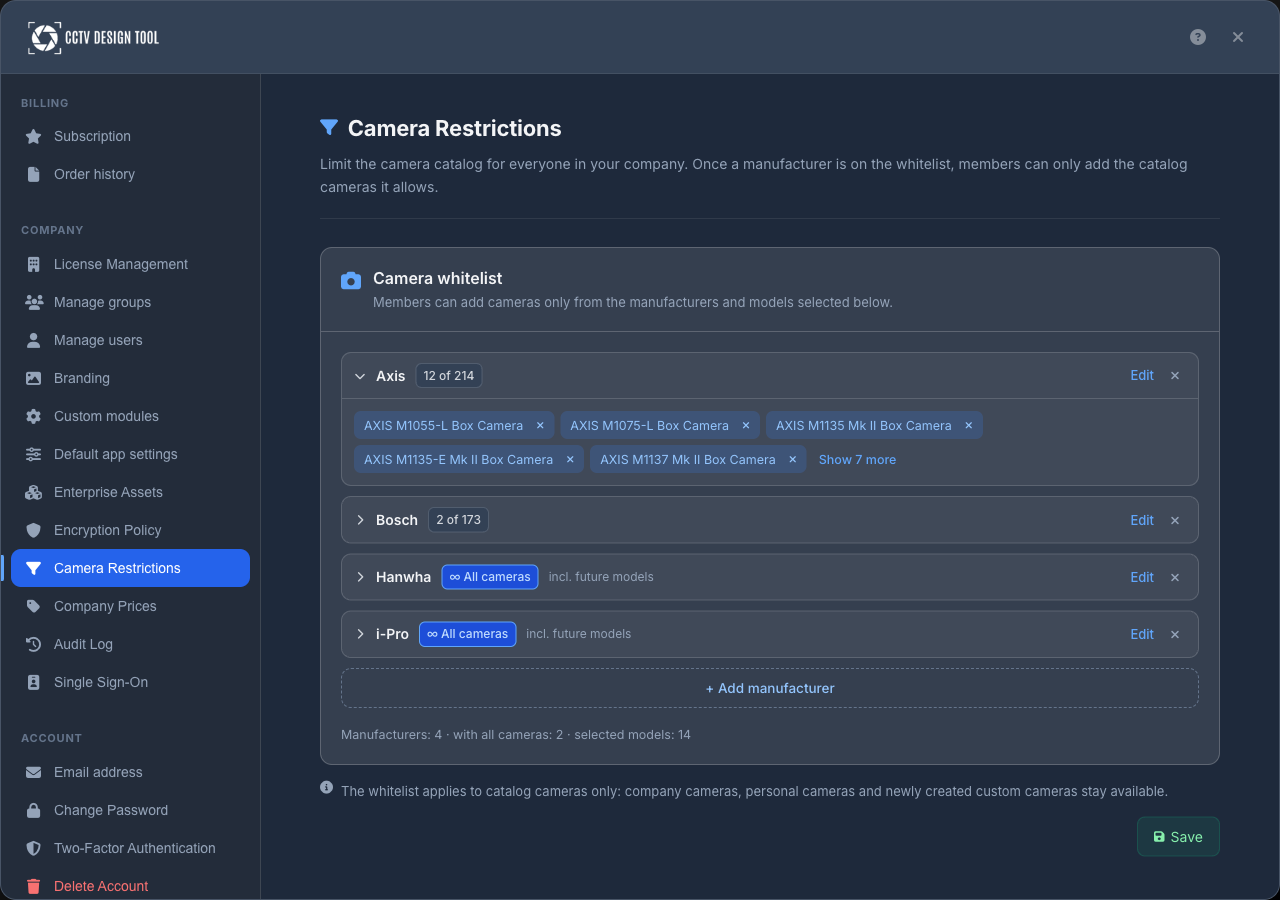
يحتوي القسم على Camera whitelist واحدة. بينما تكون القائمة البيضاء فارغة، لا يتم تقييد أي شيء ويمكن للأعضاء إضافة أي كاميرا من الفهرس. بمجرد أن تحتوي على شركة مصنِّعة واحدة، لا يمكن لكل عضو في الشركة، بما فيهم المسؤولون، إضافة إلا الكاميرات التي تسمح بها.
ما الذي تسمح به القائمة البيضاء
يُسمح بكل شركة مصنِّعة في القائمة البيضاء بإحدى طريقتين:
| الخيار | السلوك |
|---|---|
| All cameras | كل كاميرات هذه الشركة المصنّعة مسموح بها، بما في ذلك الطرازات التي تُضاف إلى الفهرس لاحقًا. تعرض الصف شارة ∞ All cameras · incl. future models. |
| Selected models | يُسمح فقط بالطرازات التي تختارها. يعرض الصف عدد المختار، مثل 12 of 85. |
يظهر سطر موجز أسفل القائمة يوضح عدد الشركات المصنِّعة في القائمة البيضاء، وكم منها مسموح بكل كاميراتها، وعدد الطرازات المحددة.
إعداد القائمة البيضاء
- انتقل إلى User Profile > Company > Camera Restrictions.
- انقر + Add manufacturer وابحث عن الشركة المصنِّعة. تبدأ الشركة الجديدة بـ All cameras، وتفتح أداة اختيار الطرازات.
- للسماح ببعض الطرازات فقط، ابحث عنها في أداة الاختيار وعلّم مربعاتها، ثم انقر Done. يعمل Select all على إعادة الشركة المصنِّعة إلى كل الكاميرات، بما في ذلك الطرازات المستقبلية.
- كرر ذلك لكل شركة مصنِّعة تريد السماح بها.
- انقر Save.
لتغيير شركة مصنِّعة لاحقًا، انقر Edit في صفها. انقر على الصف لتوسيعه ورؤية الطرازات المسموح بها، وأزل طرازًا من وسمه. لإزالة شركة مصنِّعة من القائمة البيضاء، انقر زر الإزالة في صفها. ابتداءً من ست شركات مصنِّعة، يساعدك مُرشِّح فوق القائمة في العثور على واحدة.
WARNING
تُعرض الشركة المصنّعة التي لا تحتوي على طرازات مختارة باللون الأحمر مع Select a camera or remove، ولا يمكن حفظ القائمة البيضاء حتى تختار طرازًا واحدًا على الأقل أو تزيل الشركة المصنِّعة.
ما الذي يراه الأعضاء
- يعرض فهرس الكاميرات الكاميرات المسموح بها فقط، مع الإشعار "تفرض شركتك قيودًا على الكاميرات التي يمكنك إضافتها." ينطبق هذا في كل مكان يتم فيه اختيار كاميرا: الإضافة والاستبدال والتغيير بالجملة والبحث المتقدم.
- Favorites وRecently used تُخفي كاميرات الفهرس غير المسموح بها.
- يظل حد الشركة المصنِّعة الخاص بالعضو (زر الترس في الفهرس) يعمل، ولكن ضمن الكاميرات المسموح بها فقط.
- تصل التغييرات إلى الأعضاء خلال نحو دقيقة من الحفظ، دون إعادة تحميل الصفحة.
تنطبق القائمة البيضاء على كاميرات الفهرس فقط. وتبقى هذه العناصر متاحة أثناء تشغيلها:
- الكاميرات من فهرس شركتك Enterprise Cameras
- الكاميرات الشخصية التي حفظها العضو
- الكاميرات المخصصة التي تم إنشاؤها عبر Create new
INFO
لا تتأثر الكاميرات الموجودة بالفعل في مشروع. فتح مشروع يحتوي على كاميرا لا تسمح بها القائمة البيضاء سيُبقي تلك الكاميرا، ولا يزال بالإمكان نسخها. يُقيد فقط إضافة كاميرات جديدة من الفهرس. الأجهزة مثل أجهزة NVR والمبدلات غير مُقيّدة.
نصائح
- راجع تخصيص التراخيص بانتظام لضمان الاستخدام الأمثل
- نظّم المستخدمين في مجموعات منطقية لتبسيط إدارة الأذونات
- اضبط علامة الشركة مبكرًا لضمان اتساق مظهر جميع المستندات
- اضبط الإعدادات الافتراضية للتطبيق لتتوافق مع معايير مؤسستك وتدفّقات عملها
- حافظ على تحديث فهرس كاميرات المؤسسة بأحدث الطرازات والمواصفات
- استخدم المجموعات لتطبيق إعدادات متسقة عبر الأقسام أو فرق المشاريع
- راجع أذونات المستخدمين دوريًا لضمان مستويات الوصول الملائمة
- تواصل مع الدعم إذا احتجت مساعدة في تهيئة إعدادات المؤسسة
- وثّق إعدادات وتكوينات مؤسستك للرجوع إليها
- درّب المسؤولين على إعدادات المؤسسة لضمان الإدارة الصحيحة