
العمل مع الـFOV
يمثل مجال الرؤية (FOV) المنطقة التي تستطيع الكاميرا رؤيتها ومراقبتها. فهم كيفية تعديل وتهيئة الـFOV ضروري لوضع الكاميرات بدقة والتخطيط للتغطية. يمكنك ضبط الـFOV عبر سحب المراسي، وتغيير الإعدادات في الشريط الجانبي لإعدادات الكاميرا، واستخدام خيارات العرض المختلفة لتصوير تغطية الكاميرا بفعالية.
متى تستخدم هذا
- عندما تحتاج إلى ضبط زوايا رؤية الكاميرا ومناطق التغطية
- عند وضع الكاميرات لضمان تغطية مناسبة للمناطق الحرجة
- عند العمل مع كاميرات ذات بعد بؤري متغير وتحتاج إلى تعديل مستويات الزوم
- عندما تريد تصور نطاقات التحليلات أو مناطق تغطية PTZ
- عندما تحتاج إلى تحسين وضع الكاميرا لتحقيق أعلى كفاءة للتغطية
اختيار كاميرا لعرض الـFOV
للتلاعب بـFOV كاميرا ما، اختر الكاميرا أولًا بالنقر عليها. بمجرد تحديدها، ستظهر مراسٍ على جميع قنوات الـFOV الخاصة بهذه الكاميرا، مما يتيح لك ضبط مجال الرؤية.
ضبط موضع الـFOV وزاوية التركيب
تتيح لك مرساة الـFOV الرئيسية ضبط كل من الدوران وزاوية تركيب الكاميرا:
- انقر مع الاستمرار على المرساة – اسحبها حول الكاميرا لتدوير الـFOV (تغيير الدوران)
- اقترب أو ابتعد – اسحب المرساة باتجاه الكاميرا أو بعيدًا عنها لضبط زاوية التركيب
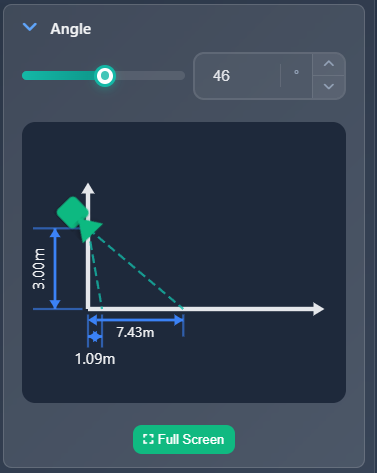
أثناء ضبط الـFOV، تظهر محاكاة/رسم بياني للعرض الجانبي في الشريط الجانبي لإعدادات الكاميرا على اليمين، يوضح كيف يبدو الـFOV من منظور جانبي.
يمكنك أيضًا تغيير زاوية التركيب مباشرةً من الشريط الجانبي لإعدادات الكاميرا ضمن إعدادات كل قناة.
ضبط الزوم (الكاميرات متغيرة البعد البؤري)
بالنسبة للكاميرات متغيرة البعد البؤري (القابلة للزوم)، تظهر مرساتان إضافيتان عند طرفي الـFOV. يؤدي التلاعب بهذه المراسي إلى تغيير الطول البؤري (مستوى الزوم).
- اسحب المراسي الطرفية – مدد أو قلص الـFOV لضبط الزوم
- التحكم من الشريط الجانبي – يمكنك أيضًا تغيير الزوم من الشريط الجانبي لإعدادات الكاميرا ضمن قسم Zoom لكل قناة
إعدادات قناة الـFOV
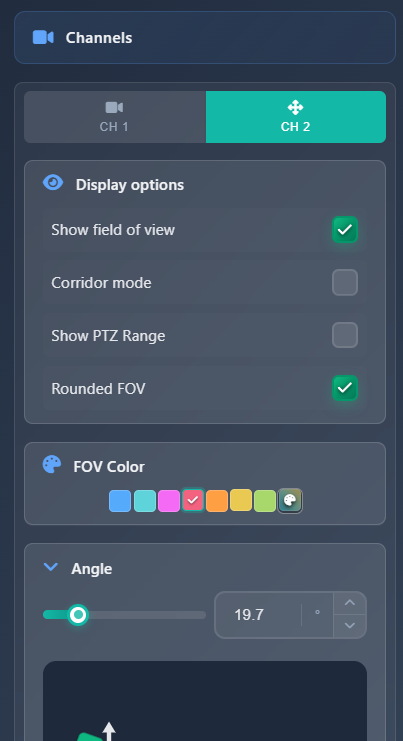
في إعدادات كل قناة، يمكنك تكوين خيارات عرض وسلوك مختلفة للـFOV:
خيارات الـFOV الأساسية
- Show field of view – تبديل لإخفاء أو إظهار تصور الـFOV
- Corridor mode – يبدل بين الـFOV الأفقي والعمودي (كما لو أن الكاميرا دارت 90 درجة). مفيد للمناطق الطويلة والضيقة مثل الممرات
- Show PTZ range – خاص بكاميرات PTZ، يعرض مدى التغطية الذي يمكن للكاميرا تحقيقه
- Rounded FOV – يفرض عرضًا دائريًا للـFOV بغض النظر عن الإعدادات في إعدادات الـFOV
خيارات نطاق العرض
- Limit display range – إذا كان FOV الكاميرا يمتد لمسافة بعيدة جدًا، يمكنك تحديد نطاق العرض حتى لا يُربك عرض المشروع بالكامل
- Analytics range – فعّل لعرض خط على الـFOV على مسافة محددة مع أيقونة مُختارة. يساعد ذلك على تصور النطاق الفعّال لميزات مثل كشف الحركة أو التعرف على لوحات المركبات
- Direction Arrow – فعّل لعرض سهم إضافي على الـFOV يشير إلى اتجاه رؤية الكاميرا
اختصارات لوحة المفاتيح لضبط الـFOV
عند تحديد كاميرا، يمكنك تحسين ضبط الـFOV مباشرةً من لوحة المفاتيح دون استخدام مراسي الفأرة.
| اختصار | الإجراء |
|---|---|
Ctrl + ← / → | تدوير الـFOV يسارًا / يمينًا (±0.5°) |
Ctrl + ↑ / ↓ | تقليل / زيادة زاوية التركيب (±0.5°) |
+ / - | تكبير / تصغير (±0.2%، الكاميرات متغيرة البعد البؤري فقط) |
Tab | التنقل بين القنوات (الكاميرات متعددة القنوات) |
ملاحظة: لا تزال مفاتيح الأسهم دون
Ctrlتحرّك موضع الكاميرا كالمعتاد.
بالنسبة للكاميرات متعددة القنوات، اضغطTabأولًا لتحديد القناة التي تريد ضبطها، ثم استخدم الاختصارات أعلاه. تظهر القناة النشطة في تلميح.
نصائح
- استخدم محاكاة العرض الجانبي في الشريط الجانبي لفهم أفضل لكيفية تأثير زاوية التركيب على التغطية
- فعّل نطاق التحليلات لتصوير مسافات الكشف الفعّالة لكشف الحركة أو التعرف على لوحات المركبات
- استخدم corridor mode للمناطق الطويلة والضيقة لتمثيل تغطية الكاميرا بشكل أفضل
- حدّد نطاق العرض للكاميرات ذات الـFOV الطويل جدًا للحفاظ على عرض مشروع نظيف وقابل للقراءة
- يساعد سهم الاتجاه على توضيح اتجاه الكاميرا، خاصةً عند العمل مع عدة كاميرات
- اضبط الزوم باستخدام المراسي الطرفية في الكاميرات متغيرة البعد البؤري لضبط منطقة التغطية بدقة