
Delo z FOV
Vidno polje (FOV) predstavlja območje, ki ga kamera vidi in nadzira. Razumevanje, kako upravljati in konfigurirati FOV, je bistveno za natančno postavitev kamer in načrtovanje pokritosti. FOV lahko prilagodite z vlečenjem sidrov, spreminjanjem nastavitev v stranskem stolpcu kamere in z uporabo različnih možnosti prikaza za učinkovito vizualizacijo pokritosti kamere.
Kdaj to uporabiti
- Ko morate prilagoditi kote pogleda kamere in območja pokritosti
- Pri umeščanju kamer, da zagotovite ustrezno pokritost kritičnih območij
- Pri delu z varifokalnimi kamerami, ko morate prilagoditi stopnje povečave
- Ko želite vizualizirati razpone analitike ali območja pokritosti PTZ
- Ko morate optimizirati postavitev kamer za največjo učinkovitost pokritosti
Izbira kamere za ogled FOV
Za upravljanje FOV kamere najprej izberite kamero s klikom nanjo. Ko je izbrana, se na vseh kanalih FOV te kamere prikažejo sidra, ki omogočajo prilagoditev vidnega polja.
Prilagajanje položaja FOV in kota namestitve
Glavno sidro FOV omogoča prilagajanje tako vrtenja kot kota namestitve kamere:
- Kliknite in držite sidro – Povlecite ga okoli kamere, da zavrtite FOV (spremenite rotacijo)
- Premaknite bližje ali dlje – Povlecite sidro proti kameri ali stran od nje, da prilagodite kot namestitve
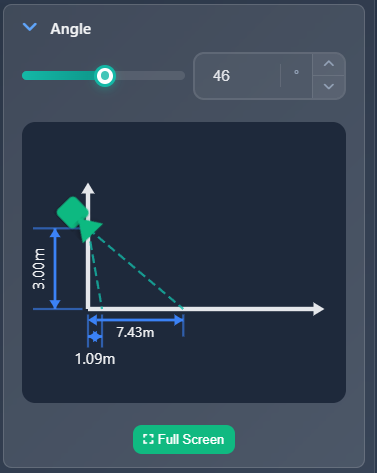
Ko prilagajate FOV, se v desnem stranskem stolpcu z nastavitvami kamere prikaže simulacija/graf stranskega pogleda, ki prikazuje, kako FOV izgleda s stranske perspektive.
Kot namestitve lahko spremenite tudi neposredno v stranskem stolpcu z nastavitvami kamere, v nastavitvah za vsak kanal.
Prilagajanje povečave (varifokalne kamere)
Pri varifokalnih kamerah (kamerah z možnostjo povečave) se na koncih FOV pojavita dve dodatni sidri. Z upravljanjem teh sidrov spreminjate goriščno razdaljo (stopnjo povečave).
- Povlecite končni sidri – Raztegnite ali stisnite FOV, da prilagodite povečavo
- Nadzor v stranskem stolpcu – Povečavo lahko spremenite tudi v stranskem stolpcu z nastavitvami kamere, v razdelku Zoom za vsak kanal
Nastavitve FOV za kanal
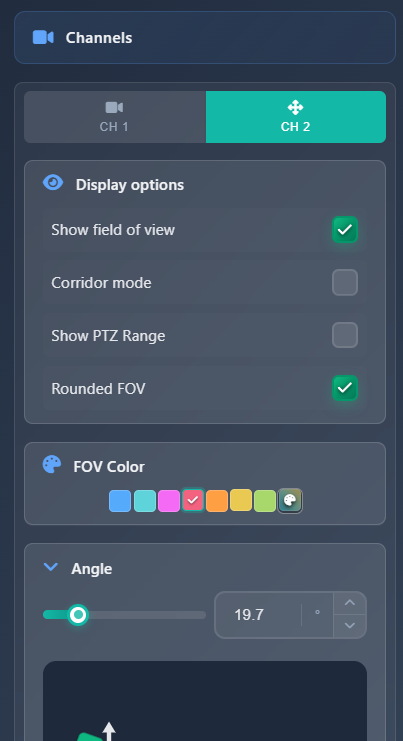
V nastavitvah za vsak kanal lahko konfigurirate različne možnosti prikaza in obnašanja FOV:
Osnovne možnosti FOV
- Show field of view – Preklop za skritje ali prikaz vizualizacije FOV
- Corridor mode – Zamenja vodoravni in navpični FOV (kot da bi bila kamera zasukana za 90 stopinj). Uporabno za dolga, ozka območja, kot so hodniki
- Show PTZ range – Samo za PTZ kamere, prikaže območje pokritosti, ki ga kamera lahko doseže
- Rounded FOV – Vsili zaobljen prikaz FOV ne glede na nastavitve v nastavitvah FOV
Možnosti prikaza razpona
- Limit display range – Če FOV kamere sega zelo daleč, lahko omejite prikazani razpon, da ne preobremeni celotnega pogleda projekta
- Analytics range – Omogočite prikaz črte na FOV na določeni razdalji z izbrano ikono. To pomaga vizualizirati učinkovit razpon za funkcije, kot sta zaznavanje gibanja ali prepoznavanje registrskih tablic
- Direction Arrow – Omogočite prikaz dodatne puščice na FOV, ki označuje smer pogleda kamere
Bližnjice na tipkovnici za prilagajanje FOV
Ko je kamera izbrana, lahko njen FOV natančno prilagajate neposredno s tipkovnico brez uporabe miškinih sidrov.
| Bližnjica | Dejanje |
|---|---|
Ctrl + ← / → | Zavrtite FOV levo / desno (±0,5°) |
Ctrl + ↑ / ↓ | Zmanjšajte / povečajte kot namestitve (±0,5°) |
+ / - | Povečajte / pomanjšajte (±0,2 %, samo varifokalne kamere) |
Tab | Preklapljanje med kanali (večkanalne kamere) |
Opomba: Smernimi tipkami brez
Ctrlše vedno premikate položaj kamere kot običajno.
Pri večkanalnih kamerah najprej pritisniteTab, da izberete kanal, ki ga želite prilagoditi, nato uporabite zgornje bližnjice. Aktivni kanal je prikazan v orodnem namigu.
Nasveti
- Uporabite simulacijo stranskega pogleda v stranskem stolpcu, da bolje razumete, kako kot namestitve vpliva na pokritost
- Omogočite analytics range, da vizualizirate učinkovite razdalje zaznavanja za zaznavanje gibanja ali prepoznavanje registrskih tablic
- Uporabite corridor mode za dolga, ozka območja, da bolje predstavite pokritost kamere
- Uporabite Limit display range za kamere z zelo dolgim FOV, da ostane pogled na projekt čist in berljiv
- The direction arrow pomaga razjasniti orientacijo kamere, zlasti pri delu z več kamerami
- Povečavo prilagodite s končnimi sidri pri varifokalnih kamerah za natančno nastavitev območja pokritosti