
Izvoz v PDF/JPG
Funkcija Izvoz v PDF/JPG vam omogoča ustvarjanje visokokakovostnih slik ali dokumentov PDF iz vašega načrta projekta. Lahko prilagodite, kateri elementi so vključeni, izberete določena nadstropja, nadzorujete vidnost slojev, izberete FOV kamer za prikaz, dodate elemente znamčenja (logotip in vodni žig) ter nastavite kakovost in format izhoda. To je ključno za ustvarjanje profesionalne dokumentacije, ponudb in predstavitev za stranke.
Ta funkcija je na voljo uporabnikom Premium.
Kdaj to uporabiti
- Ko morate ustvariti vizualno dokumentacijo svojega projekta za stranke ali člane ekipe
- Ko pripravljate ponudbe in predračune, ki zahtevajo profesionalne projektne načrte
- Ko želite izvoziti posamezna nadstropja ali izbrane poglede kamer
- Ko ustvarjate predstavitvene materiale s poljubnim znamčenjem
- Ko potrebujete visokokakovostne slike ali PDF-je za tiskanje ali digitalno distribucijo
Odpiranje stranske vrstice za izvoz
Za dostop do funkcionalnosti izvoza:
- Kliknite meni Export v levem orodnem traku.
- V spustnem meniju izberite Export to PDF/JPG.
- Na desni strani zaslona se prikaže stranska vrstica z vsemi možnostmi izvoza.
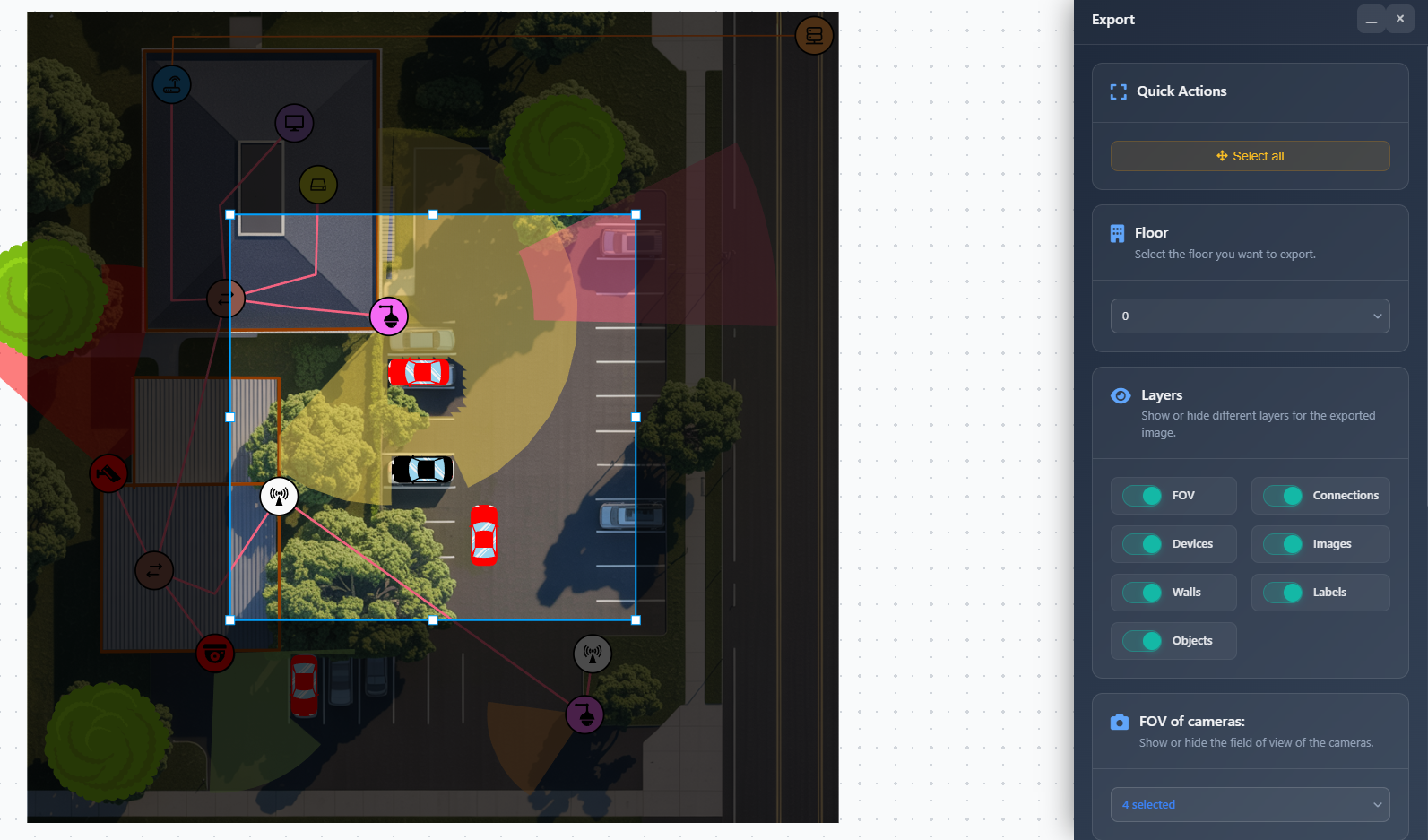
Hitra dejanja
Razdelek Hitra dejanja ponuja priročen gumb za samodejno prilagoditev celotnega projekta pogledu platna:
- Select All – Samodejno prilagodi pogled platna tako, da prikaže vse elemente vašega projekta, kar zagotovi, da je v izvozu vidno vse.
Izbira nadstropja
Spustni seznam Izbira nadstropja vam omogoča, da izberete, katero nadstropje želite izvoziti:
- Izberite določeno številko nadstropja
- V izvoz bodo vključeni samo izbrano nadstropje in njegovi elementi
- To je uporabno pri večnadstropnih stavbah, kjer želite izvoziti vsako nadstropje posebej
Sloji
Razdelek Sloji vam omogoča nadzor nad tem, kateri elementi so vidni v izvozu. Vidnost lahko preklapljate za:
- FOV – Vizualizacije vidnega polja kamere
- Devices – Ikone omrežnih naprav in opreme
- Walls – Stenske objekte in ovire
- Connections – Povezovalne linije med napravami
- Images – Ozadja in naložene slike
- Labels – Besedilne oznake in prikazna imena
- Objects – Druge narisane objekte in elemente
Vsak sloj lahko neodvisno omogočite ali onemogočite, da ustvarite natančen pogled, ki ga potrebujete za izvoz.
Izbira kamer FOV
Ko je sloj FOV omogočen, se prikaže dodaten razdelek, ki omogoča izbiro, katerih kamer FOV naj bo prikazan:
- Uporabite spustni meni z večkratnim izborom za izbor določenih kamer
- Samo izbrane kamere bodo v izvozu prikazale svoj FOV
- To je uporabno, ko želite poudariti pokritost določenih kamer ali ustvariti fokusirane poglede
Seznam kamer prikazuje prikazno ime vsake kamere, proizvajalca in model za lažjo identifikacijo.
Znamčenje
Razdelek Znamčenje vam omogoča, da izvozom dodate logotip podjetja in vodni žig. Ta funkcija je na voljo uporabnikom Premium in Enterprise.
Omogočanje znamčenja
Preklopite stikalo Branding za omogočanje možnosti znamčenja. Ko je omogočeno, lahko nastavite:
Vodni žig
- Watermark toggle – Omogočite ali onemogočite besedilo vodnega žiga
- Watermark text – Vnesite poljubno besedilo, ki se bo kot vodni žig prikazalo v izvozu
- Kliknite Save Watermark, da shranite nastavitve vodnega žiga za prihodnjo uporabo
Logotip
- Logo toggle – Omogočite ali onemogočite logotip podjetja
- Logo upload – Kliknite za nalaganje slikovne datoteke logotipa vašega podjetja
- Position – Izberite, kje se prikaže logotip:
- Top Left
- Top Right
- Bottom Left
- Bottom Right
- Image scale – Prilagodite velikost logotipa z drsnikom (0.1x to 4x)
Predogled logotipa prikazuje, kako bo vaš logotip videti v izvozu.
WARNING
Nekatere nastavitve znamčenja lahko zahtevajo posebna dovoljenja. Če nimate dovoljenja za spreminjanje nastavitev znamčenja, bo prikazano opozorilno sporočilo.
Vrsta datoteke
Izberite izhodni format za izvoz:
- JPG – Slikovni format, primeren za digitalno uporabo in predstavitve
- PDF – Dokumentni format, idealen za tiskanje in profesionalno dokumentacijo
Nastavitve PDF
Ko je izbran PDF, postanejo na voljo dodatne možnosti:
- Page size – Izberite med standardnimi velikostmi papirja:
- A4, A3, A2, A1, A0
- Letter, Legal, Tabloid
- Orientation – Izberite pokončno ali ležečo usmerjenost
Te nastavitve zagotovijo, da vaš izvoz PDF ustreza predvideni uporabi, bodisi za tiskanje ali digitalni ogled.
Kakovost
Nastavite raven kakovosti za izvoz:
- High – Najvišja kakovost, večja velikost datoteke, najboljše za tiskanje in profesionalno uporabo
- Medium – Uravnotežena kakovost in velikost datoteke, primerno za večino namenov
- Low – Manjša velikost datoteke, hitrejša obdelava, primerno za hitre predoglede ali e-poštne priloge
Izberite raven kakovosti glede na namen uporabe. Za predstavitve strankam in tiskanje uporabite kakovost High. Za hitre predoglede ali digitalno deljenje sta pogosto dovolj Medium ali Low.
Izvoz
Ko nastavite vse možnosti izvoza:
- Preglejte nastavitve v stranski vrstici
- Poskrbite, da platno prikazuje pogled, ki ga želite izvoziti
- Kliknite gumb Export na dnu stranske vrstice
- Izvoz bo ustvarjen in prenesen na vaš računalnik
Izvoz bo vključeval:
- Vse vidne sloje glede na vaše nastavitve slojev
- Izbrano nadstropje (če je bilo izbrano določeno nadstropje)
- Izbrane FOV kamer (če je sloj FOV omogočen in so kamere izbrane)
- Elemente znamčenja (logotip in vodni žig), če so omogočeni
- Nastavitve kakovosti in formata, kot so konfigurirane
Nasveti
- Uporabite gumb "Select All", da zagotovite, da je pred izvozom viden celoten projekt
- Skrijte sloje, ki jih ne potrebujete, da ustvarite čistejše, bolj osredotočene izvoze
- Za večnadstropne stavbe izvozite vsako nadstropje posebej za boljše podrobnosti in organizacijo
- Uporabite kakovost High za predstavitve strankam in tiskanje, Medium za digitalno deljenje
- Nastavitve znamčenja najprej preizkusite z izvozom nizke kakovosti, da preverite položaj in velikost logotipa
- Izberite določene FOV kamer pri ustvarjanju fokusiranih dokumentov analize pokritosti
- Format PDF je boljši za tiskanje in profesionalno dokumentacijo, JPG pa je boljši za digitalne predstavitve
- V različici Free lahko konfigurirate nastavitve izvoza, vendar klik na Export odpre pogovorno okno za nadgradnjo