
การส่งออกเป็น PDF/JPG
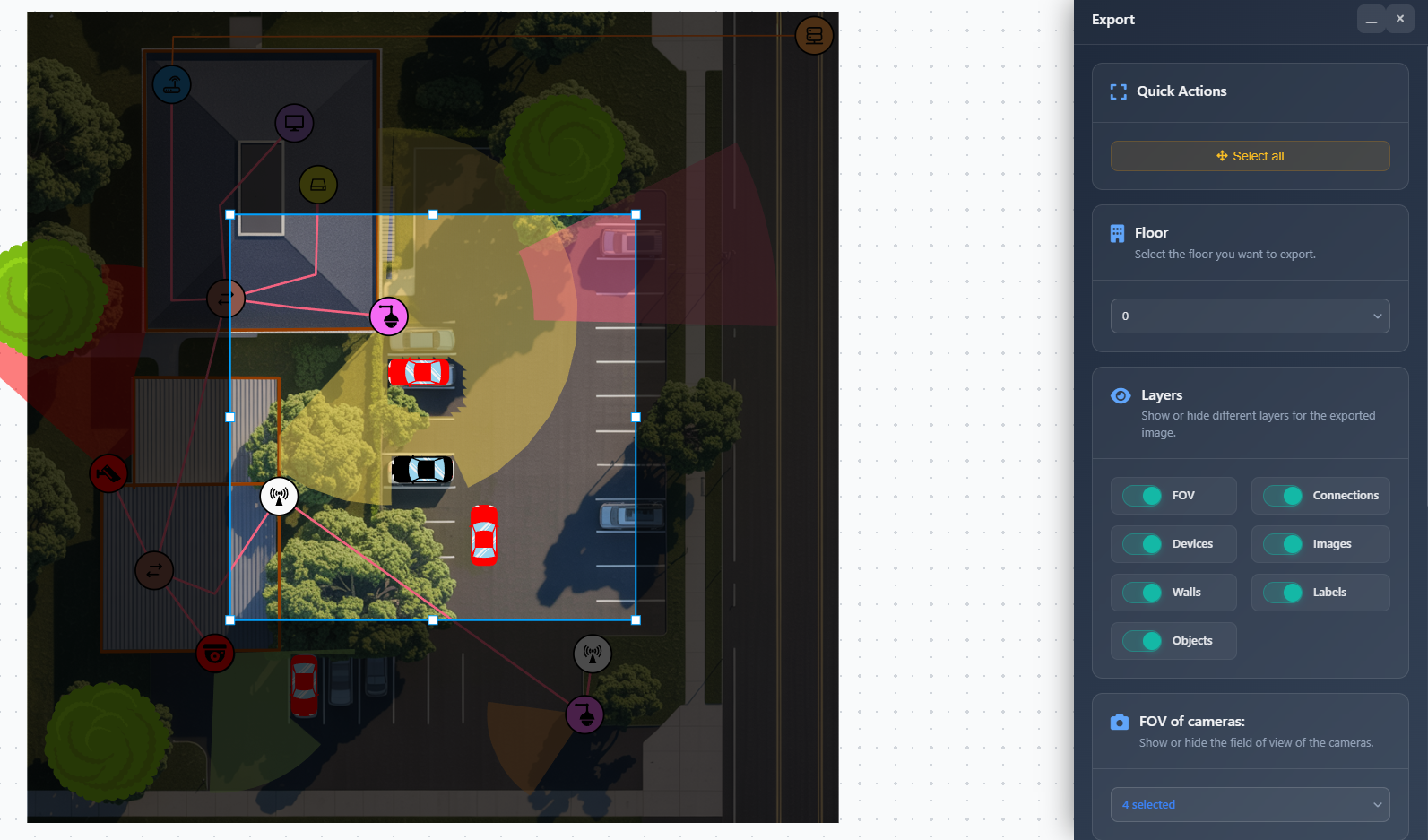
ฟีเจอร์ Export to PDF/JPG ช่วยให้คุณสร้างรูปภาพหรือเอกสาร PDF คุณภาพสูงจากแผนโครงการของคุณได้ คุณสามารถปรับแต่งองค์ประกอบที่จะรวม เลือกชั้นที่ต้องการ ควบคุมการมองเห็นของเลเยอร์ เลือก FOV ของกล้องที่จะแสดง เพิ่มองค์ประกอบแบรนดิง (โลโก้และลายน้ำ) และกำหนดค่าคุณภาพและรูปแบบการส่งออก ซึ่งเป็นสิ่งจำเป็นสำหรับการสร้างเอกสารเชิงวิชาชีพ ข้อเสนอ และงานนำเสนอสำหรับลูกค้า
ฟีเจอร์นี้พร้อมใช้งานสำหรับผู้ใช้ Premium.
ควรใช้เมื่อใด
- เมื่อคุณต้องการสร้างเอกสารภาพของโครงการสำหรับลูกค้าหรือสมาชิกทีม
- เมื่อเตรียมข้อเสนอและใบเสนอราคาที่ต้องการแผนโครงการระดับมืออาชีพ
- เมื่อคุณต้องการส่งออกเฉพาะบางชั้นหรือมุมมองกล้องที่เลือกไว้
- เมื่อสร้างสื่อการนำเสนอพร้อมแบรนดิงที่กำหนดเอง
- เมื่อคุณต้องการรูปภาพหรือ PDF คุณภาพสูงสำหรับงานพิมพ์หรือการแจกจ่ายดิจิทัล
การเปิดแถบด้านข้างการส่งออก
เพื่อเข้าถึงความสามารถในการส่งออก:
- คลิกเมนู Export ในแถบเครื่องมือด้านซ้าย
- เลือก Export to PDF/JPG จากเมนูแบบเลื่อนลง
- แถบด้านข้างการส่งออกจะปรากฏทางด้านขวาของหน้าจอพร้อมตัวเลือกการส่งออกทั้งหมด
การดำเนินการด่วน
ส่วน Quick Actions มีปุ่มที่สะดวกสำหรับปรับให้โครงการทั้งหมดพอดีกับมุมมองผืนผ้าใบโดยอัตโนมัติ:
- Select All – ปรับมุมมองผืนผ้าใบโดยอัตโนมัติเพื่อแสดงองค์ประกอบทั้งหมดของโครงการของคุณ ทำให้มั่นใจว่าทุกอย่างมองเห็นได้ในการส่งออก
การเลือกชั้น
รายการแบบเลื่อนลง Floor Selection ช่วยให้คุณเลือกชั้นที่จะส่งออก:
- เลือกหมายเลขชั้นเฉพาะ
- จะรวมเฉพาะชั้นที่เลือกและองค์ประกอบของชั้นนั้นในการส่งออก
- เป็นประโยชน์สำหรับอาคารหลายชั้นเมื่อต้องการส่งออกแต่ละชั้นแยกกัน
เลเยอร์
ส่วนเลเยอร์ช่วยให้คุณควบคุมว่าองค์ประกอบใดมองเห็นได้ในการส่งออกของคุณ คุณสามารถสลับการมองเห็นของ:
- FOV – การแสดงภาพมุมมองของกล้อง
- Devices – ไอคอนอุปกรณ์เครือข่ายและอุปกรณ์ต่างๆ
- Walls – วัตถุกำแพงและสิ่งกีดขวาง
- Connections – เส้นการเชื่อมต่อระหว่างอุปกรณ์
- Images – รูปภาพพื้นหลังและรูปภาพที่อัปโหลด
- Labels – ป้ายข้อความและชื่อที่แสดง
- Objects – วัตถุและองค์ประกอบที่วาดอื่นๆ
แต่ละเลเยอร์สามารถเปิดหรือปิดได้อย่างอิสระเพื่อสร้างมุมมองที่ตรงตามความต้องการของคุณสำหรับการส่งออก
การเลือกกล้อง FOV
เมื่อเปิดใช้งานเลเยอร์ FOV จะมีส่วนเพิ่มเติมปรากฏขึ้นเพื่อให้คุณเลือกว่าจะให้แสดง FOV ของกล้องใดบ้าง:
- ใช้เมนูแบบเลื่อนลงที่เลือกหลายรายการได้เพื่อเลือกกล้องเฉพาะ
- จะมีเพียงกล้องที่เลือกเท่านั้นที่แสดง FOV ในการส่งออก
- มีประโยชน์เมื่อคุณต้องการเน้นพื้นที่ครอบคลุมของกล้องบางตัวหรือสร้างมุมมองแบบโฟกัส
รายการกล้องจะแสดงชื่อที่แสดงของกล้อง ผู้ผลิต และรุ่น เพื่อให้ง่ายต่อการระบุ
Branding
ส่วน Branding ช่วยให้คุณเพิ่มโลโก้บริษัทและลายน้ำลงในการส่งออก ฟีเจอร์นี้พร้อมใช้งานสำหรับผู้ใช้ Premium และ Enterprise
การเปิดใช้งาน Branding
สลับสวิตช์ Branding เพื่อเปิดใช้งานตัวเลือกแบรนดิง เมื่อเปิดใช้งานแล้ว คุณสามารถกำหนดค่าได้ดังนี้:
ลายน้ำ
- Watermark toggle – เปิดหรือปิดข้อความลายน้ำ
- Watermark text – ป้อนข้อความที่กำหนดเองซึ่งจะปรากฏเป็นลายน้ำในการส่งออก
- คลิก Save Watermark เพื่อบันทึกการตั้งค่าลายน้ำของคุณสำหรับใช้งานครั้งถัดไป
โลโก้
- Logo toggle – เปิดหรือปิดโลโก้บริษัท
- Logo upload – คลิกเพื่ออัปโหลดไฟล์รูปภาพโลโก้บริษัทของคุณ
- Position – เลือกตำแหน่งที่โลโก้จะแสดง:
- มุมซ้ายบน
- มุมขวาบน
- มุมซ้ายล่าง
- มุมขวาล่าง
- Image scale – ปรับขนาดโลโก้ด้วยแถบเลื่อน (0.1x ถึง 4x)
ภาพตัวอย่างโลโก้จะแสดงให้เห็นว่าโลโก้ของคุณจะปรากฏอย่างไรในการส่งออก
WARNING
การตั้งค่าแบรนดิงบางอย่างอาจต้องใช้สิทธิ์เฉพาะ หากคุณไม่มีสิทธิ์เปลี่ยนการตั้งค่าแบรนดิง ระบบจะแสดงข้อความเตือน
ประเภทไฟล์
เลือกประเภทผลลัพธ์สำหรับการส่งออกของคุณ:
- JPG – รูปแบบภาพที่เหมาะสำหรับการใช้งานดิจิทัลและการนำเสนอ
- PDF – รูปแบบเอกสารที่เหมาะสำหรับงานพิมพ์และเอกสารระดับมืออาชีพ
การตั้งค่า PDF
เมื่อเลือก PDF แล้ว จะมีตัวเลือกเพิ่มเติมให้ใช้งาน:
- Page size – เลือกจากขนาดกระดาษมาตรฐาน:
- A4, A3, A2, A1, A0
- Letter, Legal, Tabloid
- Orientation – เลือกการวางหน้าแนวตั้งหรือแนวนอน
การตั้งค่าเหล่านี้ช่วยให้การส่งออก PDF ของคุณตรงกับการใช้งานที่ตั้งใจไว้ ไม่ว่าจะสำหรับงานพิมพ์หรือการดูแบบดิจิทัล
คุณภาพ
กำหนดระดับคุณภาพสำหรับการส่งออกของคุณ:
- High – คุณภาพสูงสุด ขนาดไฟล์ใหญ่ เหมาะสำหรับงานพิมพ์และการใช้งานระดับมืออาชีพ
- Medium – สมดุลระหว่างคุณภาพและขนาดไฟล์ เหมาะสำหรับการใช้งานส่วนใหญ่
- Low – ขนาดไฟล์เล็ก ประมวลผลเร็ว เหมาะสำหรับภาพตัวอย่างอย่างรวดเร็วหรือแนบอีเมล
เลือกระดับคุณภาพตามการใช้งานที่ตั้งใจไว้ สำหรับการนำเสนอให้ลูกค้าและงานพิมพ์ ให้ใช้คุณภาพ High สำหรับภาพตัวอย่างอย่างรวดเร็วหรือการแชร์แบบดิจิทัล ระดับ Medium หรือ Low อาจเพียงพอ
การส่งออก
เมื่อคุณกำหนดค่าการส่งออกทั้งหมดเสร็จแล้ว:
- ตรวจสอบการตั้งค่าในแถบด้านข้าง
- ตรวจสอบให้แน่ใจว่าผืนผ้าใบแสดงมุมมองที่คุณต้องการส่งออก
- คลิกปุ่ม Export ที่ด้านล่างของแถบด้านข้าง
- ระบบจะสร้างไฟล์ส่งออกและดาวน์โหลดไปยังคอมพิวเตอร์ของคุณ
สิ่งที่จะรวมอยู่ในการส่งออก:
- เลเยอร์ทั้งหมดที่มองเห็นได้ตามการตั้งค่าเลเยอร์ของคุณ
- ชั้นที่เลือก (หากเลือกชั้นเฉพาะ)
- FOV ของกล้องที่เลือก (หากเปิดใช้งานเลเยอร์ FOV และได้เลือกกล้องไว้)
- องค์ประกอบแบรนดิง (โลโก้และลายน้ำ) หากเปิดใช้งาน
- การตั้งค่าคุณภาพและรูปแบบตามที่กำหนดค่าไว้
เคล็ดลับ
- ใช้ปุ่ม "Select All" เพื่อให้แน่ใจว่าโครงการทั้งหมดของคุณมองเห็นได้ก่อนทำการส่งออก
- ซ่อนเลเยอร์ที่ไม่จำเป็นเพื่อสร้างผลลัพธ์ที่สะอาดและโฟกัสมากขึ้น
- สำหรับอาคารหลายชั้น ให้ส่งออกแต่ละชั้นแยกกันเพื่อให้ได้รายละเอียดและการจัดระเบียบที่ดีกว่า
- ใช้คุณภาพ High สำหรับการนำเสนอลูกค้าและงานพิมพ์ และใช้ Medium สำหรับการแชร์แบบดิจิทัล
- ทดสอบการตั้งค่าแบรนดิงด้วยการส่งออกคุณภาพต่ำก่อนเพื่อยืนยันตำแหน่งและขนาดของโลโก้
- เลือก FOV ของกล้องเฉพาะเมื่อสร้างเอกสารการวิเคราะห์พื้นที่ครอบคลุมแบบโฟกัส
- รูปแบบ PDF เหมาะสำหรับงานพิมพ์และเอกสารระดับมืออาชีพ ส่วน JPG เหมาะสำหรับการนำเสนอแบบดิจิทัล
- บนเวอร์ชัน Free คุณสามารถกำหนดค่าการส่งออกได้ แต่เมื่อคลิก Export ระบบจะเปิดกล่องโต้ตอบอัปเกรด