
ชั้น
ฟีเจอร์ Floors ช่วยให้คุณสามารถสร้างและจัดการหลายชั้นในโปรเจกต์ของคุณ ทำให้คุณออกแบบอาคารหลายระดับที่มีชั้นเหนือพื้นดิน ชั้นพื้นดิน และชั้นใต้ดินได้ แต่ละชั้นสามารถกำหนดชื่อและความสูงของตัวเองได้ และคุณสามารถสลับระหว่างชั้นต่างๆ เพื่อวางกล้อง อุปกรณ์ และวัตถุอื่นๆ บนระดับที่ต่างกันได้อย่างง่ายดาย สิ่งนี้จำเป็นต่อการจำลองอาคารหลายชั้นอย่างแม่นยำและการคำนวณความยาวสายเคเบิลข้ามหลายระดับ
เมื่อควรใช้ฟังก์ชันนี้
- เมื่อต้องออกแบบระบบกล้องวงจรปิด (CCTV) หรือระบบแรงดันไฟฟ้าต่ำสำหรับอาคารหลายชั้น
- เมื่อต้องการจัดระเบียบโปรเจกต์ตามระดับชั้นของอาคารที่แตกต่างกัน
- เมื่อต้องการคำนวณความยาวสายเคเบิลอย่างแม่นยำข้ามหลายชั้น
- เมื่อต้องการมองเห็นและจัดการอาคารที่มีหลายระดับ รวมถึงชั้นใต้ดิน
- เมื่อต้องการกำหนดกล้องและอุปกรณ์ให้กับชั้นที่เฉพาะเจาะจงเพื่อการจัดระเบียบที่ดีขึ้น
ปุ่มเลือกชั้น
ปุ่ม Floor selector อยู่ที่ทูลบาร์กึ่งกลางด้านล่าง แสดงชื่อของชั้นที่เลือกปัจจุบัน และจะแสดงกรอบที่เด่นชัดเมื่อเลือกชั้นที่ไม่ใช่ชั้นพื้นดิน
- คลิกปุ่ม เพื่อเปิดเมนูป๊อปอัปที่แสดงทุกชั้นที่มีอยู่
- เมนูป๊อปอัปจะแสดงชั้นในสามส่วน:
- Above Ground – ชั้นที่อยู่เหนือระดับพื้นดิน (มีหมายเลข +1, +2, +3 เป็นต้น)
- Ground Floor – ระดับพื้นดินหลัก (สามารถเปลี่ยนชื่อได้)
- Basement – ชั้นที่อยู่ต่ำกว่าระดับพื้นดิน (มีหมายเลข B1, B2, B3 เป็นต้น)
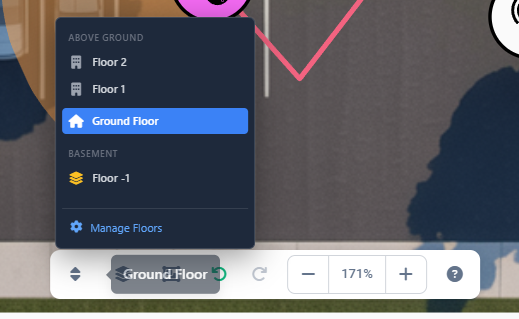
- เลือกชั้น โดยการคลิกที่ชั้นนั้นในเมนูป๊อปอัป ชั้นที่เลือกจะกลายเป็นแอคทีฟ และคุณสามารถวางวัตถุบนชั้นนั้นได้
- ปุ่ม Manage Floors ที่ด้านล่างของป๊อปอัปจะเปิดหน้าต่างแก้ไขชั้นแบบโมดอล
การจัดการชั้น
หากต้องการเพิ่ม แก้ไข หรือเอาชั้นออก ให้คลิกปุ่ม Manage Floors ในป๊อปอัปตัวเลือกชั้น จะมีไดอะล็อกแบบโมดอลเปิดขึ้นพร้อมอินเทอร์เฟซการจัดการชั้นที่ครบถ้วน
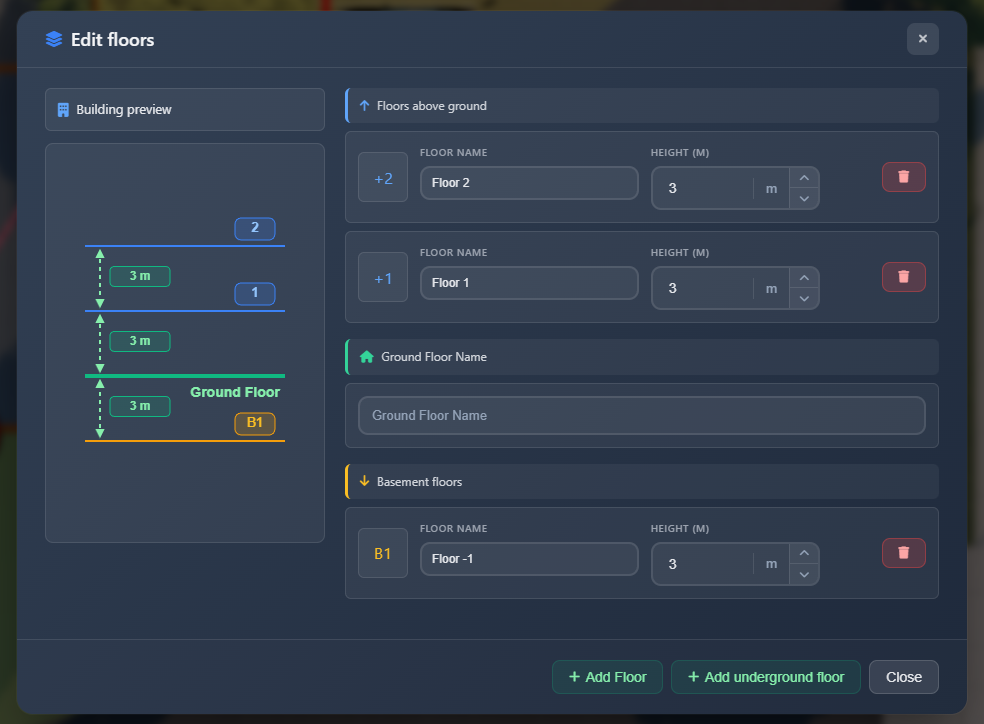
ตัวแก้ไขชั้นประกอบด้วยสองแผงหลัก:
ภาพตัวอย่างอาคาร
หากคุณมีชั้นที่อยู่เหนือหรือต่ำกว่าพื้นดิน จะแสดงแผงภาพช่วยมองเห็นทางด้านซ้ายซึ่งแสดงมุมมองด้านข้างของโครงสร้างอาคารของคุณ พรีวิวนี้ช่วยให้คุณเข้าใจความสูงสัมพัทธ์และตำแหน่งของทุกชั้นในอาคารของคุณ
แผงรายชื่อชั้น
แผงด้านขวามีตัวเลือกการจัดการชั้นทั้งหมด จัดเป็นสามส่วน:
ชั้นเหนือพื้นดิน
ส่วนนี้จะแสดงรายการชั้นทั้งหมดที่อยู่เหนือระดับพื้นดิน โดยเรียงลำดับจากบนลงล่าง (ชั้นสูงสุดมาก่อน) สำหรับแต่ละชั้น คุณสามารถกำหนดค่าได้ดังนี้:
- Floor name – ชื่อที่แสดงแบบกำหนดเองสำหรับชั้น (เช่น "First Floor", "Office Level")
- Height – ความสูงของชั้นในหน่วยของโปรเจกต์ของคุณ (เมตรหรือฟุต) ซึ่งมีผลต่อการคำนวณความยาวสายเคเบิล
ชั้นพื้นดิน
ส่วนของชั้นพื้นดินช่วยให้คุณตั้งชื่อแบบกำหนดเองสำหรับระดับพื้นดิน ชื่อนี้จะปรากฏในตัวเลือกชั้นและทั่วทั้งแอปพลิเคชัน
ชั้นใต้ดิน
ส่วนนี้จะแสดงรายการชั้นทั้งหมดที่อยู่ต่ำกว่าระดับพื้นดิน โดยเรียงลำดับจาก B1, B2, B3 เป็นต้น แต่ละชั้นใต้ดินสามารถกำหนดค่าได้ดังนี้:
- Floor name – ชื่อที่แสดงแบบกำหนดเอง (เช่น "Parking Level", "Storage")
- Height – ความสูงของชั้นใต้ดิน
การเพิ่มชั้น
เมื่อต้องการเพิ่มชั้นใหม่:
- เปิดตัวแก้ไขชั้นโดยคลิก Manage Floors ในป๊อปอัปตัวเลือกชั้น
- คลิกหนึ่งในปุ่มที่ส่วนท้ายของโมดอล:
- Add Floor – สร้างชั้นใหม่เหนือระดับพื้นดิน
- Add Underground Floor – สร้างชั้นใต้ดินใหม่ที่ต่ำกว่าระดับพื้นดิน
ชั้นใหม่จะถูกสร้างด้วยชื่อและความสูงเริ่มต้น คุณสามารถแก้ไขค่าเหล่านี้ได้ทันทีในรายการชั้น
การแก้ไขคุณสมบัติของชั้น
เมื่อต้องการแก้ไขชื่อหรือความสูงของชั้น:
- เปิดโมดอลตัวแก้ไขชั้น
- ไปยังส่วนที่เหมาะสมเพื่อค้นหาชั้นที่ต้องการแก้ไข (ชั้นเหนือพื้นดิน ชั้นพื้นดิน หรือ ชั้นใต้ดิน)
- แก้ไขช่อง Floor name หรือ Height ได้โดยตรงในการ์ดของชั้นนั้น
- การเปลี่ยนแปลงจะถูกบันทึกโดยอัตโนมัติเมื่อคุณปิดโมดอล
การเรียงลำดับชั้นใหม่
การ์ดแต่ละชั้นจะมีลูกศรขึ้นและลงอยู่ข้างปุ่มลบ ใช้เพื่อย้ายชั้นขึ้นหรือลงหนึ่งตำแหน่งภายในส่วนของมัน:
- เปิดโมดอลตัวแก้ไขชั้น
- คลิก Move floor up หรือ Move floor down ในการ์ดของชั้นที่คุณต้องการย้าย
- ชั้นนั้นจะสลับตำแหน่งกับชั้นข้างเคียง ชื่อชั้น ความสูง และทุกสิ่งที่วางอยู่บนชั้นนั้น (กล้อง อุปกรณ์ ผนัง รูปภาพ และการเชื่อมต่อ) จะย้ายไปด้วย ดังนั้นเลย์เอาต์จะตามชั้นไปยังระดับใหม่
ลูกศรจะถูกปิดการใช้งานเมื่อไม่มีชั้นให้สลับในทิศทางนั้น ชั้นไม่สามารถข้ามชั้นพื้นดินได้: ชั้นเหนือพื้นดินจะอยู่เหนือพื้นดินเสมอ และชั้นใต้ดินจะอยู่ใต้ดินเสมอ
TIP
หากชั้นที่แสดงบนแคนวาสเป็นหนึ่งในสองชั้นที่กำลังสลับกัน แคนวาสจะยังคงแสดงเนื้อหาของชั้นเดิมนั้นในระดับใหม่
การลบชั้น
เมื่อต้องการลบชั้น:
- เปิดโมดอลตัวแก้ไขชั้น
- คลิกปุ่มลบ (ไอคอนถังขยะ) บนการ์ดของชั้นที่ต้องการเอาออก
- ยืนยันการลบในไดอะล็อกคำเตือน
DANGER
การลบชั้นจะลบออกถาวร:
- กล้องทั้งหมดในชั้นนั้น
- อุปกรณ์ทั้งหมดในชั้นนั้น
- การเชื่อมต่อทั้งหมดที่มีจุดอยู่ในชั้นนั้น
- ผนัง สิ่งกีดขวาง และวัตถุอื่นๆ ทั้งหมดในชั้นนั้น
- รูปภาพทั้งหมดในชั้นนั้น
หลังการลบ ชั้นทั้งหมดที่อยู่เหนือหรือใต้ชั้นที่ถูกลบจะถูกกำหนดหมายเลขใหม่โดยอัตโนมัติเพื่อคงลำดับหมายเลขไว้ วัตถุทั้งหมดในชั้นเหล่านั้นจะถูกย้ายไปยังหมายเลขชั้นใหม่ด้วย
ระบบการกำหนดหมายเลขชั้น
แอปพลิเคชันใช้ระบบหมายเลขที่สอดคล้องกัน:
- ชั้นพื้นดิน จะถูกกำหนดหมายเลขเป็น 0 เสมอ
- ชั้นเหนือพื้นดิน จะถูกกำหนดหมายเลขเป็นจำนวนเต็มบวก: +1, +2, +3 เป็นต้น
- ชั้นใต้ดิน จะถูกกำหนดหมายเลขเป็นจำนวนเต็มลบ: -1, -2, -3 เป็นต้น แต่จะแสดงเป็น B1, B2, B3
เมื่อคุณลบชั้น ชั้นที่เหลือจะถูกกำหนดหมายเลขใหม่โดยอัตโนมัติเพื่อคงระบบนี้ไว้ ตัวอย่างเช่น หากคุณลบชั้น +2 ชั้น +3 จะกลายเป็น +2 และวัตถุทั้งหมดบนชั้นนั้นจะได้รับการอัปเดตตามนั้น
เคล็ดลับ
- ใช้ชื่อชั้นที่สื่อความหมาย (เช่น “ชั้นที่จอดรถ”, “ชั้นสำนักงาน 2”) เพื่อให้ระบุชั้นได้ง่ายในโปรเจกต์ขนาดใหญ่
- กำหนดความสูงของชั้นให้ถูกต้องเนื่องจากมีผลต่อการคำนวณความยาวสายเคเบิล
- ชื่อของชั้นพื้นดินจะปรากฏทั่วทั้งแอปพลิเคชัน ดังนั้นควรเลือกชื่อที่ชัดเจนและเป็นทางการ
- ก่อนลบชั้น โปรดตรวจสอบให้แน่ใจว่าคุณได้ย้ายหรือส่งออกวัตถุสำคัญที่ต้องการเก็บไว้แล้ว
- ภาพพรีวิวอาคารช่วยให้คุณเข้าใจโครงสร้างของอาคารหลายระดับ
- คุณสามารถสลับระหว่างชั้นต่างๆ ได้อย่างรวดเร็วด้วยปุ่มเลือกชั้นโดยไม่ต้องเปิดตัวแก้ไข
- เมื่อทำงานกับอาคารหลายชั้น ให้กำหนดกล้องและอุปกรณ์ไปยังชั้นที่ถูกต้องเพื่อเอกสารที่แม่นยำ