
Etasjer
Funksjonen Etasjer lar deg opprette og administrere flere etasjer i prosjektet ditt, slik at du kan designe bygg med flere nivåer med etasjer over bakken, et bakkeplan og kjelleretasjer. Hver etasje kan ha sitt eget navn og høydeinnstillinger, og du kan enkelt bytte mellom etasjer for å plassere kameraer, enheter og andre objekter på ulike nivåer. Dette er avgjørende for nøyaktig modellering av fleretasjes bygg og beregning av kabelengder på tvers av forskjellige nivåer.
Når du bør bruke dette
- Når du designer CCTV- eller svakstrømsanlegg for fleretasjes bygg
- Når du trenger å organisere prosjektet etter forskjellige bygningsnivåer
- Når du ønsker å beregne kabelengder nøyaktig mellom ulike etasjer
- Når du trenger å visualisere og administrere en bygning med flere nivåer, inkludert kjellere
- Når du vil tilordne kameraer og enheter til spesifikke etasjer for bedre organisering
Etasjevelger-knappen
Etasjevelger-knappen finnes i verktøylinjen nederst i midten. Den viser navnet på etasjen som er valgt, og har en tydelig utheving når en annen etasje enn bakkeplan er valgt.
- Klikk på knappen for å åpne en popup-meny som viser alle tilgjengelige etasjer
- Popup-vinduet viser etasjer i tre seksjoner:
- Above Ground – Etasjer over bakkenivå (nummerert +1, +2, +3, osv.)
- Ground Floor – Hovednivået på bakken (kan gis nytt navn)
- Basement – Etasjer under bakkenivå (nummerert B1, B2, B3, osv.)
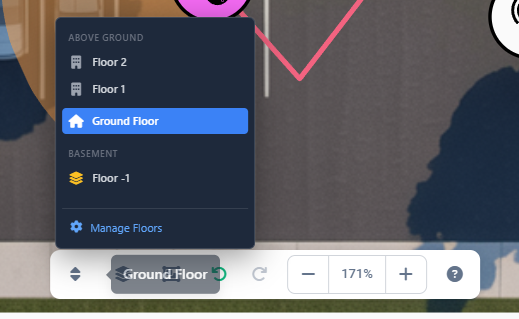
- Velg en etasje ved å klikke på den i popup-menyen. Den valgte etasjen blir aktiv, og du kan plassere objekter i den.
- Manage Floors-knappen nederst i popup-vinduet åpner modalen for etasjeredigering.
Administrere etasjer
For å legge til, redigere eller fjerne etasjer, klikk på Manage Floors-knappen i etasjevelgerens popup. Dette åpner et modalt dialogvindu med en omfattende grensesnitt for etasjehåndtering.
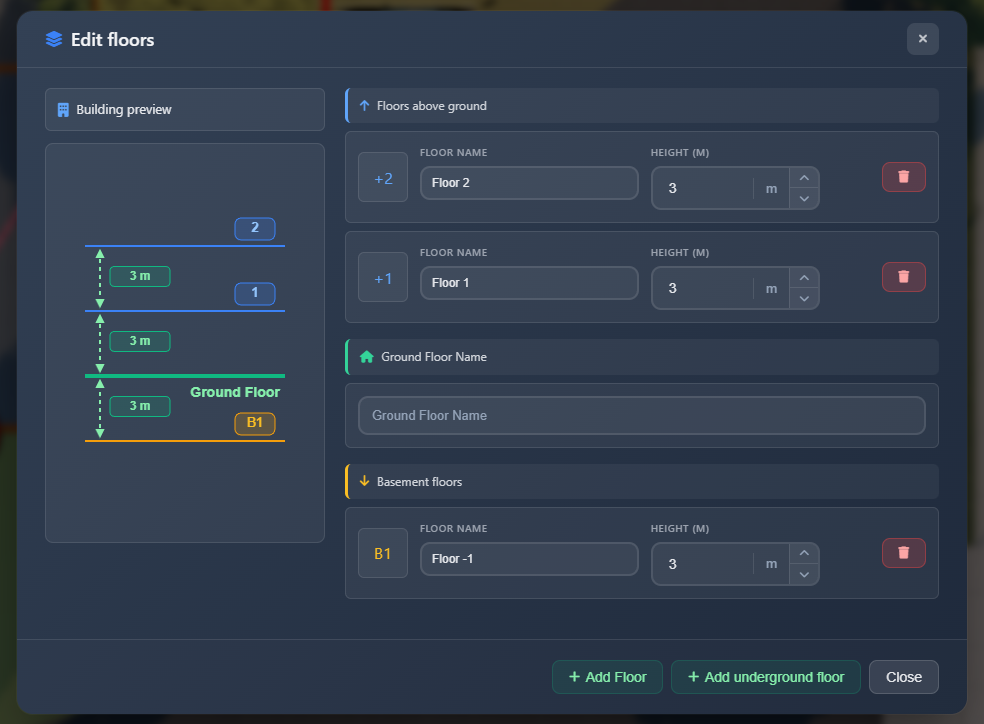
Etasjeredigereren består av to hovedpaneler:
Bygningsforhåndsvisning
Hvis du har etasjer over eller under bakken, vises et visualiseringspanel til venstre som viser en sidevisning av bygningsstrukturen. Denne forhåndsvisningen hjelper deg å forstå relative høyder og posisjoner for alle etasjene i bygget.
Panel for etasjeliste
Høyre panel inneholder alle alternativer for håndtering av etasjer, organisert i tre seksjoner:
Etasjer over bakken
Denne seksjonen viser alle etasjer over bakkenivå, vist i synkende rekkefølge (øverste etasje først). For hver etasje kan du konfigurere:
- Floor name – Et tilpasset visningsnavn for etasjen (f.eks. "Første etasje", "Kontornivå")
- Height – Høyden på etasjen i prosjektets enheter (meter eller fot). Dette påvirker beregning av kabelengder.
Bakkeplan
Seksjonen for bakkeplan lar deg angi et tilpasset navn for bakkenivået. Dette navnet vises i etasjevelgeren og ellers i applikasjonen.
Kjelleretasjer
Denne seksjonen viser alle etasjer under bakkenivå, vist i stigende rekkefølge (B1, B2, B3, osv.). Hver kjelleretasje kan konfigureres med:
- Floor name – Et tilpasset visningsnavn (f.eks. "Parkeringsnivå", "Lager")
- Height – Høyden på kjelleretasjen
Legge til etasjer
Slik legger du til en ny etasje:
- Åpne etasjeredigereren ved å klikke Manage Floors i etasjevelgerens popup.
- Klikk en av knappene i bunnlinjen i modalvinduet:
- Add Floor – Oppretter en ny etasje over bakkenivå
- Add Underground Floor – Oppretter en ny kjelleretasje under bakkenivå
Nye etasjer opprettes med standardnavn og -høyder. Du kan umiddelbart redigere disse verdiene i etasjelisten.
Redigere etasjeegenskaper
Slik redigerer du etasjens navn eller høyde:
- Åpne modalvinduet for etasjeredigereren.
- Finn etasjen du vil redigere i riktig seksjon (Over bakken, Bakkeplan eller Kjeller).
- Endre feltene Floor name eller Height direkte i etasje-kortet.
- Endringer lagres automatisk når du lukker modalvinduet.
Endre rekkefølgen på etasjer
Hvert etasje-kort har et par opp- og nedpiler ved siden av slett-knappen. Bruk dem til å flytte en etasje én posisjon innenfor seksjonen sin:
- Åpne modalvinduet for etasjeredigereren.
- Klikk Move floor up eller Move floor down på etasje-kortet du vil flytte.
- Etasjen bytter plass med naboen. Etasjenavnet, høyden og alt som er plassert i etasjen (kameraer, enheter, vegger, bilder og forbindelser) flyttes sammen, slik at oppsettet følger etasjen til sitt nye nivå.
En pil er deaktivert når det ikke finnes en etasje å bytte med i den retningen. Etasjer kan ikke krysse bakkeplan: en etasje over bakken forblir alltid over, og en kjelleretasje forblir alltid under.
TIP
Hvis etasjen som vises på lerretet er en av de to som byttes, fortsetter lerretet å vise innholdet til den samme etasjen på sitt nye nivå.
Slette etasjer
Slik sletter du en etasje:
- Åpne modalvinduet for etasjeredigereren.
- Klikk slett-knappen (papirkurv-ikon) på etasje-kortet du vil fjerne.
- Bekreft slettingen i advarselsdialogen.
DANGER
Å slette en etasje vil permanent fjerne:
- Alle kameraer i den etasjen
- Alle enheter i den etasjen
- Alle forbindelser med punkter i den etasjen
- Alle vegger, hindringer og andre objekter i den etasjen
- Alle bilder i den etasjen
Etter sletting blir alle etasjer over eller under den slettede etasjen automatisk omnummerert for å opprettholde sekvensiell nummerering. Alle objekter i disse etasjene flyttes også til sine nye etasjenumre.
System for etasjenummerering
Applikasjonen bruker et konsekvent nummereringssystem:
- Bakkeplan er alltid nummerert som 0
- Etasjer over bakken nummereres som positive heltall: +1, +2, +3, osv.
- Kjelleretasjer nummereres som negative heltall: -1, -2, -3, osv., men vises som B1, B2, B3
Når du sletter en etasje, blir de resterende etasjene automatisk omnummerert for å opprettholde dette systemet. For eksempel, hvis du sletter etasje +2, blir etasje +3 til +2, og alle objekter i den etasjen oppdateres deretter.
Tips
- Bruk beskrivende etasjenavn (f.eks. "Parkeringsnivå", "Kontoretasje 2") for å gjøre det enklere å identifisere etasjer i store prosjekter
- Angi nøyaktige etasjehøyder, siden de påvirker beregning av kabelengder
- Navnet på bakkeplan vises i hele applikasjonen, så velg et klart og profesjonelt navn
- Før du sletter en etasje, sørg for at du har flyttet eller eksportert eventuelle viktige objekter du vil beholde
- Bygningsforhåndsvisningen hjelper deg å forstå strukturen til bygg med flere nivåer
- Du kan bytte raskt mellom etasjer ved å bruke etasjevelger-knappen uten å åpne redigeringsverktøyet
- Når du arbeider med bygg i flere etasjer, tilordn kameraer og enheter til riktig etasje for nøyaktig dokumentasjon