
Brukerprofil
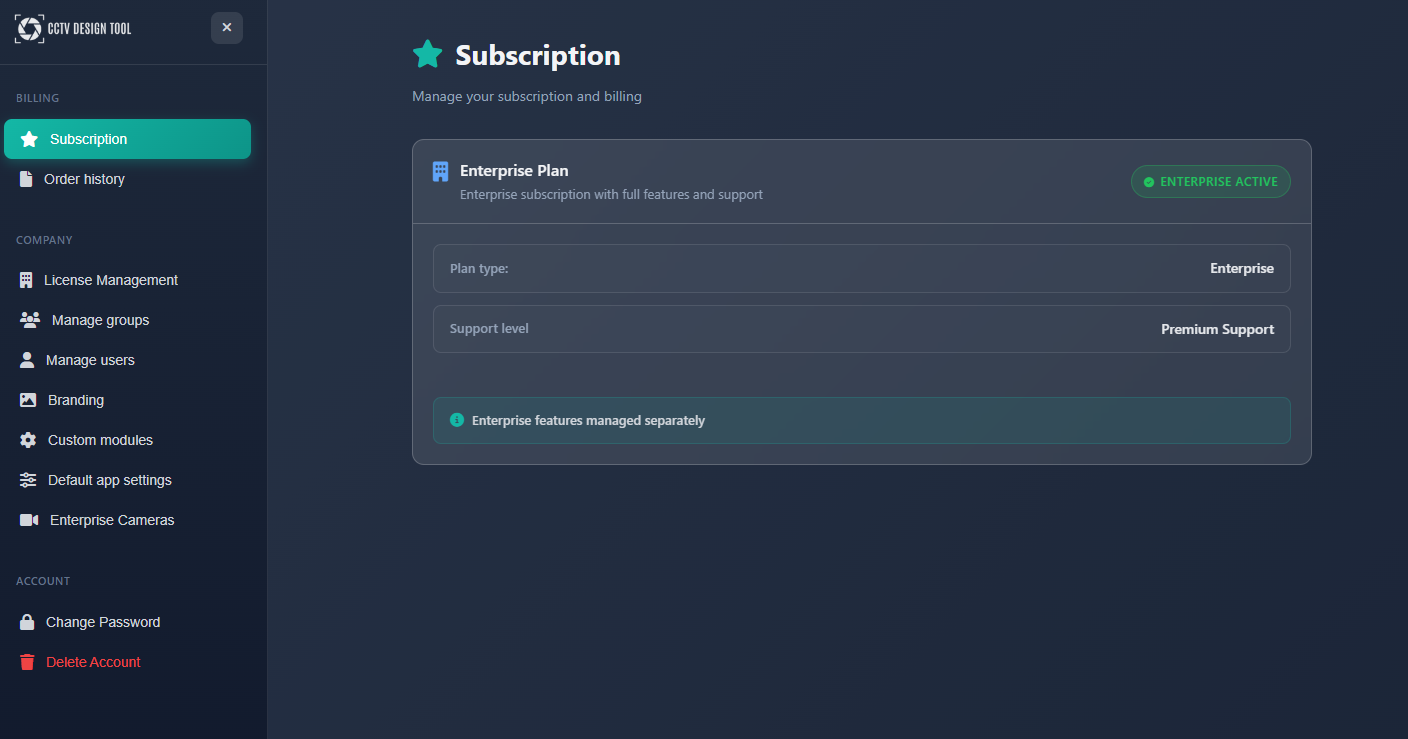
Innstillingene for brukerprofil gir et omfattende grensesnitt for å administrere kontoen din, abonnement, fakturering og sikkerhetsinnstillinger. Denne fullskjermsmodale lar deg se og administrere abonnementet ditt, få tilgang til ordrehistorikk og fakturaer, endre passordet ditt og administrere sletting av kontoen. Grensesnittet er organisert i klare seksjoner med en sidefelt-navigasjon for enkel tilgang til ulike innstillingsområder.
Når du bør bruke dette
- Når du trenger å se eller administrere abonnementet og faktureringsinformasjonen din
- Når du vil få tilgang til ordrehistorikken din og laste ned fakturaer
- Når du trenger å endre kontopassordet ditt av sikkerhetsgrunner
- Når du vil slette kontoen din og alle tilknyttede data permanent
- Når du trenger å oppgradere eller endre abonnementet ditt
Åpne brukerprofilen
Slik får du tilgang til innstillinger for brukerprofil:
- Klikk på menyen User i venstre verktøylinje.
- Velg Profile fra rullegardinmenyen.
- Modalen for innstillinger for brukerprofil åpnes i fullskjermmodus.
Grensesnittet består av et venstre sidefelt med navigasjonsseksjoner og et hovedinnholdsområde som viser den valgte seksjonen.
Abonnement
Seksjonen Abonnement viser nåværende abonnement og lar deg administrere det:
- Plan Type – Viser din nåværende plan (Free, Premium eller Enterprise)
- Plan Status – Viser status for abonnementet ditt (Active, Expired osv.)
- End Date – Viser når abonnementet ditt utløper
- Manage Subscription – Alternativer for å oppgradere, fornye eller kansellere abonnementet ditt
Fra denne seksjonen kan du:
- Oppgradere til en høyere plan
- Forlenge eller fornye abonnementet ditt
- Kansellere abonnementet ditt
- Se detaljert informasjon om fordelene i din nåværende plan
Merk: Funksjoner for administrasjon av abonnement kan variere avhengig av din nåværende plantype og -status.
Ordrehistorikk
Seksjonen Ordrehistorikk gir tilgang til alle dine tidligere bestillinger og fakturaer:
- Order List – Viser en kronologisk liste over alle bestillingene dine
- Invoice Access – Last ned eller vis fakturaer for hver bestilling
- Order Details – Se detaljert informasjon om hvert kjøp
Denne seksjonen hjelper deg med å:
- Spore kjøpshistorikken din
- Få tilgang til fakturaer for regnskaps- eller refusjonsformål
- Gå gjennom tidligere abonnementsfornyelser og oppgraderinger
- Laste ned PDF-fakturaer til arkivet ditt
Endre passord
Seksjonen Endre passord lar deg oppdatere kontopassordet ditt på en sikker måte.
Endre passordet ditt
- Skriv inn Current Password i det første feltet.
- Skriv inn New Password i det andre feltet. En styrkemåler vises som angir passordstyrken.
- Confirm New Password ved å skrive det inn på nytt i det tredje feltet.
- Gå gjennom listen over passordkrav for å sikre at alle kriterier er oppfylt (grønne haker angir oppfylte krav).
- Klikk Change Password når alle krav er oppfylt og passordene samsvarer.
DANGER
Etter at du har endret passordet ditt, må du bruke det nye passordet for alle fremtidige innlogginger. Sørg for å lagre det på en sikker måte.
Slett konto
Seksjonen Slett konto lar deg slette kontoen din og alle tilhørende data permanent.
DANGER
Denne handlingen kan ikke angres. Sletting av kontoen din vil permanent fjerne:
- Alle prosjektene og designene dine
- Abonnementet ditt og faktureringsinformasjon
- Alle lagrede innstillinger og preferanser
- Tilgang til applikasjonen
Prosess for sletting av konto
- Gå til seksjonen Delete Account i sidefeltet (merket med rød/farefarge).
- Les advarselsinformasjonen om hva som vil bli slettet.
- Følg flyten for sletting av konto, som kan inkludere:
- Bekreftelsestrinn
- Endelig verifisering
- Valgfri tilbakemelding om hvorfor du sletter kontoen
- Fullfør sletteprosessen som angitt.
Etter sletting av kontoen:
- Du blir automatisk logget ut
- Alle dataene dine blir permanent fjernet
- Du mister tilgang til alle prosjekter og innstillinger
- Denne handlingen kan ikke angres
Organisasjonsadministratorer
Hvis du er administrator for en Enterprise-organisasjon, kan ikke kontoen din slettes så lenge organisasjonen eksisterer, fordi hvert firmaprosjekt og hver medlems tilgang tilhører den. Seksjonen Delete Account forklarer dette i stedet for å vise skjema for sletting. Kontakt kundestøtte for å lukke organisasjonen eller overføre den til et annet medlem først.
Navigasjonssidefelt
Venstre sidefelt gir organisert navigasjon gjennom alle seksjoner i brukerprofilen:
Fakturering
- Subscription – Administrer abonnementet ditt
- Order History – Vis tidligere bestillinger og fakturaer
Selskapsseksjon (Enterprise-brukere)
Enterprise-brukere vil se flere alternativer for selskapsadministrasjon. Se Enterprise-innstillinger for detaljer.
Kontoseksjon
- Change Password – Oppdater kontopassordet ditt
- Delete Account – Slett kontoen din permanent (merket i rødt)
Den aktive seksjonen er uthevet, slik at det er enkelt å se hvilket område du ser på.
Tips
- Gå jevnlig gjennom abonnementsstatusen din for å sikre uavbrutt tjeneste
- Hold passordet ditt sikkert og endre det jevnlig for bedre kontosikkerhet
- Last ned og lagre fakturaer fra Ordrehistorikk for arkivet ditt
- Bruk en passordleder for å generere og lagre sterke passord som oppfyller alle krav
- Før du sletter kontoen din, eksporter eventuelle prosjekter eller data du kan trenge i fremtiden
- Passordstyrkemåleren gir tilbakemelding i sanntid—sikt på et sterkt passord
- Hvis du glemmer nåværende passord, bruk funksjonen for passordgjenoppretting fra påloggingssiden
- Gå jevnlig gjennom ordrehistorikken din for å spore abonnementsfornyelser og oppgraderinger
- Kontakt support hvis du har spørsmål om administrasjon av abonnement eller kontoinnstillinger