
App-innstillinger
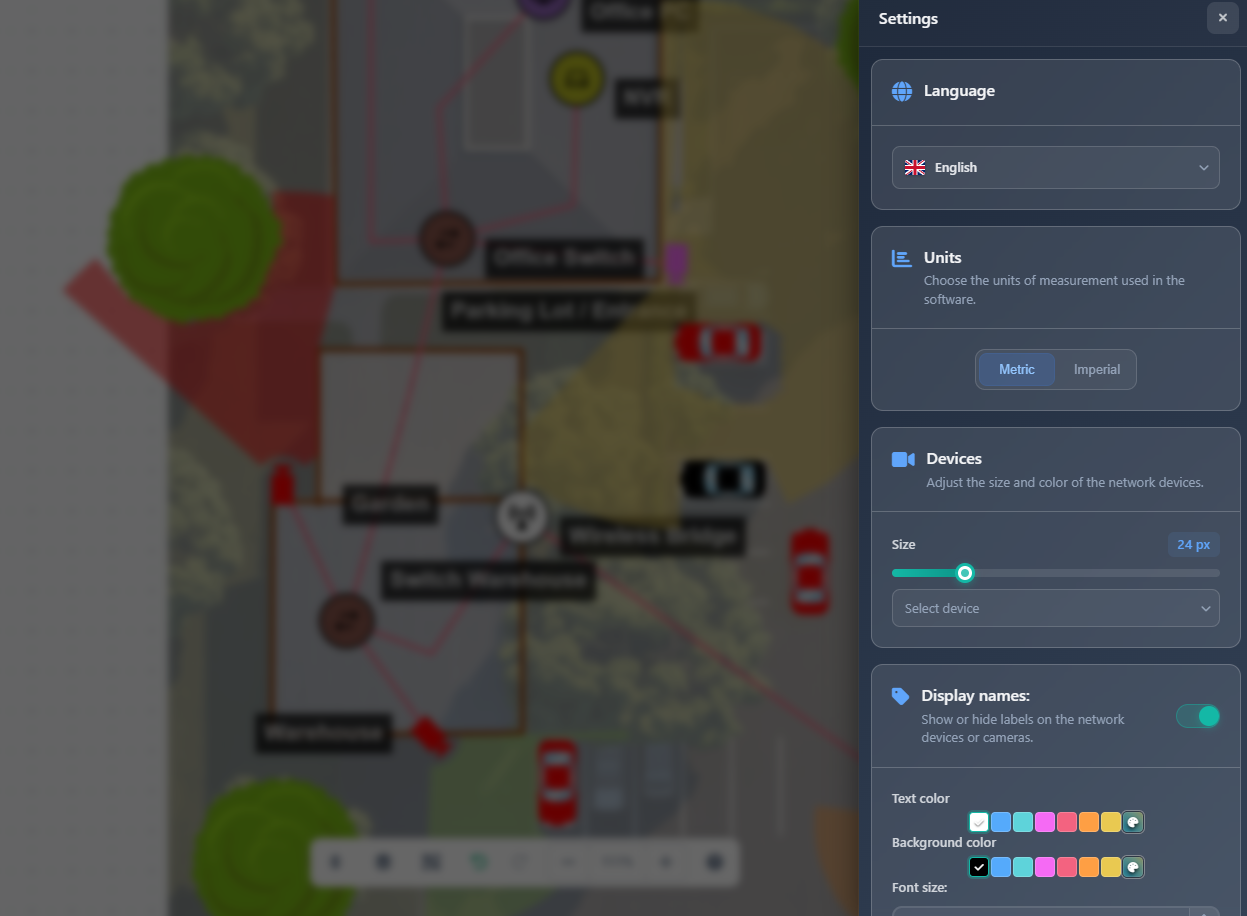
Sidepanelet for App-innstillinger gir omfattende tilpasningsmuligheter for det visuelle utseendet og oppførselen til arbeidsområdet i CCTV Design Tool. Du kan konfigurere språkinnstillinger, måleenheter, enhetsfarger og -størrelser, visningsnavn, kamerautseende, tilkoblingsstiler, veggegenskaper, innstillinger for synsfelt og mange andre visuelle elementer. Disse innstillingene lar deg tilpasse applikasjonen til arbeidsflyten din og skape konsekvente, profesjonelle design.
Når du bør bruke dette
- Når du vil tilpasse det visuelle utseendet til arbeidsområdet og designelementene dine
- Når du trenger å endre måleenheter (metrisk/imperial) for prosjektet ditt
- Når du vil konfigurere tilkoblingstyper, farger og stiler for nettverksdiagrammer
- Når du trenger å justere innstillinger for visning av synsfelt, farger og opasitet
- Når du vil lagre foretrukne innstillinger som standard for fremtidige prosjekter
Åpne App-innstillinger
Slik får du tilgang til App-innstillinger:
- Klikk på Settings-menyen i verktøylinjen til venstre.
- Velg App Settings fra nedtrekksmenyen.
- Sidepanelet for App-innstillinger vises på høyre side av skjermen.
WARNING
Noen innstillinger kan kreve spesifikke brukerrettigheter. Hvis du ikke har tillatelse til å endre app-innstillinger, vises en advarselsmelding, og du må kontakte administratoren din.
Språk
Språkinnstillingen lar deg endre applikasjonens grensesnittspråk:
- Velg ønsket språk fra nedtrekkslisten
- Grensesnittet oppdateres umiddelbart for å gjenspeile språkvalget ditt
- Språkvalget lagres og vedvarer på tvers av økter
Enheter
Enhetsinnstillingen styrer målesystemet som brukes i hele applikasjonen:
- Metric – Meter (m) for avstander og målinger
- Imperial – Fot (ft) for avstander og målinger
Endring av enheter påvirker alle høydemålinger, kabellengdeberegninger og avstandsvisninger i hele applikasjonen.
Enheter
I Enheter-delen kan du tilpasse utseendet til nettverksenheter:
Enhetsstørrelse
Juster størrelsen på alle enhetsikoner på lerretet ved å bruke skyveknappen (5–90 piksler). Denne innstillingen påvirker både kameraer og nettverksenheter likt.
Enhetsfarger
Konfigurer standardfarger for ulike enhetstyper:
- Velg en enhetstype fra nedtrekkslisten (f.eks. Router, Switch, Access Point)
- Bruk fargevelgeren for å angi standardfargen for den enhetstypen
- Nye enheter av den typen vil bruke den valgte fargen som standard
Dette bidrar til visuell konsistens og gjør det enklere å identifisere ulike enhetstyper i designene dine.
Visningsnavn
Delen Visningsnavn styrer hvordan tekstetiketter vises i prosjektet ditt:
- Toggle – Aktiver eller deaktiver visningsnavn på lerretet
- Text color – Angi fargen på teksten i visningsnavnet
- Background color – Angi bakgrunnsfargen for visningsnavn-etiketter
- Font size – Juster skriftstørrelsen på visningsnavn (1–100 piksler)
Når aktivert, vises visningsnavn ved siden av kameraer og enheter, noe som gjør det enklere å identifisere elementer i designet ditt.
Kameraform
Bryteren for Kameraform styrer hvordan kameraer vises:
- Disabled (default) – Moderne kameraikoner med tilpassbart utseende
- Enabled – Klassiske kameraform-ikoner
Dette er en visuell preferanse som påvirker hvordan kamerasymboler vises på lerretet.
Kameraindeks
Bryteren for Kameraindeks (bare tilgjengelig når Camera Shape er deaktivert) styrer om kameranummer vises:
- Enabled – Kameranumre vises på lerretet i stedet for eller sammen med kameraikoner
- Disabled – Kameraikoner vises som normalt
Kameraindeksnumre hjelper med å referere til spesifikke kameraer i diskusjoner og dokumentasjon.
DORI-fargeskjema
DORI-fargeskjemaet lar deg tilpasse fargene som brukes for DORI-soner (Deteksjon, Observasjon, Gjenkjenning, Identifikasjon):
- Detect – Farge for deteksjonssonen (ytterst)
- Observe – Farge for observasjonssonen
- Recognize – Farge for gjenkjenningssonen
- Identify – Farge for identifikasjonssonen (innerst)
Disse fargene vises på kameraers FOV når DORI-soner er aktivert, og hjelper til med å visualisere effektive rekkevidder for ulike overvåkingsformål.
Tilkoblinger
Delen Tilkoblinger lar deg administrere tilkoblingstyper og deres visuelle utseende. Klikk på Connections-kortet for å gå inn i redigeringsmodus for tilkoblinger.
Redigeringsmodus for tilkoblinger
Når du klikker på Connections-kortet, går du inn i en dedikert redigeringsmodus der du kan:
- Select connection type – Velg blant eksisterende tilkoblingstyper (LAN, WIFI, WAN, FIBER, osv.) eller brukeropprettede typer
- Configure color – Angi linjefargen for den valgte tilkoblingstypen
- Set thickness – Velg linjetykkelse fra 1–10 piksler
- Choose style – Velg linjestil: Solid, Dashed eller Dotted
Brukerdefinerte tilkoblinger
For brukeropprettede tilkoblingstyper:
- Rename – Rediger navnet på tilkoblingstypen ved å bruke navnefeltet
- Delete – Fjern tilkoblingstypen (kun hvis ingen tilkoblinger bruker den)
Legge til nye tilkoblingstyper
Klikk Add New for å opprette en egendefinert tilkoblingstype. Den nye typen vises i lister over tilkoblingstyper i hele applikasjonen.
Klikk Back to App Settings for å gå tilbake til hovedvisningen for innstillinger.
Vegger
Delen Vegger styrer utseendet til veggobjekter:
- Walls color – Angi fargen på vegglinjer på lerretet
- Thickness – Velg tykkelse på vegglinjer fra 1–10 piksler
Disse innstillingene påvirker alle vegger som er tegnet i prosjektet ditt og bidrar til tydelig visuell forskjell mellom vegger og andre elementer.
Synsfelt
Delen Synsfelt styrer hvordan kameraers FOV vises:
- Color – Angi standardfargen for FOV-visualiseringer
- Opacity – Juster FOV-gjennomsiktighet fra 0 % (helt gjennomsiktig) til 100 % (helt ugjennomsiktig) ved å bruke skyveknappen
- Rounded FOV threshold – Angi vinkelterskelen (0–150°) der FOV bytter fra avrundet til firkantet visning.
Disse innstillingene hjelper deg å balansere FOV-synlighet med klarhet på lerretet, slik at FOV ikke skjuler viktige detaljer samtidig som de forblir synlige.
Kanalpiler
Delen Kanalpiler styrer utseendet til retningspiler på kameraers FOV:
- Color – Angi pilfargen
- Arrow width – Juster pilens linjetykkelse fra 0–25 piksler
- Text size – Angi skriftstørrelsen for pilens tekstetiketter fra 0–80 piksler
Retningspiler hjelper med å tydeliggjøre kameraretning, spesielt når FOV er skjult.
PPM-linje
Delen PPM-linje styrer utseendet til PPM (piksler per meter)-målingslinjen:
- Line width – Angi tykkelsen på PPM-linjen fra 1–25 piksler
- Line style – Velg linjestilen: Solid, Dashed eller Dotted
PPM-linjen vises når PPM-visning er aktivert og hjelper med å visualisere pikseltetthet på bestemte avstander.
Scrim
Scrim-funksjonen legger et semitransparent overlegg over prosjektets bakgrunnsbilde for å forbedre kontrasten og hindre at objekter flyter sammen med bakgrunnen:
- Toggle – Aktiver eller deaktiver scrim-overlegget
- Color – Angi scrim-fargen når den er aktivert
- Opacity – Juster scrim-gjennomsiktighet fra 0 % til 100 %
Når bakgrunnsbildet ditt er for lyst eller for mørkt, bidrar scrim-laget til bedre visuell separasjon mellom bakgrunnen og objekter plassert på lerretet, slik at kameraer, enheter og andre elementer blir mer synlige og lettere å skille.
Standardfarger
Delen Standardfarger tilbyr seks tilpassbare fargespor som kan brukes i hele applikasjonen:
- Hvert fargespor har en fargevelger og et tekstfelt for heksadesimal fargekode
- Disse fargene fungerer som hurtigtilgjengelige standarder for ulike elementer
- Farger lagres sammen med innstillingene dine og er tilgjengelige på tvers av prosjekter
Vis tåkeeffekt
Bryteren Vis tåkeeffekt styrer om bakgrunnsbilder fra underliggende etasjer er synlige når du viser høyere etasjer:
- Enabled – Bakgrunnsbilder fra lavere etasjer er synlige med en tåke-/disseffekt, som gir kontekst fra tidligere etasjer
- Disabled – Bare bakgrunnsbildet for gjeldende etasje vises
Når aktivert og du viser en høyere etasje, kan du se bakgrunnsbildene fra lavere etasjer nedtonet med en tåkeeffekt, noe som hjelper deg å beholde romlig kontekst mens du arbeider med flernivåprosjekter.
Avansert modus
Bryteren for Avansert modus aktiverer flere avanserte alternativer og funksjoner:
- Enabled – Avanserte funksjoner og alternativer blir tilgjengelige
- Disabled – Kun standardfunksjoner
Avansert modus låser opp flere konfigurasjonsalternativer for avanserte brukere som trenger mer kontroll over applikasjonens oppførsel.
Lagre og laste inn innstillinger
Nederst i sidepanelet for App-innstillinger finner du tre handlingsknapper:
Lagre som standard
Klikk Save as Default for å lagre gjeldende innstillinger som dine standardpreferanser. Disse innstillingene brukes automatisk på nye prosjekter og kan lastes inn senere.
Last inn lagrede innstillinger
Klikk Load Saved Settings for å gjenopprette dine tidligere lagrede standardinnstillinger, og overskrive eventuelle gjeldende innstillinger.
Tilbakestill til standard
Klikk Reset to Default for å gjenopprette alle innstillinger til applikasjonens standardverdier. Dette er nyttig hvis du har gjort endringer du vil angre, eller hvis du vil starte på nytt.
Tips
- Lagre foretrukne innstillinger som standard for å opprettholde konsistens i alle prosjektene dine
- Bruk enhetsfarger for å skape visuell konsistens og gjøre enhetstyper lett gjenkjennelige
- Juster FOV-opasitet for å balansere synlighet med klarhet på lerretet
- Tilpass tilkoblingstyper og farger slik at de matcher organisasjonens standarder eller kundens preferanser
- Angi passende veggtykkelse slik at vegger er synlige uten å dominere lerretet
- Bruk DORI-fargeskjemaer som gir god kontrast for enkel soneidentifisering
- Konfigurer visningsnavn med passende skriftstørrelser og farger for lesbarhet
- Opprett egendefinerte tilkoblingstyper for spesialiserte nettverkskonfigurasjoner
- Husk at enkelte innstillinger (som enheter) påvirker beregninger, så velg med omhu
- Test ulike kombinasjoner av opasitet og farger for å finne det som fungerer best for arbeidsflyten din