
App Settings
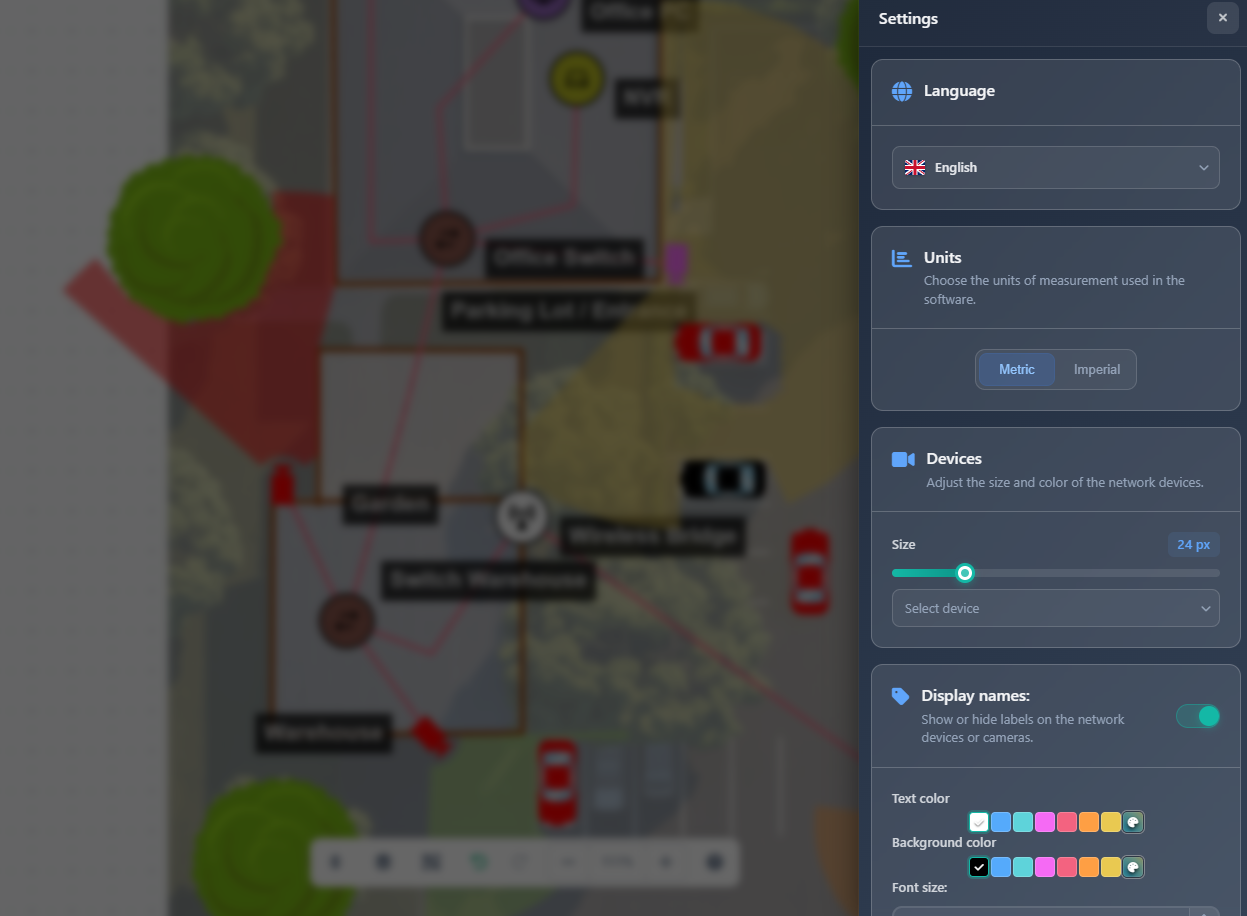
App Settings külgriba pakub põhjalikke kohandamisvõimalusi sinu CCTV Design Tool töökeskkonna visuaalse ilme ja käitumise jaoks. Saad seadistada keele-eelistusi, mõõtühikuid, seadmete värve ja suurusi, kuvanimesid, kaamerate välimust, ühenduste stiile, seinte omadusi, vaatevälja sätteid ja paljusid teisi visuaalseid elemente. Need seaded võimaldavad sul rakenduse isikupärastada vastavalt oma töövoole ning luua ühtlase ja professionaalse välimusega kujundusi.
Millal seda kasutada
- Kui soovid kohandada töökeskkonna ja kujunduselementide visuaalset ilmet
- Kui vajad oma projekti jaoks mõõtühikute (meetermõõdustik/inglise mõõdustik) muutmist
- Kui soovid seadistada võrgu skeemide ühenduste tüübid, värvid ja stiilid
- Kui vajad vaatevälja kuvamise sätete, värvide ja läbipaistvuse kohandamist
- Kui soovid salvestada eelistatud seadistused vaikeseadetena tulevaste projektide jaoks
App Settings avamine
App Settings avamiseks:
- Klõpsa vasakul tööriistaribal menüül Settings.
- Vali rippmenüüst App Settings.
- App Settings külgriba kuvatakse ekraani paremal küljel.
WARNING
Mõned seaded võivad nõuda konkreetseid kasutajaõigusi. Kui sul pole luba rakenduse sätteid muuta, kuvatakse hoiatussõnum ja pead pöörduma oma administraatori poole.
Keel
Keelesäte võimaldab muuta rakenduse kasutajaliidese keelt:
- Vali rippmenüüst eelistatud keel
- Kasutajaliides värskendub kohe vastavalt sinu valikule
- Keele-eelistus salvestatakse ja püsib seansside vahel
Ühikud
Ühikute säte määrab rakenduses kasutatava mõõtmissüsteemi:
- Metric – Meetrid (m) vahemaade ja mõõtude jaoks
- Imperial – Jalad (ft) vahemaade ja mõõtude jaoks
Ühikute muutmine mõjutab kõiki kõrgusmõõte, kaablipikkuste arvutusi ja kauguse kuvamist kogu rakenduses.
Seadmed
Seadmete jaotis võimaldab kohandada võrguseadmete väljanägemist:
Seadme suurus
Kohanda kõigi seadmeikoonide suurust lõuendil liuguriga (5–90 pikslit). See säte mõjutab ühtemoodi nii kaameraid kui ka võrguseadmeid.
Seadmete värvid
Määra vaikimisi värvid eri seadmetüüpidele:
- Vali rippmenüüst seadmetüüp (nt Router, Switch, Access Point)
- Kasuta värvivalijat, et määrata selle tüübi vaikimisi värv
- Selle tüübi uued seadmed kasutavad vaikimisi valitud värvi
See aitab luua visuaalset ühtsust ja muudab sinu kujundustes eri seadmetüüpide eristamise lihtsamaks.
Kuvanimed
Kuvanimede jaotis määrab, kuidas tekstisildid projektis kuvatakse:
- Toggle – Luba või keela kuvanimed lõuendil
- Text color – Määra kuvanimede teksti värv
- Background color – Määra kuvanimede taustavärv
- Font size – Kohanda kuvanimede kirjasuurust (1–100 pikslit)
Kui see on lubatud, kuvatakse kuvanimed kaamerate ja seadmete kõrval, muutes objektide tuvastamise kujunduses lihtsamaks.
Kaamera kuju
Kaamera kuju lüliti määrab, kuidas kaamerad kuvatakse:
- Disabled (default) – Moodsa välimusega kaameraikoonid, mille välimust saab kohandada
- Enabled – Klassikalise kujuga kaameraikoonid
See on visuaalne eelistus, mis mõjutab, kuidas kaamerasümbolid lõuendil paistavad.
Kaamera indeks
Kaamera indeksi lüliti (saadaval ainult siis, kui Camera Shape on Disabled) määrab, kas kaameranumbrid kuvatakse:
- Enabled – Kaameranumbrid kuvatakse lõuendil kas ikoonide asemel või nendega koos
- Disabled – Kaameraikoonid kuvatakse tavapäraselt
Kaamera indeksinumbrid aitavad konkreetseid kaameraid aruteludes ja dokumentatsioonis viidata.
DORI värviskeem
DORI värviskeemi jaotis võimaldab kohandada DORI (Tuvastamine, Vaatlus, Ärutundmine, Identifitseerimine) tsoonide värve:
- Detect – Tuvastustsooni (kõige välimine) värv
- Observe – Vaatlustsooni värv
- Recognize – Ärutundmise tsooni värv
- Identify – Identifitseerimise tsooni (kõige sisemine) värv
Neid värve kuvatakse kaamera FOV-del, kui DORI tsoonid on lubatud, aidates visualiseerida eri jälgimiseesmärkide tõhusat ulatust.
Ühendused
Ühenduste jaotis võimaldab hallata ühendustüüpe ja nende visuaalset välimust. Ühenduste muutmise režiimi sisenemiseks klõpsa kaardil Connections.
Ühenduse muutmise režiim
Connections kaardil klõpsates sisened spetsiaalsesse muutmisrežiimi, kus saad:
- Select connection type – Vali olemasolevate ühendustüüpide (LAN, WIFI, WAN, FIBER jne) või kasutaja loodud tüüpide hulgast
- Configure color – Määrata valitud ühendustüübi joone värvi
- Set thickness – Valida joone paksuse 1–10 pikslit
- Choose style – Valida joone stiili: Solid, Dashed või Dotted
Kasutaja loodud ühendused
Kasutaja loodud ühendustüüpide jaoks:
- Rename – Muuda ühendustüübi nime nimevälja abil
- Delete – Eemalda ühendustüüp (ainult juhul, kui ükski ühendus seda ei kasuta)
Uute ühendustüüpide lisamine
Klõpsa Add New, et luua kohandatud ühendustüüp. Uus tüüp ilmub ühendustüüpide loendites kogu rakenduses.
Naasmiseks põhiseadete vaatesse klõpsa Back to App Settings.
Seinad
Seinte jaotis määrab seinte objektide väljanägemise:
- Walls color – Määra lõuendil seinajoonte värv
- Thickness – Vali seinajoonte paksus 1–10 pikslit
Need sätted mõjutavad kõiki sinu projektis joonistatud seinu ja aitavad luua selge eristuse seinte ja muude elementide vahel.
Vaateväli
Vaatevälja jaotis määrab, kuidas kaamerate FOV-d kuvatakse:
- Color – Määra FOV-de vaikimisi värv
- Opacity – Kohanda FOV-de läbipaistvust liuguriga vahemikus 0% (täiesti läbipaistev) kuni 100% (täiesti kattev)
- Rounded FOV threshold – Määra nurgalävendi (0–150°), mille järel FOV kuvamine lülitub ümaralt ruudukujuliseks.
Need sätted aitavad tasakaalustada FOV-de nähtavust ja lõuendi selgust, tagades, et FOV-d ei varjaks olulisi detaile, ent püsiksid nähtavad.
Kanalinooled
Kanalinoolte jaotis määrab suunanoolede väljanägemise kaamerate FOV-del:
- Color – Määra noolte värv
- Arrow width – Kohanda noolejoone paksust 0–25 pikslit
- Text size – Määra noolemärkide tekstisiltide kirjasuurus 0–80 pikslit
Suunanooled aitavad täpsustada kaamera vaatesuunda, eriti siis, kui FOV on peidetud.
PPM-joon
PPM-joone jaotis määrab PPM (pikslit meetri kohta) mõõtmisjoone väljanägemise:
- Line width – Määra PPM-joone paksus 1–25 pikslit
- Line style – Vali joone stiil: Solid, Dashed või Dotted
PPM-joon kuvatakse siis, kui PPM-i kuvamine on lubatud, ning aitab visualiseerida piksli-tiheduse muutumist kindlatel kaugustel.
Scrim
Scrim lisab poolläbipaistva ülekattekihi projekti taustpildi kohale, et parandada kontrasti ja vältida objektide sulandumist taustaga:
- Toggle – Luba või keela scrim-ülekatte kasutamine
- Color – Määra scrimi värv, kui see on lubatud
- Opacity – Kohanda scrimi läbipaistvust vahemikus 0% kuni 100%
Kui sinu taustpilt on liiga hele või liiga tume, aitab scrim-lakk eraldada tausta ja lõuendile paigutatud objekte, muutes kaamerad, seadmed ja muud elemendid paremini nähtavaks ja eristatavaks.
Vaikevärvid
Vaikevärvide jaotis pakub kuut kohandatavat värvipesa, mida saab kasutada kogu rakenduses:
- Igal värvipesal on värvivalija ja tekstisisend heksvärvikoodi jaoks
- Need värvid toimivad erinevate elementide kiirete vaikimisi valikutena
- Värvid salvestatakse sinu sätetega ja on kättesaadavad kõigis projektides
Kuva uduefekt
Kuva uduefekti lüliti määrab, kas kõrgemaid korruseid vaadates on alumiste korruste taustpildid nähtavad:
- Enabled – Alumiste korruste taustpildid on nähtavad udu-/looriefektiga, pakkudes konteksti eelmistelt korrustelt
- Disabled – Kuvatakse ainult aktiivse korruse taustpilt
Kui see on lubatud ja vaatad kõrgemat korrust, näed alumiste korruste taustpilte tuhmituna uduefektiga, mis aitab säilitada ruumilist konteksti mitmetasandiliste projektidega töötamisel.
Täpsem režiim
Täpsem režiim lülitab sisse täiendavad tööriistad ja valikud:
- Enabled – Täiustatud funktsioonid ja valikud muutuvad kättesaadavaks
- Disabled – Ainult standardsed funktsioonid
Täpsem režiim avab lisaseadistused kogenud kasutajatele, kes vajavad rakenduse käitumise üle suuremat kontrolli.
Seadete salvestamine ja laadimine
App Settings külgriba allosas on kolm toimingunuppu:
Salvesta vaikeseadetena
Klõpsa Save as Default, et salvestada praegused sätted oma vaikimisi eelistustena. Need sätted rakendatakse automaatselt uutele projektidele ja neid saab hiljem laadida.
Laadi salvestatud seaded
Klõpsa Load Saved Settings, et taastada varem salvestatud vaikeseaded, kirjutades üle praegused sätted.
Lähtesta vaikeväärtustele
Klõpsa Reset to Default, et taastada kõik sätted rakenduse vaikeväärtustele. See on kasulik, kui soovid tehtud muudatused tühistada või alustada puhtalt lehelt.
Nõuanded
- Salvesta eelistatud sätted vaikeseadetena, et hoida ühtsust kõigis oma projektides
- Kasuta seadmete värve, et luua visuaalset ühtsust ning muuta seadmetüübid hõlpsasti eristatavaks
- Kohanda FOV läbipaistvust, et tasakaalustada nähtavus ja lõuendi selgus
- Kohanda ühendustüübid ja -värvid vastavusse oma organisatsiooni standardite või kliendi eelistustega
- Määra sobiv seinte paksus, et seinad oleksid nähtavad, kuid ei domineeriks lõuendil liigselt
- Kasuta DORI värviskeeme, mis pakuvad head kontrasti tsoonide lihtsaks tuvastamiseks
- Sea kuvanimedele loetavuse tagamiseks sobivad kirjasuurused ja värvid
- Loo kohandatud ühendustüübid spetsiaalsete võrgukonfiguratsioonide jaoks
- Pea meeles, et mõned sätted (näiteks ühikud) mõjutavad arvutusi, seega vali hoolikalt
- Proovi erinevaid läbipaistvuse ja värvi kombinatsioone, et leida oma töövoole parim lahendus