
Devices Panel
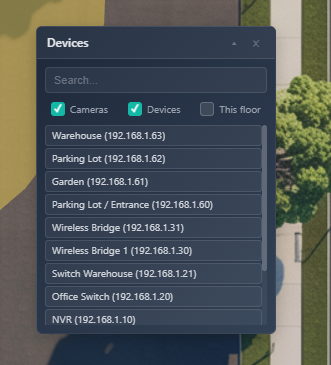
Devices Panel on ujuv, lohistatav paneel, mis pakub kiiret juurdepääsu kõigile teie projekti kaameratele ja seadmetele. See võimaldab otsida, filtreerida ja kiiresti valida mis tahes kaamera või seadme mugavast loendivaates. Paneeli saab minimeerida, ümber paigutada ükskõik kuhu ekraanil ning see jätab meelde oma asukoha ja oleku seansside vahel. See on eriti kasulik suurte projektide puhul, kus on vaja kiiresti liikuda erinevate kaamerate ja seadmete vahel.
Millal seda kasutada
- Kui vajate kiiret juurdepääsu kõigile projekti kaameratele ja seadmetele
- Kui töötate suurte projektidega ning peate kiiresti leidma ja valima konkreetseid üksuseid
- Kui soovite filtreerida seadmeid tüübi (kaamerad vs. seadmed) või korruse järgi
- Kui vajate püsivat, alati kättesaadavat projekti üksuste loendit
- Kui soovite kiiresti navigeerida erinevate kaamerate ja seadmete vahel ilma pealõuendit kasutamata
Devices Panel avamine
Devices Paneli saab avada:
- Layers button – Click the Layers button in the toolbar and enable the Devices Panel option
Kui see on avatud, kuvatakse paneeli ujuva aknana, mida saab liigutada ükskõik kuhu ekraanil.
Paneeli liides
Päis
Paneeli päises on:
- Pealkiri – "Devices" silt
- Minimeerimisnupp (▴/▽) – Paneeli ahendamine või laiendamine
- Sulgemisnupp (×) – Paneeli täielik sulgemine
Päis toimib ka lohistuskäepidemena—klõpsake ja lohistage seda, et paigutada paneel ekraanil ükskõik kuhu ümber.
Otsingufunktsioon
Ülal asuv otsinguväli võimaldab kiiresti leida seadmeid ja kaameraid järgmise alusel:
- Display name – Seadmele/kaamerale määratud kohandatud nimi
- Model – Seadme mudeli nimi
- Manufacturer – Tootja nimi
- IP address – Seadmele/kaamerale määratud IP-aadress
Otsing ei erista suur- ja väiketähti ning filtreerib tulemusi reaalajas kirjutamise ajal.
Filtrid
Kolm märkeruutu võimaldavad määrata, mis loendis kuvatakse:
- Cameras – Kaamerate kuvamine või peitmine loendis (vaikimisi märgitud)
- Devices – Mitte-kaameraseadmete kuvamine või peitmine loendis (vaikimisi märgitud)
- This floor – Ainult aktiivsel korrusel olevate üksuste kuvamine
Filtreid saab kombineerida—näiteks kuvada ainult aktiivsel korrusel olevad kaamerad või ainult seadmed (v.a kaamerad).
Seadmete loend
Põhiloend kuvab kõik kirjed, mis vastavad teie otsingupäringule ja filtriseadetele. Iga kirje juures kuvatakse:
- Display name – Põhitunnus (kuvanimi, mudel või ID)
- IP address – Sulgudes, kui on saadaval
Kirjed on klõpsatavad—kirjel klõpsamine valib selle pealõuendil ja avab vastava külgriba (Camera Sidebar või Device Sidebar).
Valitud kirje
Praegu valitud seade või kaamera on esile tõstetud sinise taustaga, mis teeb hõlpsaks näha, milline kirje on aktiivne.
Tulemuste puudumise teade
Kui ükski kirje ei vasta teie otsingu- ja filtrikriteeriumidele, kuvatakse paneelis teade "No devices found".
Paneeliga töötamine
Lohistamine ja ümberpaigutamine
- Klõpsake ja hoidke all paneeli päist (pealkirjariba)
- Lohistage paneel soovitud asukohta
- Vabastage, et asetada paneel uude kohta
Paneeli asukoht salvestatakse automaatselt teie brauseri lokaalsesse salvestusruumi, nii et järgmisel avamisel mäletab see, kuhu te selle paigutasite.
Minimeerimine ja laiendamine
- Klõpsake minimeerimisnuppu (▴), et ahendada paneel ainult päiseni
- Klõpsake uuesti (▽), et laiendada see tagasi täissuuruseks
Ka minimeeritud olek salvestatakse, seega mäletab paneel, kas see oli minimeeritud või laiendatud.
Paneeli sulgemine
Klõpsake päises Sulgemisnuppu (×), et paneel täielikult sulgeda. Avada saate selle uuesti samal viisil, nagu esmakordselt avasite.
Kirjete valimine
- Klõpsake mis tahes kirjel loendis
- Kirje valitakse koheselt pealõuendil
- Vastav külgriba (Camera Sidebar või Device Sidebar) avatakse automaatselt
- Valitud kirje on paneelis sinisega esile tõstetud
Otsingunipid
Otsing töötab samaaegselt mitmes väljas:
- Tippige osa seadme nimest, et see kiiresti leida
- Otsige IP-aadressi järgi, et leida kindla võrgukonfiguratsiooniga seadmeid
- Kasutage tootja- või mudelinimesid, et leida kindlat tüüpi seadmed
- Otsing uueneb reaalajas teie kirjutamise ajal
Näidisotsingud:
192.168– Leiab kõik seadmed, mille IP-aadress algab 192.168-gahikvision– Leiab kõik Hikvisioni kaamerad ja seadmedentrance– Leiab seadmed, mille kuvanimes sisaldub "entrance"
Filtrite kombinatsioonid
Saate filtreid kombineerida, et luua spetsiifilisi vaateid:
- Cameras only – Tühjendage märge "Devices", jätke "Cameras" märgituks
- Devices only – Tühjendage märge "Cameras", jätke "Devices" märgituks
- Current floor only – Märkige "This floor", et näha ainult aktiivsel korrusel olevaid üksusi
- Cameras on current floor – Märkige "This floor" ja "Cameras", tühjendage "Devices"
Paneeli püsivus
Devices Panel jätab meelde:
- Asukoht – Kus te selle ekraanil paigutasite
- Minimeeritud olek – Kas see oli kokku tõmmatud või laiendatud
- Filtrite olekud – Märkus: Filtrite olekuid seansside vahel ei salvestata
See tähendab, et saate paneeli paigutada mugavasse kohta ja see püsib seal ka edaspidiseks kasutamiseks.
Nipid
- Paigutage paneel ekraani nurka või serva, kus see ei sega teie põhitööala
- Kasutage suurtel projektidel konkreetsete seadmete kiireks leidmiseks otsingut
- Kombineerige "This floor" filter otsinguga, et leida kiiresti kindlatel korrustel olevaid üksusi
- Minimeerige paneel, kui te seda parajasti ei vaja, kuid soovite selle kiiresti kättesaadavaks jätta
- Paneel töötab hästi koos Layers paneeliga, pakkudes terviklikku projekti navigeerimist
- Kui saadaval, kasutage kiirklahve paneeli nähtavuse kiireks lülitamiseks
- Otsige IP-aadrressivahemike järgi, et leida seadmeid kindlatest võrgusegmentidest
- Paneel uueneb automaatselt, kui lisate või eemaldate oma projektist seadmeid
- Valitud kirjed on lihtsaks tuvastamiseks esile tõstetud nii paneelis kui ka pealõuendil
- Hoidke paneel töö ajal avatuna, et kiiresti vahetada erinevate kaamerate ja seadmete vahel