
لوحة الأجهزة
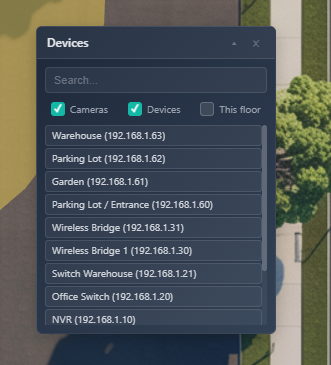
لوحة الأجهزة هي لوحة عائمة قابلة للسحب توفر وصولاً سريعاً إلى جميع الكاميرات والأجهزة في مشروعك. تتيح لك البحث والتصفية واختيار أي كاميرا أو جهاز بسرعة من عرض قائمة مريح. يمكن تصغير اللوحة، وإعادة وضعها في أي مكان على الشاشة، وتذكر موضعها وحالتها بين الجلسات. يكون هذا مفيداً بشكل خاص عند العمل على مشاريع كبيرة حيث تحتاج إلى التنقل بسرعة بين كاميرات وأجهزة مختلفة.
متى تستخدم هذه اللوحة
- عندما تحتاج إلى وصول سريع إلى جميع الكاميرات والأجهزة في مشروعك
- عند العمل على مشاريع كبيرة وتحتاج إلى العثور بسرعة على عناصر محددة واختيارها
- عندما تريد تصفية الأجهزة حسب النوع (كاميرات مقابل أجهزة) أو حسب الطابق
- عندما تحتاج إلى قائمة دائمة يسهل الوصول إليها لعناصر المشروع
- عندما تريد التنقل بسرعة بين كاميرات وأجهزة مختلفة دون استخدام اللوحة الرئيسية
فتح لوحة الأجهزة
يمكن فتح لوحة الأجهزة من:
- Layers button – انقر زر Layers في شريط الأدوات وفعّل خيار Devices Panel
بمجرد فتحها، تظهر اللوحة كنافذة عائمة يمكن نقلها إلى أي مكان على الشاشة.
واجهة اللوحة
الترويسة
تتضمن ترويسة اللوحة:
- Title – وسم "Devices"
- Minimize button (▴/▽) – طي اللوحة أو توسيعها
- Close button (×) – إغلاق اللوحة تماماً
الترويسة هي أيضاً مقبض السحب—انقر واسحبها لإعادة تموضع اللوحة في أي مكان على الشاشة.
وظيفة البحث
يتيح لك حقل البحث في الأعلى العثور بسرعة على الأجهزة والكاميرات حسب:
- Display name – الاسم المخصص المعين للجهاز/الكاميرا
- Model – اسم طراز الجهاز
- Manufacturer – اسم الشركة المصنّعة
- IP address – عنوان IP المخصص للجهاز/الكاميرا
البحث غير حساس لحالة الأحرف ويصفي النتائج في الوقت الفعلي أثناء الكتابة.
عوامل التصفية
ثلاث خانات اختيار للتصفية تتيح لك التحكم بما يظهر في القائمة:
- Cameras – إظهار أو إخفاء الكاميرات في القائمة (مفعّل افتراضياً)
- Devices – إظهار أو إخفاء الأجهزة غير الكاميرات في القائمة (مفعّل افتراضياً)
- This floor – إظهار العناصر من الطابق المحدد حالياً فقط
يمكنك دمج عوامل التصفية—على سبيل المثال، إظهار الكاميرات فقط في الطابق الحالي، أو إظهار الأجهزة فقط (باستثناء الكاميرات).
قائمة الأجهزة
تعرض القائمة الرئيسية جميع العناصر التي تطابق عبارة البحث وإعدادات التصفية. يعرض كل عنصر:
- Display name – المعرّف الأساسي (اسم العرض أو الطراز أو المعرّف)
- IP address – بين قوسين، إن توفر
العناصر قابلة للنقر—سيؤدي النقر على عنصر إلى تحديده على اللوحة القماشية الرئيسية وفتح الشريط الجانبي المقابل له (Camera Sidebar أو Device Sidebar).
العنصر المحدد
يتم تمييز الجهاز أو الكاميرا المحددة حالياً بخلفية زرقاء، مما يسهل رؤية العنصر النشط.
رسالة عدم وجود نتائج
إذا لم تطابق أي عناصر معايير البحث والتصفية، تعرض اللوحة الرسالة "No devices found".
التفاعل مع اللوحة
السحب وإعادة التموضع
- انقر مع الاستمرار على ترويسة اللوحة (شريط العنوان)
- اسحب اللوحة إلى الموضع المطلوب
- حرّر لإفلات اللوحة في الموقع الجديد
يتم حفظ موضع اللوحة تلقائياً في التخزين المحلي للمتصفح، لذا ستتذكر مكانها في المرة التالية التي تفتحها فيها.
التصغير والتوسيع
- انقر زر التصغير (▴) لطي اللوحة إلى الترويسة فقط
- انقر مجدداً (▽) لإعادتها إلى الحجم الكامل
يتم أيضاً حفظ حالة التصغير، لذا ستتذكر اللوحة ما إذا كانت مصغرة أم موسعة.
إغلاق اللوحة
انقر Close button (×) في الترويسة لإغلاق اللوحة تماماً. يمكنك إعادة فتحها بالطريقة نفسها التي استخدمتها لفتحها أولاً.
تحديد العناصر
- انقر أي عنصر في القائمة
- يتم تحديد العنصر فوراً على اللوحة القماشية الرئيسية
- يفتح الشريط الجانبي المقابل تلقائياً (Camera Sidebar أو Device Sidebar)
- يتم تمييز العنصر المحدد باللون الأزرق في اللوحة
نصائح البحث
تبحث وظيفة البحث عبر عدة حقول بالتزامن:
- اكتب جزءاً من اسم الجهاز للعثور عليه بسرعة
- ابحث بواسطة عنوان IP للعثور على الأجهزة ذات إعدادات الشبكة المحددة
- استخدم اسم الشركة المصنّعة أو الطراز للعثور على جميع الأجهزة من نوع معين
- يتم تحديث نتائج البحث في الوقت الفعلي أثناء الكتابة
أمثلة للبحث:
192.168– يعثر على جميع الأجهزة ذات عناوين IP التي تبدأ بـ 192.168hikvision– يعثر على جميع كاميرات وأجهزة Hikvisionentrance– يعثر على الأجهزة التي يتضمن اسم العرض لديها "entrance"
تركيبات عوامل التصفية
يمكنك استخدام عوامل التصفية معاً لإنشاء عروض محددة:
- الكاميرات فقط – قم بإلغاء تحديد "Devices"، وأبقِ "Cameras" محددة
- الأجهزة فقط – قم بإلغاء تحديد "Cameras"، وأبقِ "Devices" محددة
- الطابق الحالي فقط – حدد "This floor" لرؤية العناصر على الطابق النشط فقط
- الكاميرات على الطابق الحالي – حدد "This floor" و"Cameras"، وألغِ تحديد "Devices"
استمرارية اللوحة
تتذكر لوحة الأجهزة:
- Position – مكانها على الشاشة
- Minimized state – ما إذا كانت مطوية أم موسعة
- Filter states – ملاحظة: لا يتم حفظ حالات عوامل التصفية بين الجلسات
هذا يعني أنه يمكنك وضع اللوحة في موقع مريح وستبقى هناك للاستخدام مستقبلاً.
نصائح
- ضع اللوحة في زاوية أو جانب الشاشة حيث لا تعيق مساحة العمل الرئيسية
- استخدم وظيفة البحث للانتقال بسرعة إلى أجهزة محددة في المشاريع الكبيرة
- ادمج عامل التصفية "This floor" مع البحث للعثور سريعاً على العناصر في طوابق محددة
- قم بتصغير اللوحة عندما لا تحتاجها ولكن ترغب بإبقائها في المتناول
- تعمل اللوحة بشكل جيد جنباً إلى جنب مع لوحة Layers لتصفح المشروع بشكل شامل
- استخدم اختصارات لوحة المفاتيح إن توفرت لتبديل ظهور اللوحة بسرعة
- ابحث بحسب نطاقات عناوين IP للعثور على الأجهزة في قطاعات شبكة محددة
- تُحدَّث اللوحة تلقائياً عند إضافة أو إزالة أجهزة من مشروعك
- يتم تمييز العناصر المحددة في كل من اللوحة واللوحة القماشية الرئيسية لتسهيل التعرف عليها
- أبقِ اللوحة مفتوحة أثناء العمل للتبديل بسرعة بين الكاميرات والأجهزة المختلفة