
Įrenginių skydelis
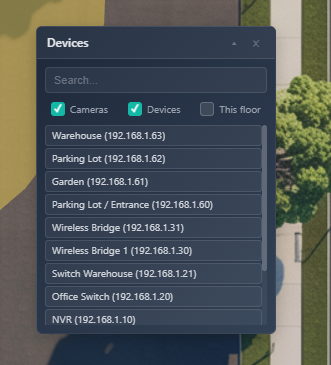
Įrenginių skydelis yra plaukiojantis, vilkiojamas skydelis, suteikiantis greitą prieigą prie visų jūsų projekto kamerų ir įrenginių. Jis leidžia ieškoti, filtruoti ir greitai pasirinkti bet kurią kamerą ar įrenginį iš patogaus sąrašo vaizdo. Skydelį galima sumažinti, perkelti bet kur ekrane, o jis įsimena savo padėtį ir būseną tarp seansų. Tai ypač naudinga dirbant su dideliais projektais, kai reikia greitai naršyti tarp skirtingų kamerų ir įrenginių.
Kada tai naudoti
- Kai reikia greitos prieigos prie visų projekto kamerų ir įrenginių
- Kai dirbate su dideliais projektais ir reikia greitai rasti bei pasirinkti konkrečius elementus
- Kai norite filtruoti įrenginius pagal tipą (kameros arba įrenginiai) arba pagal aukštą
- Kai reikia pastovaus, visada pasiekiamo projekto elementų sąrašo
- Kai norite greitai naršyti tarp skirtingų kamerų ir įrenginių nenaudojant pagrindinės drobės
Įrenginių skydelio atidarymas
Įrenginių skydelį galima atidaryti iš:
- Layers button – Spustelėkite įrankių juostoje Layers button ir įjunkite parinktį Devices Panel
Atidarius, skydelis pasirodo kaip plaukiojantis langas, kurį galima perkelti bet kur ekrane.
Skydelio sąsaja
Antraštė
Skydelio antraštėje yra:
- Title – „Devices“ etiketė
- Minimize button (▴/▽) – Sutraukti arba išplėsti skydelį
- Close button (×) – Visiškai uždaryti skydelį
Antraštė taip pat yra vilkimo rankenėlė—spustelėkite ir vilkite ją, kad perstumtumėte skydelį bet kur ekrane.
Paieškos funkcionalumas
Viršuje esantis paieškos laukas leidžia greitai rasti įrenginius ir kameras pagal:
- Display name – Pritaikytas įrenginiui/kamerai priskirtas pavadinimas
- Model – Įrenginio modelio pavadinimas
- Manufacturer – Gamintojo pavadinimas
- IP address – Įrenginiui/kamerai priskirtas IP adresas
Paieška nereaguoja į didžiųjų ir mažųjų raidžių skirtumą ir filtruoja rezultatus realiuoju laiku, kai rašote.
Filtrai
Trys filtrų žymimieji langeliai leidžia valdyti, kas rodoma sąraše:
- Cameras – Rodyti arba slėpti kameras sąraše (numatytasis – pažymėta)
- Devices – Rodyti arba slėpti ne kamerų įrenginius sąraše (numatytasis – pažymėta)
- This floor – Rodyti tik šiuo metu pasirinkto aukšto elementus
Filtrus galima derinti—pavyzdžiui, rodyti tik kameras esamame aukšte arba tik įrenginius (išskyrus kameras).
Įrenginių sąrašas
Pagrindiniame sąraše rodomi visi elementai, atitinkantys jūsų paieškos užklausą ir filtrų nustatymus. Kiekviename elemente rodoma:
- Display name – Pagrindinis identifikatorius (rodymo pavadinimas, modelis arba ID)
- IP address – Skliaustuose, jei yra
Elementai yra spustelėjami—spustelėjus elementą, jis pasirenkamas pagrindinėje drobėje ir atidaromas atitinkamas šoninis skydelis (Camera Sidebar arba Device Sidebar).
Pasirinktas elementas
Šiuo metu pasirinktas įrenginys arba kamera paryškinamas mėlynu fonu, todėl lengva matyti, kuris elementas yra aktyvus.
Nėra rezultatų pranešimas
Jei nė vienas elementas neatitinka paieškos ir filtrų kriterijų, skydelyje rodomas „No devices found“ pranešimas.
Sąveika su skydeliu
Vilkimas ir perstatymas
- Spustelėkite ir laikykite skydelio antraštę (pavadinimo juostą)
- Vilkite skydelį į norimą vietą
- Paleiskite, kad padėtumėte skydelį naujoje vietoje
Skydelio padėtis automatiškai išsaugoma jūsų naršyklės vietinėje saugykloje, tad kitą kartą jį atidarius bus prisiminta, kur jį palikote.
Sumažinimas ir išplėtimas
- Click the minimize button (▴), kad sutrauktumėte skydelį iki vien antraštės
- Spustelėkite dar kartą (▽), kad išplėstumėte jį iki viso dydžio
Sumažinimo būsena taip pat išsaugoma, todėl skydelis prisimins, ar buvo sumažintas, ar išplėstas.
Skydelio uždarymas
Spustelėkite antraštėje Close button (×), kad visiškai uždarytumėte skydelį. Galite jį vėl atidaryti tokiu pačiu būdu, kokiu atidarėte iš pradžių.
Elementų pasirinkimas
- Spustelėkite bet kurį elementą sąraše
- Elementas nedelsiant pasirenkamas pagrindinėje drobėje
- Atidaromas atitinkamas šoninis skydelis (Camera Sidebar arba Device Sidebar) automatiškai
- Pasirinktas elementas skydelyje paryškinamas mėlyna spalva
Paieškos patarimai
Paieška vienu metu ieško keliuose laukuose:
- Įveskite dalį įrenginio pavadinimo, kad greitai jį rastumėte
- Ieškokite pagal IP adresą, kad rastumėte įrenginius su konkrečiomis tinklo konfigūracijomis
- Naudokite gamintojo ar modelio pavadinimus, kad rastumėte visus tam tikro tipo įrenginius
- Rezultatai atnaujinami realiuoju laiku, kai rašote
Paieškos pavyzdžiai:
192.168– Randa visus įrenginius, kurių IP adresai prasideda 192.168hikvision– Randa visas Hikvision kameras ir įrenginiusentrance– Randa įrenginius, kurių rodymo pavadinime yra „entrance“
Filtrų deriniai
Galite derinti filtrus, kad sukurtumėte specifinius vaizdus:
- Tik kameros – Atžymėkite „Devices“, palikite pažymėtą „Cameras“
- Tik įrenginiai – Atžymėkite „Cameras“, palikite pažymėtą „Devices“
- Tik esamas aukštas – Pažymėkite „This floor“, kad matytumėte tik aktyvaus aukšto elementus
- Kameros esamame aukšte – Pažymėkite „This floor“ ir „Cameras“, atžymėkite „Devices“
Skydelio įsimenami parametrai
Įrenginių skydelis įsimena:
- Padėtį – Kur jį padėjote ekrane
- Sumažinimo būseną – Ar jis buvo sutrauktas ar išplėstas
- Filtrų būsenas – Pastaba: filtrų būsenos nėra išsaugomos tarp seansų
Tai reiškia, kad galite pastatyti skydelį patogioje vietoje ir jis ten liks ir kitus kartus.
Patarimai
- Padėkite skydelį ekrano kampe ar šone, kad netrukdytų pagrindinei darbo sričiai
- Naudokite paiešką, kad dideliuose projektuose greitai pereitumėte prie konkrečių įrenginių
- Derinkite „This floor“ filtrą su paieška, kad greitai rastumėte elementus konkrečiuose aukštuose
- Sumažinkite skydelį, kai jo nereikia, bet norite jį išlaikyti pasiekiamą
- Skydelis gerai veikia kartu su „Layers panel“ visapusiškai projekto navigacijai
- Jei yra, naudokite klavišų trumpinius, kad greitai perjungtumėte skydelio matomumą
- Ieškokite pagal IP adresų diapazonus, kad rastumėte įrenginius konkrečiuose tinklo segmentuose
- Skydelis automatiškai atsinaujina, kai prie projekto pridedate arba iš jo pašalinate įrenginius
- Pasirinkti elementai paryškinami tiek skydelyje, tiek pagrindinėje drobėje, kad būtų lengviau juos atpažinti
- Laikykite skydelį atidarytą darbo metu, kad galėtumėte greitai perjungti skirtingas kameras ir įrenginius