
Kliūčių braižymas
Kliūtys yra elementai, kurie riboja kameros matymo lauką (FOV) jūsų dizaine. Programėlė palaiko du kliūčių tipus: sienas ir kliūčių objektus. Sienos braižomos kaip vientisos linijos, kurios pagal savo aukštį blokuoja kameros matymą, o kliūčių objektai yra atskiri elementai, tokie kaip automobiliai, sunkvežimiai, medžiai ar saulės moduliai, kuriuos galima atskirai išdėstyti ir konfigūruoti.
Kada tai naudoti
- Kai reikia tiksliai atvaizduoti fizines užtvaras, blokuojančias kameros matymo lauką
- Kai projektuojate kameros išdėstymą ir turite atsižvelgti į sienas bei konstrukcijas
- Kai norite pridėti transporto priemones, medžius ar kitus objektus, kurie veikia kameros aprėptį
- Kai kuriate realistiškus automobilių stovėjimo aikštelių ar lauko teritorijų projektus su keliomis kliūtimis
- Kai reikia vizualizuoti, kaip kliūtys daro įtaką kameros FOV skaičiavimams
Sienų braižymas
Sienos yra ištisinės užtvaros, ribojančios kameros matymo lauką pagal jų aukštį. Norėdami pradėti braižyti sienas, kairėje esančioje įrankių juostoje spustelėkite Draw → Walls arba klaviatūroje paspauskite W.
Sienų braižymo režimas
Kai įjungiamas sienų braižymo režimas, ekrane atsiranda šviesi perdanga. Šios perdangos skaidrumą galite reguliuoti viršutiniame dešiniajame ekrano kampe esančiu valdikliu.
Braižymo įrankių juosta
Sienų braižymo režime drobės viršuje atsiranda įrankių juosta su toliau pateiktais valdikliais:
- Draw / Edit mode switcher – Perjungia tarp Draw režimo (pieštuko piktograma) naujiems sienų segmentams dėti ir Edit režimo (žymeklio piktograma) esamoms sienoms pasirinkti ir redaguoti
- Grid – Rodo arba slepia atskaitos tinklelį drobėje
- Snap – Įjungia arba išjungia sienų taškų pritraukimą prie tinklelio
- 90° – Įjungia ortogonalų braižymo režimą, kuris riboja sienų segmentus tik horizontaliomis ir vertikaliomis kryptimis
- Grid size selector – Pasirodo, kai įjungtas Grid arba Snap; leidžia pasirinkti tinklelio langelio dydį (pvz., 0,5 m, 1 m, 2 m)
- Exit – Visiškai išeina iš sienų braižymo režimo
Sienų kūrimas
- Spustelėkite plane, kad padėtumėte pirmąjį sienos tašką
- Nuo pirmojo taško, sekdama pelės žymeklį, pasirodys raudona linija, rodanti esamą sienos atstumą
- Spustelėkite dar kartą, kad sukurtumėte sienos segmentą tarp dviejų taškų ir pradėtumėte naują segmentą nuo antrojo taško
- Tęskite spustelėjimą, kad pridėtumėte daugiau sujungtų sienos segmentų
Tikslaus sienos ilgio įvedimas
Braižant sienos segmentą, kartu su žymekliu juda atstumo indikatorius, rodantis einamojo segmento ilgį. Norėdami nustatyti tikslų ilgį, pradėkite vesti skaičių — indikatorius persijungs į įvedimo režimą ir parodys mirksintį žymeklį. Paspauskite Enter, kad patvirtintumėte reikšmę ir padėtumėte sienos tašką tiksliai tokiu atstumu nuo ankstesnio taško.
Išėjimas iš sienų braižymo režimo
Norėdami sustabdyti sienų braižymą (bet likti sienų braižymo režime), paspauskite ESC arba spustelėkite ESC mygtuką viršutiniame dešiniajame kampe. Norėdami visiškai išeiti iš sienų braižymo režimo, dar kartą paspauskite ESC arba paspauskite W.
Sienų redagavimas
Išėję iš sienų braižymo režimo, galite redaguoti esamas sienas spustelėdami jas.
Sienos pasirinkimas ir įrankių juosta
Spustelėjus sieną, vėl atsiranda perdanga, pasirinkta siena paryškinama, o kartu pasirodo maža įrankių juosta su šiomis parinktimis:
- Cut – Padalija sieną į du trumpesnius segmentus spustelėtame taške. Taip pat galite spustelėti dešiniuoju pelės mygtuku ant sienos, kad pridėtumėte tašką ir ją padalytumėte
- Delete – Pašalina sieną (arba paspauskite klavišą DELETE)
- Set wall height – Keičia sienos aukštį, o tai daro įtaką tam, kaip ji blokuoja kameros FOV
Sienos taškų perkėlimas
Taip pat galite spustelėti ir pasirinkti atskirus sienos taškus. Pasirinkę galite vilkti tašką į naują vietą, ir atitinkamai pasikeis sienos forma.
Sienų išvaizda
Norėdami pakeisti sienų išvaizdą, įskaitant jų spalvą ir storį, eikite į App Settings skiltį Walls.
Kliūčių pridėjimas
Kliūčių objektai yra atskiri elementai, kuriuos galima individualiai išdėstyti jūsų dizaine. Norėdami pridėti kliūtį, kairėje įrankių juostoje pasirinkite Draw → Obstacle.
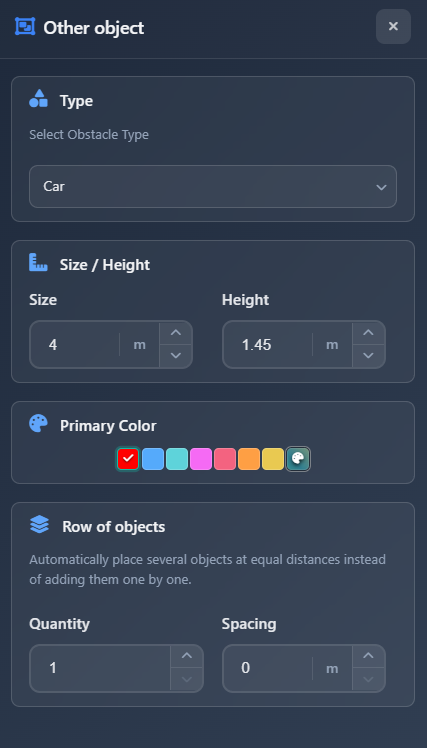
Pagal numatymą į jūsų projektą įtraukiamas automobilio objektas, o dešinėje ekrano pusėje atsidaro kliūties nustatymų šoninė juosta.
Kliūčių konfigūravimas
Kliūties nustatymų šoninė juosta leidžia konfigūruoti kliūties objektą:
- Obstacle type – Pakeisti kliūties tipą: automobilis, sunkvežimis, medis, saulės moduliai ir kt.
- Size – Sureguliuoti kliūties matmenis
- Color – Modifikuoti kliūties spalvų schemą
- Row of objects – Sukurti vienodų objektų eilę, išdėstytą nurodytais tarpais. Tai naudinga kuriant stovėjimo aikšteles arba kelias kliūtis neįdedant ir neišdėstant kiekvienos atskirai rankiniu būdu
Kliūčių valdymas
Kliūtis valdote taip pat, kaip ir kitus programos objektus:
- Spustelėkite kliūtį, kad ją pasirinktumėte – aplink objektą pasirodys mėlynas stačiakampis
- Vilkite kliūtį, kad perkeltumėte ją į naują vietą
- Naudokite sukimo rankenėles, jei reikia pasukti kliūtį
Kliūtys riboja kameros FOV panašiai kaip sienos, todėl daro įtaką jūsų projekte apskaičiuotam matymo laukui.
Patarimai
- Jei perdanga per ryški ar blaško dėmesį, sureguliuokite sienų braižymo perdangos skaidrumą viršutiniame dešiniajame kampe
- Kurdami stovėjimo aikšteles arba kelias identiškas kliūtis, naudokite objektų eilės funkciją, kad sutaupytumėte laiko
- Spustelėkite sieną dešiniuoju pelės mygtuku, kad greitai pridėtumėte tašką ir ją padalytumėte — tai greičiau nei naudojant Cut įrankį
- Nustatykite tinkamus sienų aukščius, kad tiksliai atvaizduotumėte, kaip jos blokuoja kameros matymą
- Galite keisti sienų išvaizdą (spalvą ir storį) skiltyje App Settings, kad atitiktų jūsų projekto vizualinį stilių
- Paspauskite ESC du kartus (arba ESC, tada W), kad visiškai išeitumėte iš sienų braižymo režimo
- Įjunkite Snap ir 90° kartu, kai braižote kambarius ar stačiakampes sritis, kad sienos būtų idealiai lygiuotos
- Piešdami įveskite skaičių, kad nurodytumėte tikslų sienos segmento ilgį, užuot dėję „iš akies“