
Kainodaros modulis
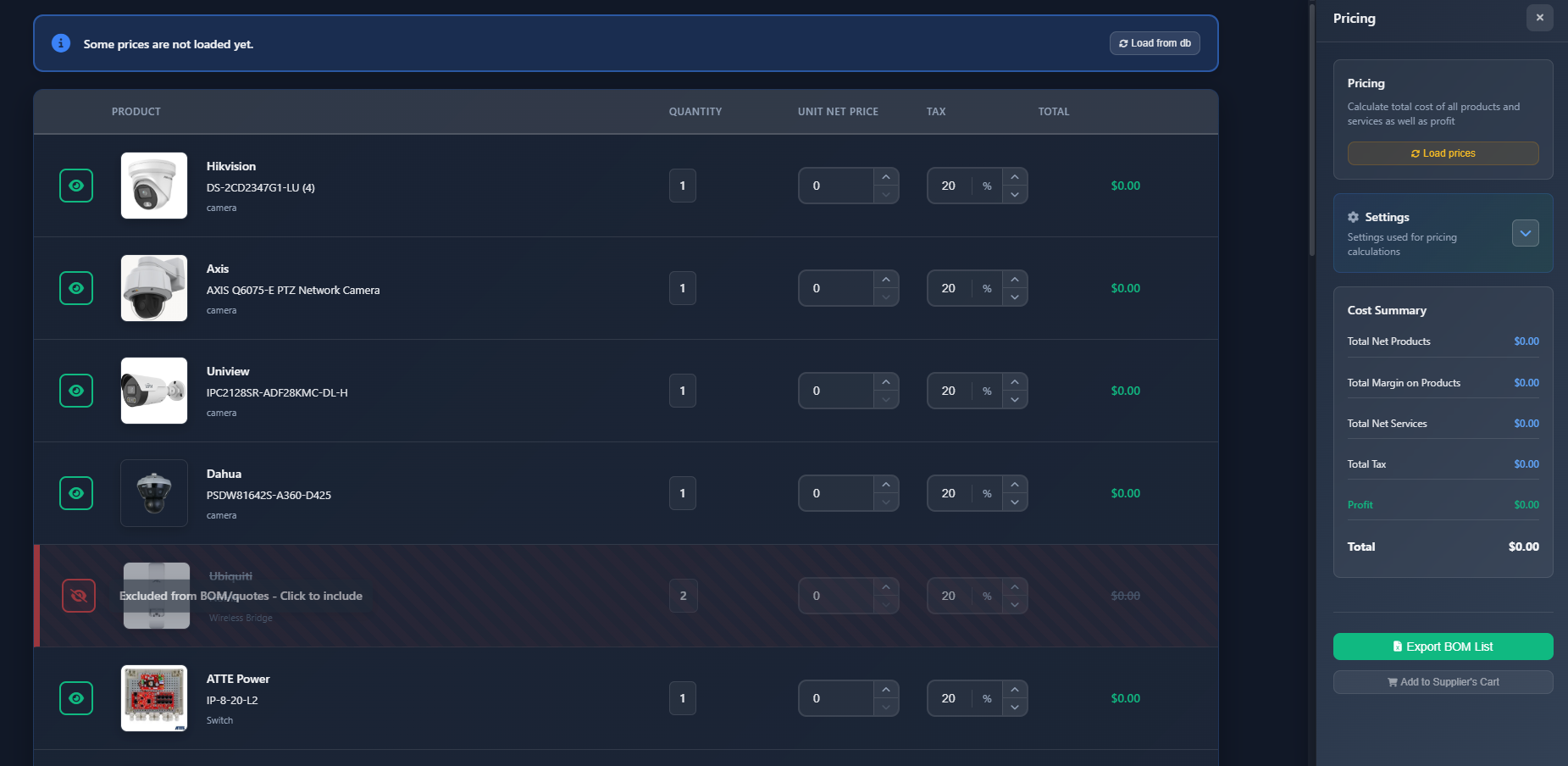
Kainodaros modulis leidžia apskaičiuoti bendrą projekto kainą automatiškai sugeneruojant Medžiagų sąrašą (BOM) iš visų jūsų dizaine esančių kamerų, įrenginių, priedų ir kabelių. Galite įkelti kainas iš duomenų bazės, pritaikyti kainodarą atskiriems produktams, nustatyti pelno maržas ir mokesčių tarifus kiekvienam elementui, neįtraukti elementų į komercinius pasiūlymus ir eksportuoti BOM kaip CSV failą. Tai būtina norint parengti tikslius komercinius pasiūlymus, projektų pasiūlymus ir pirkimų sąrašus.
Kada tai naudoti
- Kai reikia apskaičiuoti bendrą projekto kainą komerciniams pasiūlymams ir projektų pasiūlymams
- Kai norite sugeneruoti Medžiagų sąrašą (BOM) pirkimams
- Kai reikia pritaikyti kainodarą konkretiems produktams arba taikyti pelno maržas
- Kai norite neįtraukti tam tikrų elementų į pasiūlymus (pvz., jau turimų elementų)
- Rengiant sąnaudų sąmatas klientams arba vidiniam biudžetavimui
Kainodaros modulio atidarymas
Norėdami pasiekti Kainodaros modulį:
- Spustelėkite kairiajame įrankių juostoje esančią Pricing meniu.
- Atsidarys Kainodaros modulio sąsaja: kairėje bus rodomas produktų lentelė, dešinėje – nustatymų šoninis skydelis.
Modulis automatiškai sugeneruoja visų jūsų projekte esančių produktų (kamerų, įrenginių, priedų ir kabelių) sąrašą ir sugrupuoja juos pagal gamintoją ir modelį.
Kainų įkėlimas
Kainodaros modulis gali automatiškai įkelti kainas iš duomenų bazės visiems jūsų projekto produktams:
- Load Prices button – Spustelėkite, kad įkeltumėte kainas iš savo išsaugotos kainų bazės
- Sistema bandys sulyginti kiekvieną projekte esantį produktą su duomenų bazėje saugomomis kainomis
- Produktams, kuriems įkeltos kainos, bus rodomos vieneto grynosios kainos ir PVM tarifas
- Produktams, kurių kainų duomenų bazėje nėra, bus rodomos nulio reikšmės – jas galite įvesti rankiniu būdu
INFO
Jei dalis kainų neįkeliama, virš produktų lentelės bus rodomas informacinis pranešimas su mygtuku kainoms įkelti iš duomenų bazės.
Nustatymai
Skiltyje Nustatymai (išplečiamas akordeonas) galite konfigūruoti numatytuosius kainodaros parametrus, taikomus visiems produktams:
Valiuta
Pasirinkite valiutą visiems kainų skaičiavimams ir rodymams. Valiuta daro įtaką kainų formatavimui išlaidų suvestinėje ir eksportuotame BOM.
Numatytoji mokesčių norma
Nustatykite numatytąją mokesčio (PVM) normą, kuri bus taikoma produktams įkeliant kainas. Vėliau galite ją pakeisti atskiriems produktams produktų lentelėje.
Pelno marža
Sukonfigūruokite visuotinio pelno maržos procentą, kuris pagal numatytuosius nustatymus bus taikomas visų produktų kainoms (išskyrus paslaugas). Pelno marža apskaičiuojama nuo grynosios kainos ir įtraukiama į bendrus kaštų skaičiavimus.
- Profit margin – Taikoma produktų grynosioms kainoms (kameroms, įrenginiams, priedams, kabeliams)
- Services – Pelno marža paslaugų elementams netaikoma; jos tiesiogiai pridedamos prie pelno
TIP
Galite pakeisti visuotinę pelno maržą atskiriems produktams tiesiogiai produktų lentelėje. Žr. Tinkinta pelno marža kiekvienam produktui.
Perrašyti numatytuosius vertimus
Ši dalis leidžia pakeisti numatytas etikečių reikšmes, naudojamas kainodaros sąsajoje ir generuojamuose ataskaitų dokumentuose. Tai naudinga dirbant kalbomis, kuriose standartiniai apskaitos terminai skiriasi (pvz., lenkų: Netto/Brutto/VAT, vokiečių: Netto/Brutto/MwSt).
Galima pritaikyti šias etiketes:
| Žyma | Naudojama kur |
|---|---|
| Tax | Mokesčių stulpelio antraštė produktų lentelėje ir šoninės suvestinės skydelyje |
Total Net (tm-total-netto) | "Total Net" stulpelis ir sumų skiltis generuojamuose ataskaitų dokumentuose |
Total Gross (tm-total-brutto) | "Total Gross" stulpelis ir sumų skiltis generuojamuose ataskaitų dokumentuose |
Tax % (tm-tax-percent) | "Tax %" stulpelio antraštė generuojamuose ataskaitų dokumentuose |
Total Tax (tm-total-tax) | "Total Tax" eilutė sumų skiltyje generuojamuose ataskaitų dokumentuose |
Kiekvienoje eilutėje kairėje rodoma dabartinė numatytoji vertimo reikšmė, dešinėje – įvesties laukas. Palikite lauką tuščią, jei norite išlaikyti numatytąjį vertimą. Pasirinktinės reikšmės išsaugomos kartu su kitais nustatymais, kai spustelite Save as Default.
Išsaugoti kaip numatytuosius
Spustelėkite Save as Default, kad išsaugotumėte valiutos, numatytojo mokesčio, pelno maržos ir vertimų perrašymo nustatymus. Šie nustatymai bus naudojami kaip numatytieji būsimiems projektams.
Produktų lentelė
Produktų lentelėje rodomi visi jūsų projekte esantys elementai, sugrupuoti pagal gamintoją ir modelį. Kiekviena eilutė atitinka produktų grupę su šia informacija ir valdikliais:
Produkto informacija
- Product image – Vizualus produkto atvaizdas
- Manufacturer – Produkto gamintojo pavadinimas
- Model – Produkto modelio pavadinimas
- Type – Produkto tipas (kamera, įrenginys, priedas, kabelio tipas)
Matomumo perjungiklis
Kiekvienas produktas turi matomumo perjungimo mygtuką, kuris leidžia įtraukti arba neįtraukti jį į kainų skaičiavimus:
- Eye icon (visible) – Produktas įtraukiamas į BOM ir kaštų skaičiavimus
- Eye-slash icon (hidden) – Produktas neįtraukiamas į BOM ir kaštų skaičiavimus
Paslėpti produktai vizualiai pažymimi perbraukimu ir sumažintu nepermatomumu. Jie nėra įtraukiami į sumas ar eksportuotą BOM.
Kiekis
Kiekio stulpelyje rodoma, kiek vienetų kiekvieno produkto yra jūsų projekte:
- Cables – Kiekį galima redaguoti ir jis gali būti apskaičiuotas automatiškai naudojant skaičiuotuvo mygtuką
- User-created products – Kiekį galima redaguoti
- Other products – Kiekis automatiškai apskaičiuojamas pagal jūsų projektą (tik skaitymui)
Kabeliams galite:
- Rankiniu būdu įvesti kiekį/ilgio reikšmę
- Spustelėti skaičiuotuvo piktogramą, kad kabelio ilgis būtų automatiškai apskaičiuotas pagal jūsų projekte esančius sujungimus
Vieneto grynoji kaina
Vieneto grynoji kaina – tai kaina už vieną produkto vienetą. Galite:
- Redaguoti kainą tiesiogiai įvesties lauke
- Kainos automatiškai įkeliamos iš duomenų bazės, kai jos prieinamos
- Kainų pakeitimai pažymimi kaip neišsaugoti (jei yra neišsaugotų kainų, matysite įspėjimo pranešimą)
Tinkinta pelno marža kiekvienam produktui
Po vieneto grynosios kainos lauku galite pasirinktinai nustatyti tinkintą pelno maržą, kuri pakeičia visuotinę maržą tai konkrečiai produktų grupei:
- Spustelėkite mygtuką set custom margin (diagramos piktograma), kuris rodomas po kainos įvestimi.
- Išsiplečia kompaktiška maržos įvestis, rodanti dabartinę taikomą maržos reikšmę.
- Įveskite norimą šio produkto maržos procentą.
- Norėdami grįžti prie visuotinės maržos, spustelėkite ✕ (atstatyti) mygtuką — tinkinta marža bus išvalyta ir vėl bus taikomas visuotinės maržos nustatymas.
INFO
Kai produktui nustatyta tinkinta marža, jos įvesties laukas paryškinamas gintarine spalva, kad būtų atskirta nuo produktų, naudojančių visuotinę maržą.
Tinkintos maržos išsaugomos kartu su projektu ir išlieka tarp sesijų. Jos įtraukiamos į visas kaštų suvestinės skaičiavimo ir generuojamų ataskaitų dokumentų skiltis.
Mokestis
Mokesčių stulpelyje rodoma kiekvieno produkto mokesčio (PVM) norma procentais:
- Redaguokite mokesčio normą tiesiogiai įvesties lauke (0–100 %)
- Įkeliant kainas taikoma numatytoji mokesčio norma
- Galite pakeisti numatytąjį mokestį atskiriems produktams
Iš viso
Stulpelis „Iš viso“ rodo trijų eilučių išklotinę kiekvienai produktų grupei:
| Eilutė | Formulė |
|---|---|
| Net | Unit Net Price × Quantity |
| Margin | Net × Effective Margin % (paslėpta, kai marža = 0) |
| Gross | (Net + Margin) × (1 + Tax %) |
Visos reikšmės atsinaujina automatiškai, kai pakeičiate kainą, kiekį, mokestį ar maržą.
Veiksmai
Vartotojo sukurtiems produktams (jūsų pridėtiems pasirinktiniais produktams) rodomas naikinimo mygtukas, leidžiantis pašalinti produktą iš kainodaros sąrašo.
Pridėti tinkintus produktus
Galite pridėti tinkintus produktus, kurie nėra jūsų projekto dizaine:
- Spustelėkite Add New Product mygtuką produktų lentelės apačioje
- Atsidarys dialogas, kuriame galite įvesti:
- Produkto tipą
- Gamintoją
- Modelį
- Paveikslėlį (neprivaloma)
- Spustelėkite Add, kad pridėtumėte produktą į savo kainodaros sąrašą
Tinkinti produktai rodomi lentelėje su redaguojamu kiekiu ir, jei reikia, gali būti ištrinami.
Išlaidų suvestinė
Šoninis Išlaidų suvestinės skydelis rodo visų kaštų išklotinę:
- Total Net Products – Visų produktų grynųjų kainų suma (prieš mokesčius ir pelno maržą)
- Total Margin on Products – Bendra produktams taikoma pelno marža (atsižvelgiama į kiekvieno elemento tinkintas maržas)
- Total Net Services – Visų paslaugų elementų suma (paslaugoms pelno marža netaikoma)
- Total Tax – Bendra visų mokesčių suma (apskaičiuojama nuo marža pakoreguotų produktų kainų)
- Profit – Bendras pelnas (produktų marža + paslaugos)
- Total – Bendra suma, įskaitant visus produktus, paslaugas, mokesčius ir pelno maržą
Visos reikšmės rodomos pasirinkta valiuta ir automatiškai atnaujinamos, kai keičiate kainas, kiekius, mokesčių normas ar maržas.
Kainų išsaugojimas
Kai modifikuojate kainas ar mokesčių normas, pakeitimai pažymimi kaip neišsaugoti:
- Jei yra neišsaugotų kainų, virš produktų lentelės rodomas įspėjimo pranešimas
- Spustelėkite Save įspėjimo pranešime, kad išsaugotumėte visus kainų pakeitimus duomenų bazėje
- Išsaugotos kainos bus prieinamos būsimiems projektams
INFO
Išsaugomos tik jūsų pakeistos kainos. Iš duomenų bazės įkeltos kainos nėra automatiškai įrašomos atgal, nebent jas pakoreguojate.
BOM eksportavimas
BOM eksportavimas prieinamas Premium naudotojams. Nemokamoje versijoje Export BOM List atveria atnaujinimo dialogą.
Medžiagų sąrašą galite eksportuoti kaip CSV failą:
- Spustelėkite šoninėje juostoje esantį Export BOM List mygtuką
- Bus atsisiųstas CSV failas, kuriame bus:
- Produkto tipas
- Gamintojas
- Modelis
- Kiekis
- Vieneto grynoji kaina
- Mokesčio tarifas
- Bendra grynoji kaina
- Bendra mokesčių suma
- Galutinė suma
Eksportuotame BOM įtraukiami tik tie produktai, kurie yra matomi (nepaslėpti) kainodaros lentelėje. Paslėpti produktai neįtraukiami į eksportą.
Patarimai
- Pirmiausia įkelkite kainas, kad turėtumėte atskaitos tašką, tada, jei reikia, pritaikykite kainas konkretiems produktams
- Naudokite matomumo perjungiklį, kad neįtrauktumėte elementų, kuriuos jau turite arba kurių nereikia pirkti
- Nustatykite visuotinę pelno maržą nustatymuose prieš įkeldami kainas, kad užtikrintumėte tikslius kaštų skaičiavimus
- Naudokite tinkintas maržas atskiriems elementams, kai skirtingoms produktų kategorijoms taikomi skirtingi antkainiai
- Kabeliams naudokite skaičiuotuvo mygtuką, kad ilgiai būtų automatiškai apskaičiuoti pagal jūsų sujungimus
- Išsaugokite savo kainodaros nustatymus (valiutą, mokestį, maržą, vertimų perrašymus) kaip numatytuosius, kad pagreitintumėte darbus ateityje
- Reguliariai peržiūrėkite išlaidų suvestinę, kad prieš kurdami pasiūlymus įsitikintumėte, jog kainodara tiksli
- Reguliariai eksportuokite BOM, kad pirkimų komandos būtų atnaujinamos apie reikalingas medžiagas
- Atminkite, kad paslaugos tiesiogiai pridedamos prie pelno ir joms netaikoma pelno marža
- Paslėpti produktai neįtraukiami į sumas ir eksportus, todėl lengva kurti alternatyvius pasiūlymus
- Naudokite vertimų perrašymus, kai generuojate ataskaitas klientams skirtingose šalyse/kalbomis