
प्राइसिंग मॉड्यूल
प्राइसिंग मॉड्यूल आपके डिज़ाइन में मौजूद सभी कैमरों, डिवाइसों, एक्सेसरीज़ और केबल्स से स्वचालित रूप से Bill of Materials (BOM) बनाकर आपके प्रोजेक्ट की कुल लागत की गणना करने में मदद करता है। आप डेटाबेस से कीमतें लोड कर सकते हैं, व्यक्तिगत प्रोडक्ट्स के लिए कस्टम प्राइसिंग सेट कर सकते हैं, प्रति-आइटम प्रॉफिट मार्जिन और टैक्स रेट्स निर्धारित कर सकते हैं, आइटम्स को कोट्स से बाहर कर सकते हैं, और BOM को CSV फ़ाइल के रूप में एक्सपोर्ट कर सकते हैं। यह आपके प्रोजेक्ट्स के लिए सटीक कोट्स, प्रपोज़ल्स और प्रोक्योरमेंट लिस्ट्स बनाने के लिए आवश्यक है।
यह कब उपयोग करें
- जब आपको कोट्स और प्रपोज़ल्स के लिए अपने प्रोजेक्ट की कुल लागत की गणना करनी हो
- जब आप प्रोक्योरमेंट के लिए Bill of Materials (BOM) जनरेट करना चाहें
- जब आपको विशेष प्रोडक्ट्स के लिए प्राइसिंग कस्टमाइज़ करनी हो या प्रॉफिट मार्जिन लागू करना हो
- जब आप कुछ आइटम्स को कोट्स से बाहर रखना चाहें (जैसे, पहले से स्वामित्व वाली चीज़ें)
- जब क्लाइंट्स के लिए लागत अनुमान या आंतरिक बजटिंग तैयार कर रहे हों
प्राइसिंग मॉड्यूल खोलना
प्राइसिंग मॉड्यूल तक पहुँचने के लिए:
- बाएँ टूलबार में Pricing मेनू पर क्लिक करें।
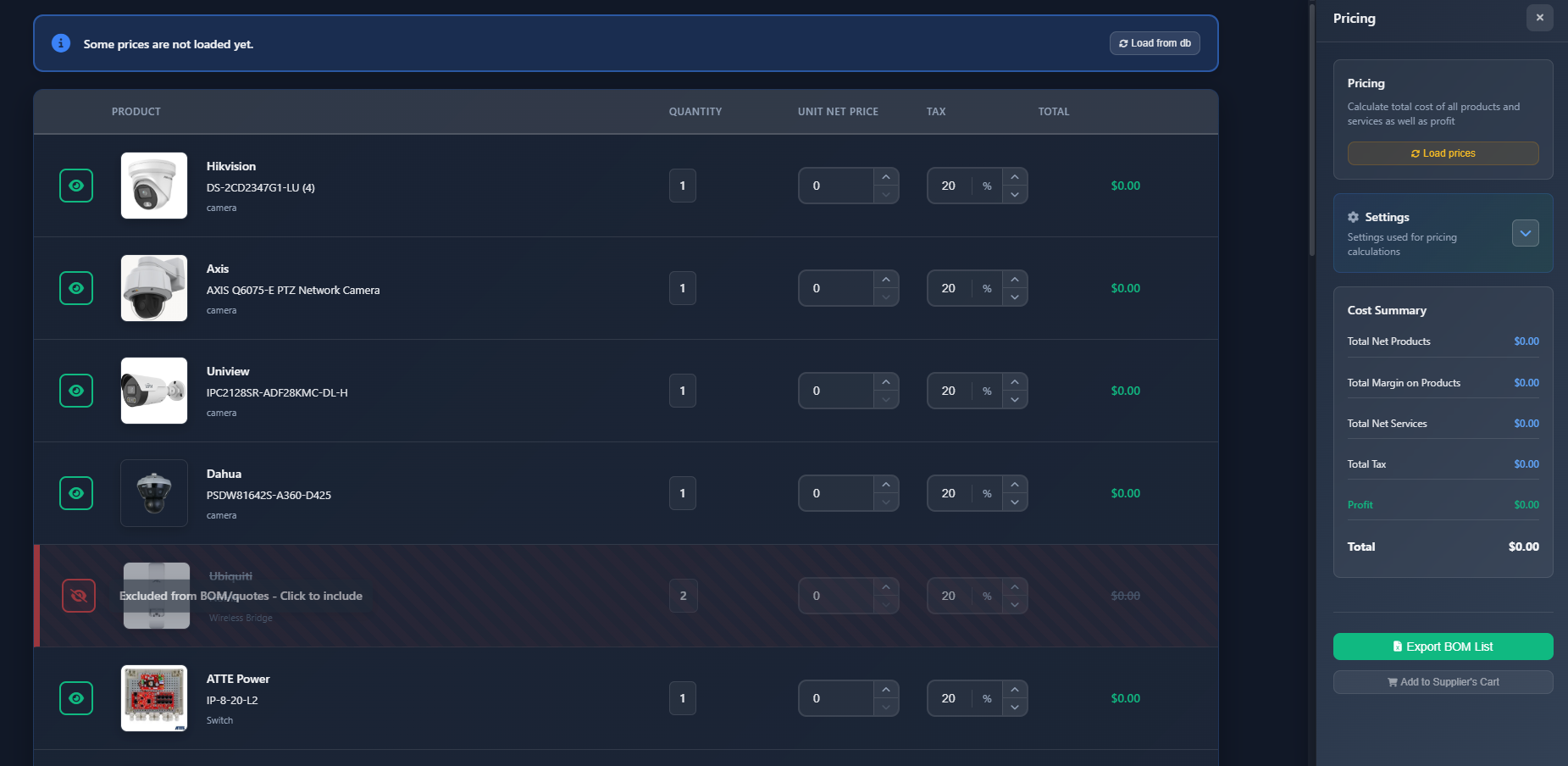
- प्राइसिंग मॉड्यूल इंटरफ़ेस खुलेगा, जिसमें बाईं ओर प्रोडक्ट्स टेबल और दाईं ओर सेटिंग्स साइडबार दिखेगा।
मॉड्यूल आपके प्रोजेक्ट से सभी प्रोडक्ट्स (कैमरे, डिवाइस, एक्सेसरीज़ और केबल्स) की सूची स्वचालित रूप से जनरेट करता है और उन्हें निर्माता और मॉडल के आधार पर समूहित करता है।
कीमतें लोड करना
प्राइसिंग मॉड्यूल आपके प्रोजेक्ट के सभी प्रोडक्ट्स के लिए डेटाबेस से स्वचालित रूप से कीमतें लोड कर सकता है:
- Load Prices button – अपनी सेव्ड प्राइस डेटाबेस से कीमतें लोड करने के लिए क्लिक करें
- सिस्टम आपके प्रोजेक्ट में मौजूद प्रत्येक प्रोडक्ट को डेटाबेस में सेव्ड कीमतों से मिलाने का प्रयास करेगा
- जिन प्रोडक्ट्स की कीमतें लोड हो जाती हैं, वे अपना यूनिट नेट प्राइस और टैक्स रेट दिखाएँगे
- जिन प्रोडक्ट्स की कीमतें डेटाबेस में उपलब्ध नहीं हैं, वे शून्य मान दिखाएँगे, जिन्हें आप मैन्युअली दर्ज कर सकते हैं
INFO
यदि कुछ कीमतें लोड नहीं होती हैं, तो प्रोडक्ट्स टेबल के शीर्ष पर एक सूचना संदेश दिखाई देगा जिसमें डेटाबेस से कीमतें लोड करने के लिए एक बटन होगा।
सेटिंग्स
सेटिंग्स सेक्शन (एक्सपैंडेबल एकॉर्डियन) आपको सभी प्रोडक्ट्स पर लागू होने वाले डिफ़ॉल्ट प्राइसिंग पैरामीटर्स कॉन्फ़िगर करने देता है:
मुद्रा
सभी प्राइस कैलकुलेशन और डिस्प्ले के लिए मुद्रा चुनें। मुद्रा इस बात को प्रभावित करती है कि कॉस्ट समरी और एक्सपोर्टेड BOM में कीमतें कैसे फ़ॉर्मैट होती हैं।
डिफ़ॉल्ट टैक्स
डिफ़ॉल्ट टैक्स रेट (VAT) सेट करें जो कीमतें लोड होने पर प्रोडक्ट्स पर लागू होगा। आप प्रोडक्ट्स टेबल में व्यक्तिगत प्रोडक्ट्स के लिए इसे ओवरराइड कर सकते हैं।
लाभ मार्जिन
डिफ़ॉल्ट रूप से सभी प्रोडक्ट प्राइस (सर्विसेज़ को छोड़कर) पर लागू होने वाला ग्लोबल प्रॉफिट मार्जिन प्रतिशत कॉन्फ़िगर करें। प्रॉफिट मार्जिन नेट प्राइस के ऊपर कैलकुलेट होता है और कुल लागत गणनाओं में शामिल होता है।
- Profit margin – प्रोडक्ट नेट प्राइस (कैमरे, डिवाइस, एक्सेसरीज़, केबल्स) पर लागू
- Services – सर्विस आइटम्स पर प्रॉफिट मार्जिन लागू नहीं होता; उन्हें सीधे प्रॉफिट में जोड़ा जाता है
TIP
आप प्रोडक्ट्स टेबल में व्यक्तिगत प्रोडक्ट्स के लिए ग्लोबल प्रॉफिट मार्जिन को ओवरराइड कर सकते हैं। देखें Custom profit margin per product.
डिफ़ॉल्ट अनुवाद ओवरराइड करें
यह सेक्शन प्राइसिंग UI और जेनरेटेड रिपोर्ट डॉक्यूमेंट्स में इस्तेमाल होने वाले डिफ़ॉल्ट लेबल नामों को बदलने की अनुमति देता है। यह तब उपयोगी है जब आप ऐसी भाषाओं में काम कर रहे हों जहाँ मानक अकाउंटिंग टर्म्स अलग होते हैं (उदा. Polish: Netto/Brutto/VAT, German: Netto/Brutto/MwSt).
निम्न लेबल्स को कस्टमाइज़ किया जा सकता है:
| लेबल | कहाँ प्रयुक्त |
|---|---|
| Tax | प्रोडक्ट्स टेबल में Tax कॉलम हेडर और साइडबार समरी |
Total Net (tm-total-netto) | जेनरेटेड रिपोर्ट डॉक्यूमेंट्स में "Total Net" कॉलम और टोटल्स सेक्शन |
Total Gross (tm-total-brutto) | जेनरेटेड रिपोर्ट डॉक्यूमेंट्स में "Total Gross" कॉलम और टोटल्स सेक्शन |
Tax % (tm-tax-percent) | जेनरेटेड रिपोर्ट डॉक्यूमेंट्स में "Tax %" कॉलम हेडर |
Total Tax (tm-total-tax) | जेनरेटेड रिपोर्ट डॉक्यूमेंट्स के टोटल्स सेक्शन में "Total Tax" रो |
प्रत्येक पंक्ति बाईं ओर वर्तमान डिफ़ॉल्ट अनुवाद दिखाती है और दाईं ओर एक इनपुट फ़ील्ड होता है। डिफ़ॉल्ट अनुवाद बनाए रखने के लिए फ़ील्ड खाली छोड़ें। जब आप Save as Default पर क्लिक करते हैं, तो कस्टम मान अन्य सेटिंग्स के साथ सेव हो जाते हैं।
डिफ़ॉल्ट के रूप में सेव करें
अपनी मुद्रा, डिफ़ॉल्ट टैक्स, प्रॉफिट मार्जिन, और ट्रांसलेशन ओवरराइड सेटिंग्स सेव करने के लिए Save as Default पर क्लिक करें। ये सेटिंग्स भविष्य के प्रोजेक्ट्स के लिए डिफ़ॉल्ट के रूप में उपयोग की जाएँगी।
प्रोडक्ट्स टेबल
प्रोडक्ट्स टेबल आपके प्रोजेक्ट के सभी आइटम्स को दिखाती है, जिन्हें निर्माता और मॉडल के अनुसार समूहित किया गया है। प्रत्येक पंक्ति निम्न जानकारी और कंट्रोल्स के साथ एक प्रोडक्ट ग्रुप को दर्शाती है:
प्रोडक्ट जानकारी
- Product image – प्रोडक्ट का दृश्य प्रतिनिधित्व
- Manufacturer – प्रोडक्ट निर्माता का नाम
- Model – प्रोडक्ट मॉडल नाम
- Type – प्रोडक्ट प्रकार (कैमरा, डिवाइस, एक्सेसरी, केबल प्रकार)
विज़िबिलिटी टॉगल
प्रत्येक प्रोडक्ट में एक विज़िबिलिटी टॉगल बटन होता है जो आपको इसे प्राइसिंग कैलकुलेशन में शामिल या बाहर करने देता है:
- Eye icon (visible) – प्रोडक्ट BOM और कॉस्ट कैलकुलेशन में शामिल है
- Eye-slash icon (hidden) – प्रोडक्ट BOM और कॉस्ट कैलकुलेशन से बाहर है
हिडन प्रोडक्ट्स को स्ट्राइकथ्रू और कम अपेसिटी के साथ दृश्य रूप से दर्शाया जाता है। इन्हें टोटल्स या एक्सपोर्टेड BOM में शामिल नहीं किया जाता।
मात्रा
क्वांटिटी कॉलम दिखाता है कि आपके प्रोजेक्ट में प्रत्येक प्रोडक्ट की कितनी यूनिट्स हैं:
- Cables – क्वांटिटी एडिटेबल है और कैलकुलेटर बटन का उपयोग करके स्वचालित रूप से कैलकुलेट की जा सकती है
- User-created products – क्वांटिटी एडिटेबल है
- Other products – क्वांटिटी आपके प्रोजेक्ट से स्वचालित रूप से कैलकुलेट होती है (रीड-ओनली)
केबल्स के लिए, आप:
- क्वांटिटी/लंबाई मैन्युअली दर्ज कर सकते हैं
- अपने प्रोजेक्ट में कनेक्शनों के आधार पर केबल लंबाई स्वचालित रूप से कैलकुलेट करने के लिए कैलकुलेटर आइकन पर क्लिक करें
Unit net price
Unit net price किसी प्रोडक्ट की एक एकल यूनिट की कीमत है। आप:
- इनपुट फ़ील्ड में सीधे प्राइस एडिट कर सकते हैं
- जब उपलब्ध हो, तो कीमतें स्वचालित रूप से डेटाबेस से लोड हो जाती हैं
- कीमतों में किए गए बदलाव अनसेव्ड के रूप में चिह्नित होते हैं (यदि अनसेव्ड कीमतें हैं तो आपको एक चेतावनी संदेश दिखाई देगा)
Custom profit margin per product
Unit net price फ़ील्ड के नीचे आप वैकल्पिक रूप से एक custom profit margin सेट कर सकते हैं जो उस विशेष प्रोडक्ट ग्रुप के लिए ग्लोबल मार्जिन को ओवरराइड करता है:
- प्राइस इनपुट के नीचे दिखाई देने वाले set custom margin बटन (चार्ट आइकन) पर क्लिक करें।
- एक कॉम्पैक्ट मार्जिन इनपुट विस्तार होकर वर्तमान प्रभावी मार्जिन मान दिखाता है।
- इस प्रोडक्ट के लिए वांछित मार्जिन प्रतिशत दर्ज करें।
- ग्लोबल मार्जिन पर वापस जाने के लिए, ✕ (रीसेट) बटन पर क्लिक करें — कस्टम मार्जिन क्लियर हो जाएगा और ग्लोबल सेटिंग फिर से लागू होगी।
INFO
जब किसी प्रोडक्ट पर कस्टम मार्जिन सेट होता है, तो उसका मार्जिन इनपुट एंबर रंग में हाइलाइट होकर उन प्रोडक्ट्स से अलग दिखता है जो ग्लोबल मार्जिन का उपयोग करते हैं।
कस्टम मार्जिन्स प्रोजेक्ट के साथ सेव होते हैं और सेशन्स के बीच बने रहते हैं। इन्हें सभी कॉस्ट समरी कैलकुलेशन्स और जेनरेटेड रिपोर्ट डॉक्यूमेंट्स में ध्यान में रखा जाता है।
Tax
टैक्स कॉलम प्रत्येक प्रोडक्ट के लिए टैक्स रेट (VAT) प्रतिशत दिखाता है:
- इनपुट फ़ील्ड में सीधे टैक्स रेट एडिट करें (0–100%)
- कीमतें लोड होने पर डिफ़ॉल्ट टैक्स रेट लागू होता है
- आप व्यक्तिगत प्रोडक्ट्स के लिए डिफ़ॉल्ट टैक्स ओवरराइड कर सकते हैं
Total
टोटल कॉलम प्रत्येक प्रोडक्ट ग्रुप के लिए तीन-लाइन ब्रेकडाउन दिखाता है:
| पंक्ति | सूत्र |
|---|---|
| Net | Unit Net Price × Quantity |
| Margin | Net × Effective Margin % (जब margin = 0 हो तो हिडन) |
| Gross | (Net + Margin) × (1 + Tax %) |
जैसे ही आप प्राइस, क्वांटिटी, टैक्स, या मार्जिन बदलते हैं, सभी मान स्वतः अपडेट हो जाते हैं।
क्रियाएँ
यूज़र-क्रिएटेड प्रोडक्ट्स (आपके द्वारा जोड़े गए कस्टम प्रोडक्ट्स) के लिए, एक डिलीट बटन दिखाई देता है जो आपको प्रोडक्ट को प्राइसिंग लिस्ट से हटाने देता है।
कस्टम प्रोडक्ट्स जोड़ना
आप ऐसे कस्टम प्रोडक्ट्स जोड़ सकते हैं जो आपके प्रोजेक्ट डिज़ाइन का हिस्सा नहीं हैं:
- प्रोडक्ट्स टेबल के नीचे Add New Product बटन पर क्लिक करें
- एक डायलॉग खुलेगा जहाँ आप दर्ज कर सकते हैं:
- Product type
- Manufacturer
- Model
- Image (optional)
- अपने प्राइसिंग लिस्ट में प्रोडक्ट जोड़ने के लिए Add पर क्लिक करें
कस्टम प्रोडक्ट्स टेबल में एडिटेबल क्वांटिटी के साथ दिखाई देते हैं और आवश्यकता होने पर डिलीट किए जा सकते हैं।
कॉस्ट समरी
कॉस्ट समरी साइडबार सभी लागतों का ब्रेकडाउन दिखाता है:
- Total Net Products – सभी प्रोडक्ट नेट प्राइस का योग (टैक्स और प्रॉफिट मार्जिन से पहले)
- Total Margin on Products – प्रोडक्ट्स पर लागू कुल प्रॉफिट मार्जिन (प्रति-आइटम कस्टम मार्जिन का सम्मान करता है)
- Total Net Services – सभी सर्विस आइटम्स का योग (सर्विसेज़ पर प्रॉफिट मार्जिन लागू नहीं होता)
- Total Tax – सभी टैक्स राशि का योग (प्रोडक्ट्स के लिए मार्जिन-एडजस्टेड कीमतों पर कैलकुलेटेड)
- Profit – कुल प्रॉफिट (प्रोडक्ट मार्जिन + सर्विसेज़)
- Total – सभी प्रोडक्ट्स, सर्विसेज़, टैक्स और प्रॉफिट मार्जिन सहित ग्रैंड टोटल
सभी मान चयनित मुद्रा में प्रदर्शित होते हैं और जैसे ही आप कीमतें, क्वांटिटी, टैक्स रेट्स, या मार्जिन संशोधित करते हैं, स्वतः अपडेट होते हैं।
कीमतें सेव करना
जब आप कीमतें या टैक्स रेट्स संशोधित करते हैं, तो बदलावों को अनसेव्ड के रूप में चिह्नित किया जाता है:
- यदि अनसेव्ड कीमतें हैं तो प्रोडक्ट्स टेबल के शीर्ष पर एक चेतावनी संदेश दिखाई देता है
- सभी प्राइस परिवर्तन डेटाबेस में सेव करने के लिए चेतावनी संदेश में Save पर क्लिक करें
- सेव्ड कीमतें भविष्य के प्रोजेक्ट्स के लिए उपलब्ध होंगी
INFO
केवल वे कीमतें सेव होती हैं जिन्हें आपने संशोधित किया है। डेटाबेस से लोड की गई कीमतें तब तक स्वतः वापस सेव नहीं होतीं जब तक आप उन्हें बदलते नहीं हैं।
BOM एक्सपोर्ट करना
BOM एक्सपोर्ट करना Premium यूज़र्स के लिए उपलब्ध है। फ्री संस्करण में, Export BOM List अपग्रेड डायलॉग खोलता है।
आप अपने Bill of Materials को CSV फ़ाइल के रूप में एक्सपोर्ट कर सकते हैं:
- साइडबार में Export BOM List बटन पर क्लिक करें
- एक CSV फ़ाइल डाउनलोड होगी जिसमें शामिल होगा:
- Product type
- Manufacturer
- Model
- Quantity
- Unit net price
- Tax rate
- Total net price
- Total tax
- Grand total
एक्सपोर्टेड BOM में केवल वही प्रोडक्ट्स शामिल होते हैं जो प्राइसिंग टेबल में विज़िबल (हिडन नहीं) हैं। हिडन प्रोडक्ट्स एक्सपोर्ट से बाहर रखे जाते हैं।
सुझाव
- पहले कीमतें लोड करें ताकि बेसलाइन मिले, फिर आवश्यकता अनुसार विशिष्ट प्रोडक्ट्स के लिए कीमतें कस्टमाइज़ करें
- उन आइटम्स को बाहर रखने के लिए विज़िबिलिटी टॉगल का उपयोग करें जो आपके पास पहले से हैं या जिन्हें खरीदने की आवश्यकता नहीं है
- सटीक कॉस्ट कैलकुलेशन सुनिश्चित करने के लिए कीमतें लोड करने से पहले सेटिंग्स में अपना ग्लोबल प्रॉफिट मार्जिन सेट करें
- तब प्रति-आइटम कस्टम मार्जिन्स का उपयोग करें जब विभिन्न प्रोडक्ट कैटेगरीज़ पर अलग-अलग मार्कअप रेट्स लागू होते हों
- केबल्स के लिए, अपने कनेक्शनों के आधार पर लंबाई स्वचालित रूप से कैलकुलेट करने के लिए कैलकुलेटर बटन का उपयोग करें
- भविष्य के प्रोजेक्ट्स को तेज़ करने के लिए अपनी प्राइसिंग सेटिंग्स (मुद्रा, टैक्स, मार्जिन, ट्रांसलेशन ओवरराइड्स) को डिफ़ॉल्ट के रूप में सेव करें
- कोट्स बनाने से पहले यह सुनिश्चित करने के लिए कि आपकी प्राइसिंग सटीक है, कॉस्ट समरी को नियमित रूप से रिव्यू करें
- प्रोक्योरमेंट टीमों को सामग्री आवश्यकताओं पर अपडेट रखने के लिए BOM को नियमित रूप से एक्सपोर्ट करें
- याद रखें कि सर्विसेज़ सीधे प्रॉफिट में जोड़ी जाती हैं और उन पर प्रॉफिट मार्जिन लागू नहीं होता
- हिडन प्रोडक्ट्स टोटल्स और एक्सपोर्ट्स से बाहर रखे जाते हैं, जिससे वैकल्पिक कोट्स बनाना आसान हो जाता है
- विभिन्न देशों/भाषाओं में क्लाइंट्स के लिए रिपोर्ट जनरेट करते समय ट्रांसलेशन ओवरराइड्स का उपयोग करें