
नेटवर्क प्लान
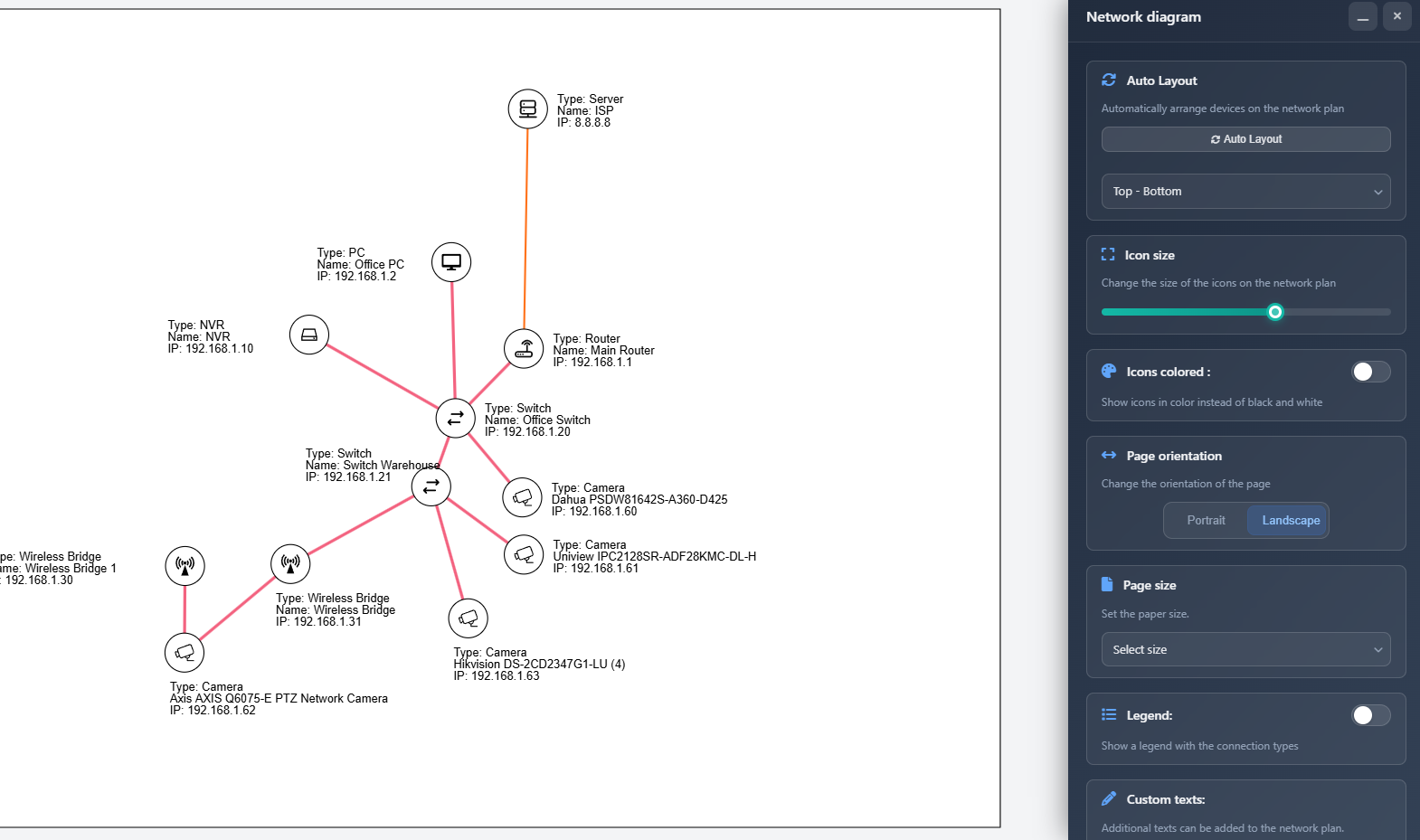
Network Plan फ़ीचर आपके प्रोजेक्ट के डिवाइसेज़, कैमरों और कनेक्शनों का एक इंटरैक्टिव नेटवर्क डायग्राम विज़ुअलाइज़ेशन बनाता है। यह अपने आप एक संरचित डायग्राम जेनरेट करता है जो दिखाता है कि सभी नेटवर्क कंपोनेंट्स कैसे जुड़े हुए हैं, और इसमें लेआउट, स्टाइलिंग और एक्सपोर्ट विकल्पों को कस्टमाइज़ किया जा सकता है। आप डिवाइस की पोज़िशन मैन्युअली समायोजित कर सकते हैं, कस्टम टेक्स्ट लेबल जोड़ सकते हैं, विज़ुअल अपीयरेंस कॉन्फ़िगर कर सकते हैं, और डायग्राम को डॉक्यूमेंटेशन और प्रेज़ेंटेशन के लिए JPG या PDF के रूप में एक्सपोर्ट कर सकते हैं।
Network Plan में प्रोफ़ेशनल डायग्राम बनाने के लिए शक्तिशाली डिज़ाइन टूल्स शामिल हैं: सटीक पोज़िशनिंग के लिए मल्टी-सेलेक्ट और एलाइनमेंट टूल्स, समान स्पेसिंग के लिए स्नैप-टू-ग्रिड के साथ ग्रिड डिस्प्ले, विशेष नेटवर्क सेगमेंट्स पर फोकस करने के लिए आइकन विज़िबिलिटी कंट्रोल्स, और त्वरित कार्रवाइयों के लिए राइट-क्लिक कॉन्टेक्स्ट मेनू। डिवाइस को मूव करने पर सभी कनेक्शन अपने आप अपडेट हो जाते हैं, और छिपे हुए डिवाइसेज़ के कनेक्शन भी अपने आप छिप जाते हैं।
इसे कब उपयोग करें
- जब आपको सभी डिवाइसेज़ और उनके कनेक्शनों को दिखाने वाला एक विज़ुअल नेटवर्क डायग्राम बनाना हो
- जब इंस्टॉलेशन टीमों या क्लाइंट्स के लिए नेटवर्क डॉक्यूमेंटेशन तैयार करना हो
- जब आप अपने सिस्टम में नेटवर्क टोपोलॉजी और डेटा फ़्लो को विज़ुअलाइज़ करना चाहते हों
- जब आपको प्रस्तावों या तकनीकी डॉक्यूमेंटेशन के लिए प्रोफ़ेशनल नेटवर्क डायग्राम एक्सपोर्ट करने की ज़रूरत हो
- जब आप अपने नेटवर्क डायग्राम के लेआउट और अपीयरेंस को कस्टमाइज़ करना चाहते हों
Network Plan खोलना
Network Plan फ़ीचर तक पहुँचने के लिए:
- बाएँ टूलबार में Network diagram आइकन (fa fa-network-wired) पर क्लिक करें।
- Network Plan इंटरफ़ेस खुलेगा, जिसमें आपके नेटवर्क डायग्राम वाला कैनवस और कॉन्फ़िगरेशन विकल्पों वाला साइडबार दिखेगा।
यदि यह आपके प्रोजेक्ट के लिए Network Plan पहली बार खोल रहे हैं, तो सिस्टम सभी डिवाइसेज़ और कैमरों को ऑटो-लेआउट एल्गोरिदम का उपयोग करके अपने आप व्यवस्थित कर देगा।
ऑटो लेआउट
Auto Layout फ़ीचर आपके नेटवर्क डायग्राम में सभी डिवाइसेज़ और कैमरों को अपने आप व्यवस्थित करता है। इससे एक साफ़-सुथरा, संगठित स्ट्रक्चर बनता है जो डिवाइसेज़ के बीच कनेक्शनों को स्पष्ट रूप से दिखाता है।
- Auto Layout button – कैनवस पर सभी डिवाइसेज़ और कैमरों को अपने आप पुनर्व्यवस्थित करने के लिए क्लिक करें
- Orientation – लेआउट दिशा चुनें:
- Left-Right (LR) – डिवाइस बाएँ से दाएँ की ओर प्रवाहित होते हैं
- Right-Left (RL) – डिवाइस दाएँ से बाएँ की ओर प्रवाहित होते हैं
- Top-Bottom (TB) – डिवाइस ऊपर से नीचे की ओर प्रवाहित होते हैं (डिफ़ॉल्ट)
- Bottom-Top (BT) – डिवाइस नीचे से ऊपर की ओर प्रवाहित होते हैं
ऑटो-लेआउट एल्गोरिदम डिवाइसेज़ के बीच सभी कनेक्शनों को ध्यान में रखता है और उन्हें इस तरह व्यवस्थित करता है कि ओवरलैपिंग कम से कम हो और एक स्पष्ट विज़ुअल हायरार्की बने। ऑटो-लेआउट चलाने के बाद भी आप कैनवस पर डिवाइसेज़ को ड्रैग करके उनकी पोज़िशन मैन्युअली समायोजित कर सकते हैं।
आइकन साइज
Icon Size स्लाइडर नेटवर्क डायग्राम में डिवाइस और कैमरा आइकन के आकार को नियंत्रित करता है:
- स्लाइडर को समायोजित करके आइकन साइज 5 से 30 पिक्सेल तक बदलें
- बड़े आइकन डिवाइसेज़ को अधिक दृश्य बनाते हैं लेकिन अधिक स्थान लेते हैं
- छोटे आइकन कैनवस पर अधिक डिवाइसेज़ फिट होने देते हैं
- यह साइज डिवाइस आइकन और कैमरा आइकन दोनों पर समान रूप से लागू होता है
आइकन्स रंगीन
Icons Colored टॉगल नियंत्रित करता है कि डिवाइस आइकन रंग में दिखें या साधारण सफेद सर्कल के रूप में:
- Enabled – आइकन अपने कॉन्फ़िगर किए गए रंगों (डिवाइस आइकन रंग या डिफ़ॉल्ट टाइप रंग) में दिखते हैं
- Disabled – सभी आइकन काले बॉर्डर वाले सफेद सर्कल के रूप में दिखते हैं
रंगीन आइकन अलग-अलग डिवाइस टाइप्स को विज़ुअली अलग पहचानने में मदद करते हैं, जबकि मोनोक्रोम आइकन एक अधिक साफ़, एकरूप अपीयरेंस बनाते हैं।
ग्रिड
Grid फ़ीचर सटीक, संगठित नेटवर्क डायग्राम बनाने में मदद के लिए विज़ुअल एलाइनमेंट गाइड्स और स्नैप-टू-ग्रिड फ़ंक्शनैलिटी प्रदान करता है:
- Grid toggle – कैनवस पर ग्रिड डिस्प्ले को enable/disable करें
- Snap to grid – सक्षम होने पर, आइकन को ड्रैग करते समय वे अपने आप ग्रिड लाइनों पर संरेखित हो जाते हैं
- Grid size – ग्रिड स्पेसिंग 10 से 100 पिक्सेल तक समायोजित करें (डिफ़ॉल्ट: 40px)
ग्रिड कैनवस पर हल्की रेखाओं के रूप में दिखाई देता है, जहां हर 5वीं रेखा थोड़ी गहरी होती है ताकि रेफ़रेंस आसान हो। Snap-to-grid सक्षम होने पर, किसी भी आइकन को ड्रैग करने से वह अपने आप निकटतम ग्रिड इंटरसेक्शन पर पोज़िशन हो जाता है, जिससे आपके डायग्राम में एकसमान एलाइनमेंट और स्पेसिंग सुनिश्चित होती है।
पेज ओरिएंटेशन
एक्सपोर्ट किए गए नेटवर्क डायग्राम का ओरिएंटेशन सेट करें:
- Portrait – वर्टिकल ओरिएंटेशन (ऊँचाई चौड़ाई से अधिक)
- Landscape – हॉरिज़ॉन्टल ओरिएंटेशन (चौड़ाई ऊँचाई से अधिक)
ओरिएंटेशन का प्रभाव कैनवस व्यू और एक्सपोर्टेड PDF/JPG फ़ाइल दोनों पर पड़ता है।
पेज साइज
अपने नेटवर्क डायग्राम एक्सपोर्ट के लिए पेपर साइज चुनें:
- A4, A3, A2, A1, A0 – मानक ISO पेपर साइज
- Letter, Legal, Tabloid – नॉर्थ अमेरिकन पेपर साइज
चयनित पेज साइज कैनवस और एक्सपोर्टेड फ़ाइल के डाइमेंशन्स निर्धारित करता है। बड़े साइज (A2, A1, A0) अधिक डिवाइसेज़ वाले जटिल नेटवर्क के लिए उपयोगी होते हैं, जबकि छोटे साइज (A4, Letter) सरल नेटवर्क या डिजिटल व्यूइंग के लिए उपयुक्त होते हैं।
आइकन विज़िबिलिटी
Icon Visibility पैनल (डिफ़ॉल्ट रूप से कॉलेप्स्ड) आपको अपने नेटवर्क डायग्राम में व्यक्तिगत डिवाइसेज़ और कैमरों को दिखाने या छिपाने की अनुमति देता है:
- Expand/Collapse – विज़िबिलिटी सूची को एक्सपैंड/कॉलेप्स करने के लिए पैनल हेडर में शेवरॉन आइकन पर क्लिक करें
- Show all / Hide all – एक साथ सभी आइकन दिखाने या छिपाने के लिए त्वरित कार्रवाई बटन
- Filter – डिवाइस नाम से सूची को फ़िल्टर करने के लिए सर्च बॉक्स में टाइप करें
- Toggle visibility – प्रत्येक डिवाइस के बगल में टॉगल स्विच का उपयोग करके उसे दिखाएँ या छिपाएँ
जब कोई आइकन छिपा होता है:
- आइकन और उसका लेबल कैनवस पर प्रदर्शित नहीं होते
- उस डिवाइस के सभी कनेक्शन भी अपने आप छिप जाते हैं
- विज़िबिलिटी सूची में छिपी हुई आइटम्स को आसानी से पहचानने के लिए डिम दिखाया जाता है
यह फ़ीचर आपके नेटवर्क के विशिष्ट भागों पर फोकस करने, प्रेज़ेंटेशन के लिए सरलित व्यू बनाने, या डायग्राम से डिवाइसेज़ को बिना डिलीट किए अस्थायी रूप से हटाने के लिए उपयोगी है।
लीजेंड
Legend फ़ीचर आपके नेटवर्क डायग्राम में उपयोग किए गए सभी कनेक्शन टाइप्स को दिखाने वाला एक विज़ुअल गाइड प्रदर्शित करता है:
- Legend toggle – लीजेंड डिस्प्ले को enable/disable करें
- Legend position – लीजेंड कहाँ दिखाई दे, यह चुनें:
- Top Left – ऊपर बाएँ कोना
- Top Right – ऊपर दाएँ कोना
- Bottom Left – नीचे बाएँ कोना
- Bottom Right – नीचे दाएँ कोना
लीजेंड प्रत्येक कनेक्शन टाइप को उसकी संबंधित लाइन स्टाइल, रंग, और चौड़ाई के साथ दिखाता है, जिससे आपके डायग्राम में प्रत्येक कनेक्शन लाइन क्या दर्शाती है, इसे समझना आसान हो जाता है। लीजेंड ड्रैगेबल है, इसलिए आवश्यकता पड़ने पर आप इसे पुनःस्थित कर सकते हैं।
कस्टम टेक्स्ट्स
आप अपने नेटवर्क डायग्राम में एनोटेशन, टाइटल्स, या अतिरिक्त जानकारी के लिए कस्टम टेक्स्ट लेबल जोड़ सकते हैं:
- Add Text button – डायग्राम में नया टेक्स्ट ऑब्जेक्ट जोड़ने के लिए क्लिक करें
- Text input – प्रत्येक टेक्स्ट ऑब्जेक्ट के लिए टेक्स्ट सामग्री दर्ज करें या संपादित करें
- Styling button – किसी टेक्स्ट ऑब्जेक्ट के लिए स्टाइलिंग विकल्प खोलने हेतु पेंसिल आइकन पर क्लिक करें
टेक्स्ट स्टाइलिंग
किसी टेक्स्ट ऑब्जेक्ट के लिए स्टाइलिंग बटन पर क्लिक करने पर, स्टाइलिंग विकल्पों के साथ एक ओवरले डायलॉग दिखाई देता है:
- Color – कलर पिकर का उपयोग करके टेक्स्ट का रंग चुनें
- Font size – फॉन्ट साइज 8 से 72 पिक्सेल तक सेट करें
- Apply to all texts – वर्तमान स्टाइलिंग को डायग्राम में सभी टेक्स्ट ऑब्जेक्ट्स पर लागू करने के लिए बटन
टेक्स्ट ऑब्जेक्ट्स कैनवस पर ड्रैगेबल हैं, जिससे आप उन्हें डायग्राम में कहीं भी पोज़िशन कर सकते हैं। आप एक से अधिक टेक्स्ट ऑब्जेक्ट्स को सेलेक्ट कर सकते हैं (नीचे Multi-select देखें) और उन्हें साथ में मूव कर सकते हैं या एलाइनमेंट टूलबार का उपयोग करके एलाइन कर सकते हैं।
फाइल टाइप
अपने नेटवर्क डायग्राम के लिए एक्सपोर्ट फ़ॉर्मेट चुनें:
- JPG – डिजिटल उपयोग और प्रेज़ेंटेशन के लिए उपयुक्त इमेज फ़ॉर्मेट
- PDF – प्रिंटिंग और प्रोफ़ेशनल डॉक्यूमेंटेशन के लिए आदर्श डॉक्यूमेंट फ़ॉर्मेट
फ़ाइल टाइप चयन तय करता है कि आप Export बटन पर क्लिक करने पर एक्सपोर्टेड फ़ाइल का फ़ॉर्मेट क्या होगा।
कैनवस इंटरैक्शन
Network Plan कैनवस पूरी तरह इंटरैक्टिव है, जिससे आप डायग्राम को मैनिप्युलेट कर सकते हैं:
- Drag devices – किसी भी डिवाइस या कैमरा आइकन को कैनवस पर पुनःस्थित करने के लिए क्लिक करके ड्रैग करें
- Drag labels – डिवाइस लेबल्स को उनके डिवाइसेज़ के सापेक्ष पुनःस्थित करने के लिए क्लिक करके ड्रैग करें
- Drag texts – कस्टम टेक्स्ट ऑब्जेक्ट्स को कैनवस पर कहीं भी ले जाने के लिए क्लिक करके ड्रैग करें
- Drag canvas – व्यू को पैन करने के लिए कैनवस के खाली क्षेत्रों पर क्लिक करके ड्रैग करें
- Zoom – ज़ूम इन/आउट करने के लिए माउस व्हील का उपयोग करें (0.1x से 2x)
- Touch gestures – मोबाइल डिवाइसेज़ पर पिंच-टू-ज़ूम और टू-फ़िंगर पैन जेस्चर्स का उपयोग करें
डायग्राम की स्पष्टता बनाए रखने के लिए कैनवस अपने आप डिवाइसेज़ या लेबल्स को कनेक्शन लाइनों या अन्य डिवाइसेज़ पर ड्रैग होने से रोकता है।
मल्टी-सेलेक्ट और एलाइनमेंट
आप एक साथ कई आइटम्स (डिवाइसेज़, कैमरे, लेबल्स, या कस्टम टेक्स्ट्स) को सेलेक्ट कर सकते हैं और उन्हें एक साथ मैनिप्युलेट कर सकते हैं:
आइटम्स का चयन
- Single click – किसी आइकन, लेबल, या टेक्स्ट पर क्लिक करके उसे सेलेक्ट करें (पिछला चयन डीसिलेक्ट होता है)
- Ctrl/Cmd/Shift + click – क्लिक करते समय Ctrl (Windows/Linux) या Cmd (Mac) या Shift दबाकर रखें ताकि आइटम्स को अपने चयन में जोड़ सकें
- Rubber band selection – खाली कैनवस पर क्लिक करके ड्रैग करें ताकि एक चयन आयत बने, जो उसके भीतर के सभी आइटम्स को सेलेक्ट कर ले
- Escape key – सभी चयन साफ़ करने के लिए Escape दबाएँ
चयनित आइटम्स नीले बॉर्डर और डैश्ड आउटलाइन के साथ हाइलाइट होते हैं। जब आप 2 या अधिक आइटम्स सेलेक्ट करते हैं, तो कैनवस के शीर्ष पर एक फ़्लोटिंग एलाइनमेंट टूलबार दिखाई देता है।
मल्टी-ड्रैग
जब कई आइटम्स सेलेक्ट हों, तो उनमें से किसी एक को ड्रैग करने पर सभी चयनित आइटम्स समान दूरी तक साथ में मूव होते हैं। इससे सापेक्ष पोज़िशन बनी रहती है, जबकि आप एक साथ डिवाइसेज़, लेबल्स, या टेक्स्ट्स के पूरे समूहों को पुनःस्थित कर सकते हैं।
एलाइनमेंट टूलबार
एलाइनमेंट टूलबार 2 या अधिक आइटम्स सेलेक्ट होने पर दिखाई देता है और त्वरित एलाइनमेंट व डिस्ट्रीब्यूशन विकल्प प्रदान करता है:
- Align Left – सभी चयनित आइटम्स को सबसे बाएँ पोज़िशन पर एलाइन करता है
- Align Right – सभी चयनित आइटम्स को सबसे दाएँ पोज़िशन पर एलाइन करता है
- Align Top – सभी चयनित आइटम्स को सबसे ऊपर पोज़िशन पर एलाइन करता है
- Align Bottom – सभी चयनित आइटम्स को सबसे नीचे पोज़िशन पर एलाइन करता है
- Align Center Horizontal – सभी आइटम्स को वर्टिकली सेंटर करता है (एक ही Y कॉर्डिनेट)
- Align Center Vertical – सभी आइटम्स को हॉरिज़ॉन्टली सेंटर करता है (एक ही X कॉर्डिनेट)
- Distribute Horizontal – बाएँ और दाएँ सबसे बाहरी आइटम्स के बीच आइटम्स को हॉरिज़ॉन्टली समान दूरी पर वितरित करता है
- Distribute Vertical – ऊपर और नीचे सबसे बाहरी आइटम्स के बीच आइटम्स को वर्टिकली समान दूरी पर वितरित करता है
- Deselect all – चयन साफ़ करता है (Escape key के माध्यम से भी उपलब्ध)
एलाइनमेंट टूलबार डिवाइसेज़, कैमरों, लेबल्स और कस्टम टेक्स्ट्स के किसी भी संयोजन के साथ काम करता है, जिससे आप पूरी तरह एलाइन और संगठित डायग्राम बना सकते हैं।
डिवाइस लेबल्स
नेटवर्क डायग्राम में प्रत्येक डिवाइस और कैमरा एक ऑटोमैटिकली जेनरेटेड लेबल दिखाता है, जिसमें शामिल हैं:
- Device type – डिवाइस का प्रकार (जैसे, Router, Switch, Camera)
- Name – डिवाइस का डिस्प्ले नाम या कैमरा मॉडल
- IP address – डिवाइस का IP पता (यदि कॉन्फ़िगर किया गया हो)
लेबल्स को इस तरह से अपने आप पोज़िशन किया जाता है कि वे कनेक्शन लाइनों से ओवरलैप न हों। आप लेबल की पोज़िशन को ड्रैग करके मैन्युअली समायोजित कर सकते हैं, और सिस्टम आपकी कस्टम पोज़िशन को याद रखेगा।
लेबल कनेक्टर लाइन
जब कोई लेबल सेलेक्ट किया जाता है या ड्रैग किया जा रहा होता है, तो एक सूक्ष्म नीली डैश्ड लाइन दिखाई देती है जो लेबल को उसके डिवाइस आइकन से जोड़ती है। यह विज़ुअल गाइड यह देखने में मदद करता है कि कौन सा लेबल किस डिवाइस का है, खासकर जब लेबल्स अपने आइकन्स से दूर पोज़िशन किए गए हों। कनेक्टर लाइन में स्पष्ट विज़ुअल रेफ़रेंस के लिए लेबल सिरे पर एक छोटा एंकर डॉट शामिल होता है।
लेबल सेलेक्शन और मल्टी-सेलेक्ट
लेबल्स को उनके डिवाइस आइकन्स से स्वतंत्र रूप से सेलेक्ट किया जा सकता है:
- Click on label – लेबल को सेलेक्ट करता है (आइकन नहीं)
- Click on icon – आइकन को सेलेक्ट करता है (लेबल नहीं)
- Multi-select labels – कई लेबल्स को सेलेक्ट करने के लिए Ctrl/Cmd/Shift + क्लिक या रबर बैंड सेलेक्शन का उपयोग करें
- Multi-drag labels – जब कई लेबल्स सेलेक्ट हों, तो एक को ड्रैग करने पर सभी चयनित लेबल्स साथ में मूव होते हैं
लेबल्स को डिवाइसेज़, कैमरों और कस्टम टेक्स्ट्स के साथ एलाइनमेंट ऑपरेशंस में शामिल किया जा सकता है।
राइट-क्लिक कॉन्टेक्स्ट मेनू
किसी भी डिवाइस या कैमरा आइकन पर राइट-क्लिक करने से त्वरित कार्रवाइयों वाला एक कॉन्टेक्स्ट मेनू खुलता है:
- Hide icon / Show icon – चयनित डिवाइस या कैमरा की विज़िबिलिटी को टॉगल करता है। छिपे होने पर, आइकन, उसका लेबल, और उससे जुड़े सभी कनेक्शन डायग्राम से हटा दिए जाते हैं
- Reset label position – लेबल पोज़िशन को उसके ऑटोमैटिकली कैलकुलेटेड पोज़िशन पर रीसेट करता है, किसी भी कस्टम पोज़िशनिंग को हटाता है
कॉन्टेक्स्ट मेनू के शीर्ष पर आसान पहचान के लिए डिवाइस का नाम और आइकन टाइप दिखाया जाता है। मेनू को बंद करने के लिए मेनू के बाहर कहीं भी क्लिक करें।
एक्सपोर्टिंग
नेटवर्क डायग्राम का एक्सपोर्ट Premium उपयोगकर्ताओं के लिए उपलब्ध है। Free संस्करण में, Export बटन अपग्रेड डायलॉग खोलता है।
अपने नेटवर्क डायग्राम को एक्सपोर्ट करने के लिए:
- सभी सेटिंग्स (पेज साइज, ओरिएंटेशन, आइकन साइज, आदि) कॉन्फ़िगर करें
- आवश्यकतानुसार डिवाइसेज़ को व्यवस्थित करें और कोई भी कस्टम टेक्स्ट जोड़ें
- साइडबार के नीचे Export बटन पर क्लिक करें
- चुने हुए फ़ॉर्मेट (JPG या PDF) में डायग्राम एक्सपोर्ट हो जाएगा और आपके कंप्यूटर पर डाउनलोड हो जाएगा
एक्सपोर्ट में शामिल हैं:
- वर्तमान पोज़िशन के साथ सभी डिवाइसेज़ और कैमरे
- उनकी कॉन्फ़िगर की गई स्टाइल्स के साथ सभी कनेक्शन लाइंस
- कस्टम टेक्स्ट ऑब्जेक्ट्स
- लीजेंड (यदि enabled)
- पेज साइज और ओरिएंटेशन सेटिंग्स
टिप्स
- एक अच्छा प्रारंभिक अरेंजमेंट पाने के लिए पहले Auto Layout का उपयोग करें, फिर आवश्यकता अनुसार पोज़िशन मैन्युअली समायोजित करें
- फाइन-ट्यूनिंग से पहले अपने नेटवर्क स्ट्रक्चर के लिए सबसे उपयुक्त orientation (TB, LR, आदि) चुनें
- प्रेज़ेंटेशन के लिए बड़े आइकन साइज और विस्तृत डॉक्यूमेंटेशन के लिए छोटे साइज का उपयोग करें
- जब आपको डिवाइस टाइप्स को जल्दी पहचानना हो तो रंगीन आइकन enable करें, और क्लीन लुक के लिए मोनोक्रोम का उपयोग करें
- नेटवर्क सेगमेंट्स को लेबल करने, टाइटल्स जोड़ने, या अतिरिक्त संदर्भ देने के लिए कस्टम टेक्स्ट्स जोड़ें
- लीजेंड को ऐसे कोने में पोज़िशन करें जो आपके नेटवर्क डायग्राम में बाधा न बने
- अधिक डिवाइसेज़ वाले जटिल नेटवर्क के लिए A3 या A2 पेज साइज का उपयोग करें ताकि सब कुछ दृश्य रहे
- याद रखें कि यदि लेबल्स कनेक्शनों से ओवरलैप हों, तो आप उनकी पोज़िशन को पुनःस्थित कर सकते हैं
- प्रिंटिंग के लिए PDF और डिजिटल प्रेज़ेंटेशन या ईमेल शेयरिंग के लिए JPG के रूप में एक्सपोर्ट करें
- Enable the grid जब आपको सटीक एलाइनमेंट चाहिए – यह प्रोफ़ेशनल, संगठित डायग्राम बनाने में मदद करता है
- Use snap-to-grid डिवाइसेज़ के बीच एकसमान स्पेसिंग के लिए, विशेष रूप से संरचित लेआउट बनाते समय
- Multi-select devices रबर बैंड सेलेक्शन या Ctrl+click का उपयोग करके डिवाइसेज़ के समूहों को जल्दी एलाइन या डिस्ट्रीब्यूट करें
- Use the alignment toolbar डिवाइसेज़ की पूरी तरह एलाइन पंक्तियाँ या स्तंभ बनाने के लिए
- Hide unused devices विशेष नेटवर्क सेगमेंट्स पर फोकस करने के लिए Icon Visibility पैनल या राइट-क्लिक मेनू का उपयोग करें
- Select labels independently आइकन्स से स्वतंत्र रूप से ताकि डिवाइसेज़ को मूव किए बिना लेबल पोज़िशनिंग फाइन-ट्यून कर सकें
- Use multi-drag डिवाइसेज़ के पूरे समूहों को उनकी सापेक्ष पोज़िशन बनाए रखते हुए मूव करने के लिए
- Right-click on icons हाइड/शो और लेबल रीसेट फ़ंक्शन्स तक त्वरित पहुँच के लिए
- Combine alignment tools पिक्सेल-पर्फेक्ट डायग्राम लेआउट के लिए ग्रिड स्नैपिंग के साथ