
Mpango wa Mtandao
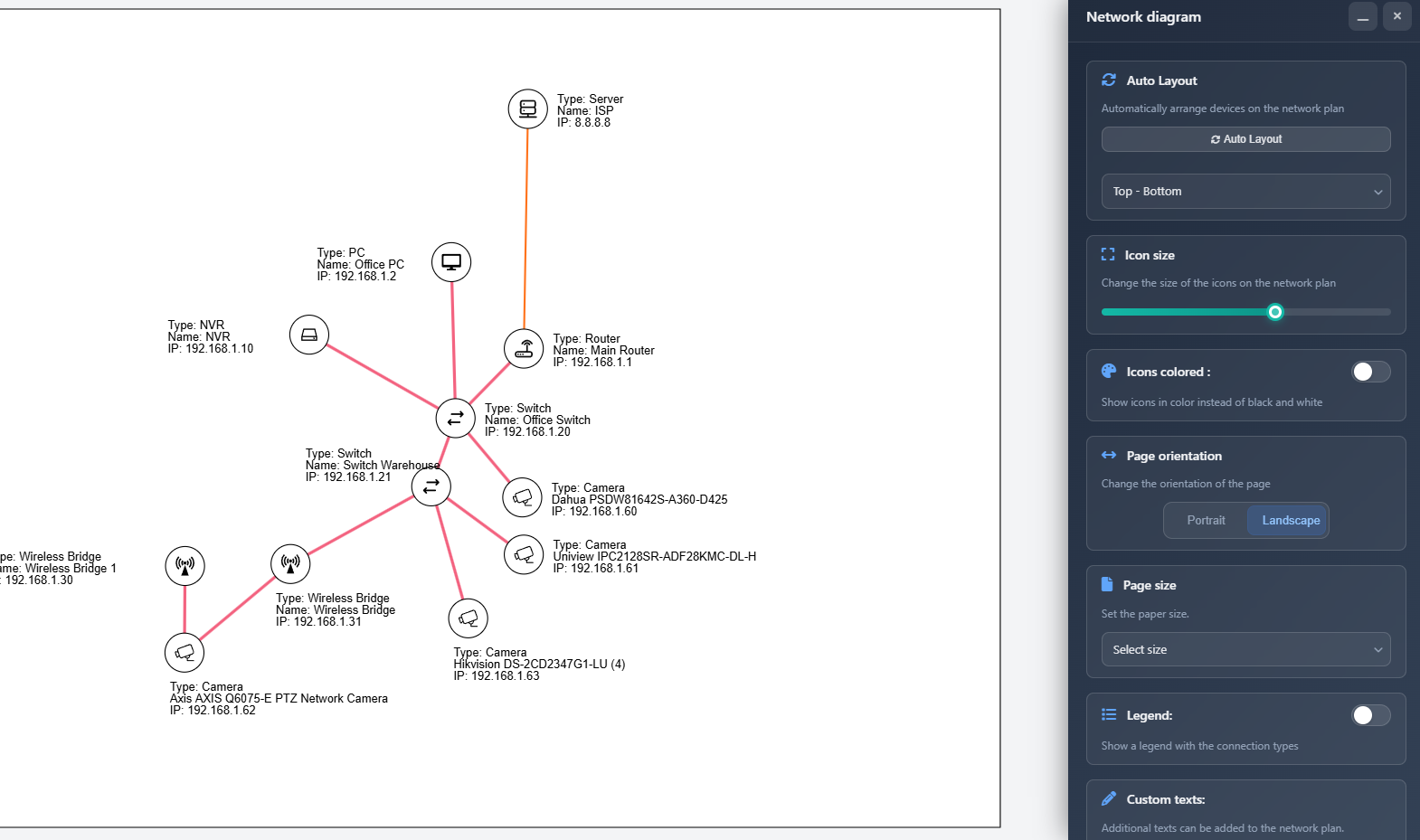
Kipengele cha Mpango wa Mtandao huunda taswira ya mchoro wa mtandao inayoweza kuingiliana ya vifaa, kamera, na miunganisho ya mradi wako. Kinaibua mchoro ulio na muundo unaoonyesha jinsi vipengele vyote vya mtandao vimeunganishwa, kwa mpangilio, mtindo, na chaguo za usafirishaji zinazoweza kubadilishwa. Unaweza kurekebisha nafasi za vifaa kwa mikono, kuongeza lebo za maandishi maalum, kusanidi mwonekano, na kusafirisha mchoro kama JPG au PDF kwa ajili ya nyaraka na uwasilishaji.
Mpango wa Mtandao unajumuisha zana madhubuti za kubuni michoro ya kitaalamu: uteuzi wa vitu vingi na zana za kulinganisha kwa upangaji sahihi, onyesho la gridi na kunata kwenye gridi kwa nafasi thabiti, vidhibiti vya uonekano wa ikoni ili kuzingatia sehemu mahususi za mtandao, na menyu za muktadha za kubofya-kulia kwa hatua za haraka. Miunganisho yote husasishwa kiotomatiki wakati vifaa vinahamishwa, na vifaa vilivyofichwa huficha miunganisho yao pia kiotomatiki.
Wakati wa kutumia kipengele hiki
- Unapohitaji kuunda mchoro wa kuona wa mtandao unaoonyesha vifaa vyote na miunganisho yake
- Unapoandaa nyaraka za mtandao kwa timu za usakinishaji au wateja
- Unapotaka kuona muundo wa mtandao (topolojia) na mtiririko wa data katika mfumo wako
- Unapohitaji kusafirisha michoro ya mtandao ya kitaalamu kwa mapendekezo au nyaraka za kiufundi
- Unapotaka kubinafsisha mpangilio na mwonekano wa mchoro wako wa mtandao
Kufungua Mpango wa Mtandao
Ili kufikia kipengele cha Mpango wa Mtandao:
- Bofya ikoni ya Network diagram (fa fa-network-wired) kwenye upau wa zana wa kushoto.
- Kiolesura cha Mpango wa Mtandao kitafunguka, kikiweka turubai chenye mchoro wa mtandao wako na upau wa pembeni wenye chaguo za usanidi.
Ikiwa hii ni mara yako ya kwanza kufungua Mpango wa Mtandao kwa mradi wako, mfumo utaweka vifaa vyote na kamera kiotomatiki kwa kutumia algoriti ya mpangilio wa kiotomatiki.
Mpangilio wa kiotomatiki
Kipengele cha Mpangilio wa Kiotomatiki kinaweka vifaa vyote na kamera kwenye mchoro wako wa mtandao kiotomatiki. Hii huunda muundo safi, uliopangwa unaoonyesha wazi miunganisho kati ya vifaa.
- Auto Layout button – Bofya ili kupanga upya vifaa na kamera zote kwenye turubai kiotomatiki
- Orientation – Chagua mwelekeo wa mpangilio:
- Left-Right (LR) – Vifaa vinaenda kutoka kushoto kwenda kulia
- Right-Left (RL) – Vifaa vinaenda kutoka kulia kwenda kushoto
- Top-Bottom (TB) – Vifaa vinaenda kutoka juu kwenda chini (chaguo-msingi)
- Bottom-Top (BT) – Vifaa vinaenda kutoka chini kwenda juu
Algoriti ya mpangilio wa kiotomatiki huzingatia miunganisho yote kati ya vifaa na huvipanga ili kupunguza mwingiliano na kuunda ngazi ya kuona iliyo wazi. Baada ya kuendesha mpangilio wa kiotomatiki, bado unaweza kurekebisha nafasi za vifaa kwa mikono kwa kuvivuta kwenye turubai.
Ukubwa wa ikoni
Kitelezi cha Icon Size hudhibiti ukubwa wa ikoni za vifaa na kamera kwenye mchoro wa mtandao:
- Rekebisha kitelezi kubadilisha ukubwa wa ikoni kutoka pikseli 5 hadi 30
- Ikoni kubwa huongeza uonekanaji wa vifaa lakini huchukua nafasi zaidi
- Ikoni ndogo huruhusu vifaa vingi kutoshea kwenye turubai
- Ukubwa huathiri ikoni za vifaa na za kamera kwa usawa
Ikoni zenye rangi
Kigeuzi cha Icons Colored hudhibiti kama ikoni za vifaa zitaonyeshwa kwa rangi au kama miduara myeupe rahisi:
- Enabled – Ikoni zinaonyesha rangi zao zilizosanidiwa (rangi za ikoni za kifaa au rangi za aina chaguomsingi)
- Disabled – Ikoni zote zinaonyeshwa kama miduara myeupe yenye mipaka myeusi
Ikoni za rangi husaidia kutofautisha kwa macho aina tofauti za vifaa, huku ikoni za rangi moja zikitoa mwonekano safi na sare.
Gridi
Kipengele cha Gridi hutoa miongozo ya kuoanisha kwa kuona na utendaji wa kunata kwenye gridi ili kukusaidia kuunda michoro sahihi, iliyo pangwa:
- Grid toggle – Washa au zima onyesho la gridi kwenye turubai
- Snap to grid – Ikiwa imewashwa, ikoni zinajiunganisha kiotomatiki kwenye mistari ya gridi zinapovutwa
- Grid size – Rekebisha nafasi ya gridi kutoka pikseli 10 hadi 100 (chaguomsingi: 40px)
Gridi huonekana kama mistari myembamba kwenye turubai, kila mstari wa 5 ukiwa na giza kidogo kwa marejeo rahisi. Wakati kunata kwenye gridi kimewashwa, kuvuta ikoni yoyote kutaipanga kiotomatiki hadi kwenye makutano ya karibu ya gridi, ukihakikisha ulinganifu na nafasi thabiti katika mchoro wako.
Mwelekeo wa ukurasa
Weka mwelekeo wa mchoro wa mtandao unaosafirishwa:
- Portrait – Mwelekeo wima (mrefu kuliko upana)
- Landscape – Mwelekeo mlalo (mpana kuliko urefu)
Mwelekeo huathiri mwonekano wa turubai na pia faili ya PDF/JPG inayosafirishwa.
Ukubwa wa ukurasa
Chagua saizi ya karatasi kwa usafirishaji wa mchoro wako wa mtandao:
- A4, A3, A2, A1, A0 – Saizi sanifu za karatasi za ISO
- Letter, Legal, Tabloid – Saizi za karatasi za Amerika Kaskazini
Ukubwa wa ukurasa ulioteuliwa huamua vipimo vya turubai na faili inayosafirishwa. Saizi kubwa (A2, A1, A0) zinafaa kwa mitandao changamano iliyo na vifaa vingi, ilhali saizi ndogo (A4, Letter) zinafaa kwa mitandao rahisi au utazamaji wa kidijitali.
Uonekano wa ikoni
Paneli ya Icon Visibility (imekunjwa kwa chaguomsingi) hukuruhusu kuonyesha au kuficha vifaa na kamera binafsi kwenye mchoro wako wa mtandao:
- Expand/Collapse – Bofya ikoni ya chevron kwenye kichwa cha paneli ili kupanua au kukunja orodha ya uonekano
- Show all / Hide all – Vitufe vya haraka vya kuonyesha au kuficha ikoni zote mara moja
- Filter – Andika kwenye kisanduku cha utafutaji ili kuchuja orodha kwa jina la kifaa
- Toggle visibility – Tumia swichi karibu na kila kifaa kuonyesha au kukificha
Ikoni inapofichwa:
- Ikoni na lebo yake haviwezi kuonekana kwenye turubai
- Miunganisho yote inayoenda kwenye kifaa hicho pia hufichwa kiotomatiki
- Vitu vilivyofichwa vinaonekana vikiwa vimefifia kwenye orodha ya uonekano kwa utambuzi rahisi
Kipengele hiki ni muhimu kwa kuzingatia sehemu maalum za mtandao wako, kuunda maoni yaliyopangwa rahisi kwa uwasilishaji, au kuondoa vifaa kwa muda kutoka kwenye mchoro bila kuvivunja.
Hadidu rejea
Kipengele cha Hadidu Rejea kinaonyesha mwongozo wa kuona unaoonyesha aina zote za miunganisho zinazotumika kwenye mchoro wako wa mtandao:
- Legend toggle – Washa au zima onyesho la hadidu rejea
- Legend position – Chagua mahali hadidu rejea ionekane:
- Top Left – Kona ya juu kushoto
- Top Right – Kona ya juu kulia
- Bottom Left – Kona ya chini kushoto
- Bottom Right – Kona ya chini kulia
Hadidu rejea huonyesha kila aina ya muunganisho na mtindo wake wa mstari unaolingana, rangi, na unene, ikirahisisha kuelewa kila mstari wa muunganisho unawakilisha nini kwenye mchoro wako. Hadidu rejea inaweza kuvutwa, hivyo unaweza kuihamisha inapohitajika.
Maandishi maalum
Unaweza kuongeza lebo za maandishi maalum kwenye mchoro wako wa mtandao kwa maelezo, vichwa, au taarifa za ziada:
- Add Text button – Bofya kuongeza kitu kipya cha maandishi kwenye mchoro
- Text input – Weka au hariri maudhui ya maandishi kwa kila kitu cha maandishi
- Styling button – Bofya ikoni ya penseli kufungua chaguo za mtindo kwa kitu cha maandishi
Ubadilishaji wa mtindo wa maandishi
Unapobofya kitufe cha mtindo kwa kitu cha maandishi, kidadisi cha kuelea hujitokeza chenye chaguo za mtindo:
- Color – Chagua rangi ya maandishi kwa kutumia kionyeshi rangi
- Font size – Weka ukubwa wa herufi kutoka pikseli 8 hadi 72
- Apply to all texts – Kitufe cha kutumia mtindo wa sasa kwa vitu vyote vya maandishi kwenye mchoro
Vitu vya maandishi vinaweza kuvutwa kwenye turubai, kukuruhusu kuviweka popote kwenye mchoro. Unaweza kuchagua vitu vingi vya maandishi (tazama Uteuzi wa vitu vingi hapa chini) na kuvisogeza pamoja au kuvilinganisha ukitumia upau wa ulinganifu.
Aina ya faili
Chagua umbizo la usafirishaji kwa mchoro wako wa mtandao:
- JPG – Umbizo la picha linalofaa kwa matumizi ya kidijitali na uwasilishaji
- PDF – Umbizo la hati linalofaa kwa uchapishaji na nyaraka za kitaalamu
Uteuzi wa aina ya faili huamua umbizo la faili inayosafirishwa unapobofya kitufe cha Export.
Mwingiliano wa turubai
Turubai la Mpango wa Mtandao linaingilika kikamilifu, likikuruhusu kudhibiti mchoro:
- Vuta vifaa – Bofya na vuta ikoni yoyote ya kifaa au kamera kuiweka upya kwenye turubai
- Vuta lebo – Bofya na vuta lebo za kifaa kuziweka upya kuhusiana na vifaa vyake
- Vuta maandishi – Bofya na vuta vitu vya maandishi maalum kuvisogeza popote kwenye turubai
- Vuta turubai – Bofya na vuta maeneo matupu ya turubai kusogeza mwonekano
- Kuza – Tumia gurudumu la kipanya kukuza ndani na nje (0.1x hadi 2x)
- Ishara za kugusa – Kwenye vifaa vya mkononi, tumia ishara za kubana-kuza na kusogeza kwa vidole viwili
Turubai huzuia kiotomatiki kuvuta vifaa au lebo juu ya mistari ya muunganisho au juu ya vifaa vingine ili kudumisha uwazi wa mchoro.
Uteuzi wa vitu vingi na ulinganisho
Unaweza kuchagua vitu vingi (vifaa, kamera, lebo, au maandishi maalum) na kuvidhibiti pamoja:
Kuchagua vipengee
- Bofya mara moja – Bofya ikoni, lebo, au maandishi ili kuchagua (huondoa uteuzi wa awali)
- Ctrl/Cmd/Shift + bofya – Shikilia Ctrl (Windows/Linux) au Cmd (Mac) au Shift wakati unabofya ili kuongeza vitu kwenye uteuzi wako
- Uchaguzi kwa kuvuta kisanduku – Bofya na vuta kwenye turubai tupu kuchora kisanduku cha uteuzi kinachochagua vitu vyote vilivyo ndani yake
- Ufunguo wa Escape – Bonyeza Escape kuondoa uteuzi wote
Vitu vilivyochaguliwa vinaangaziwa kwa mpaka wa bluu na mstari wa dashed. Unapochagua vitu 2 au zaidi, upau wa ulinganifu unaoelea huonekana juu ya turubai.
Kuvuta kwa pamoja
Wakati vitu vingi vimechaguliwa, kuvuta chochote kati yao husogeza vitu vyote vilivyochaguliwa pamoja kwa umbali sawa. Hii hudumisha nafasi za jamaa huku ikikuruhusu kuhamisha makundi yote ya vifaa, lebo, au maandishi kwa wakati mmoja.
Upau wa ulinganifu
Upau wa ulinganifu huonekana wakati vitu 2 au zaidi vimechaguliwa, ukitoa chaguo za haraka za ulinganifu na usambazaji:
- Align Left – Hulinga vitu vyote vilivyochaguliwa kwa nafasi ya kushoto zaidi
- Align Right – Hulinga vitu vyote vilivyochaguliwa kwa nafasi ya kulia zaidi
- Align Top – Hulinga vitu vyote vilivyochaguliwa kwa nafasi ya juu zaidi
- Align Bottom – Hulinga vitu vyote vilivyochaguliwa kwa nafasi ya chini zaidi
- Align Center Horizontal – Huvicentisha vitu vyote kwa wima (kuratibu ya Y sawa)
- Align Center Vertical – Huvicentisha vitu vyote kwa mlalo (kuratibu ya X sawa)
- Distribute Horizontal – Husambaza vitu kwa usawa kwa mlalo kati ya vya kushoto zaidi na vya kulia zaidi
- Distribute Vertical – Husambaza vitu kwa usawa kwa wima kati ya vya juu zaidi na vya chini zaidi
- Deselect all – Huondoa uteuzi (pia inapatikana kupitia ufunguo wa Escape)
Upau wa ulinganifu hufanya kazi na mchanganyiko wowote wa vifaa, kamera, lebo, na maandishi maalum, kukuwezesha kuunda michoro iliyolinganishwa kikamilifu na iliyo pangwa.
Lebo za kifaa
Kila kifaa na kamera kwenye mchoro wa mtandao huonyesha lebo inayozalishwa kiotomatiki inayoonyesha:
- Aina ya kifaa – Aina ya kifaa (mf., Router, Switch, Camera)
- Jina – Jina la kuonyesha la kifaa au modeli ya kamera
- Anwani ya IP – Anwani ya IP ya kifaa (ikiwa imesanidiwa)
Lebo huwekwa kiotomatiki ili kuepuka kuingiliana na mistari ya muunganisho. Unaweza kurekebisha kwa mikono nafasi za lebo kwa kuzi vuta, na mfumo utakumbuka nafasi ulizoweka.
Mstari wa kiunganishi wa lebo
Wakati lebo imechaguliwa au inavutwa, mstari mwembamba wa bluu wenye dashed huonekana ukiunganisha lebo na ikoni ya kifaa chake. Mwongozo huu wa kuona husaidia kuona ni lebo gani inahusiana na kifaa gani, hasa pale lebo zikipo mbali na ikoni zao. Mstari wa kiunganishi unajumuisha nukta ndogo ya nanga kwenye mwisho wa lebo kwa marejeo wazi ya kuona.
Uchaguzi wa lebo na uteuzi wa pamoja
Lebo zinaweza kuchaguliwa huru kutoka kwa ikoni za vifaa:
- Bofya kwenye lebo – Huchagua lebo (sio ikoni)
- Bofya kwenye ikoni – Huchagua ikoni (sio lebo)
- Chagua lebo nyingi – Tumia Ctrl/Cmd/Shift + bofya au uteuzi wa kisanduku kuchagua lebo nyingi
- Vuta lebo kwa pamoja – Wakati lebo nyingi zimechaguliwa, kuvuta moja husogeza lebo zote zilizo chaguliwa pamoja
Lebo zinaweza kujumuishwa katika uendeshaji wa ulinganifu pamoja na vifaa, kamera, na maandishi maalum.
Menyu ya muktadha ya kubofya-kulia
Kubofya-kulia kwenye ikoni yoyote ya kifaa au kamera hufungua menyu ya muktadha yenye hatua za haraka:
- Hide icon / Show icon – Hubadilisha uonekano wa kifaa au kamera uliyochagua. Kikiwa kimefichwa, ikoni, lebo yake, na miunganisho yote inayoiendea huondolewa kwenye mchoro
- Reset label position – Huweka upya nafasi ya lebo kwa ile inayokadiriwa kiotomatiki, ikiondoa upangaji wa kibinafsi
Menyu ya muktadha inaonyesha jina la kifaa na aina ya ikoni juu kwa utambuzi rahisi. Bofya kokote nje ya menyu ili kuifunga.
Kusafirisha
Usafirishaji wa mchoro wa mtandao unapatikana kwa watumiaji wa Premium. Kwenye toleo la Bure, kitufe cha Export hufungua kidadisi cha kuboresha hadhi.
Ili kusafirisha mchoro wako wa mtandao:
- Sanidi mipangilio yote (ukubwa wa ukurasa, mwelekeo, ukubwa wa ikoni, n.k.)
- Panga vifaa na uongeze maandishi maalum yoyote kama inavyohitajika
- Bofya kitufe cha Export chini ya upau wa pembeni
- Mchoro utasafirishwa katika umbizo lililochaguliwa (JPG au PDF) na kupakuliwa kwenye kompyuta yako
Usafirishaji unajumuisha:
- Vifaa na kamera vyote ukiwa na nafasi zao za sasa
- Mistari yote ya muunganisho ukiwa na mitindo yao iliyosanidiwa
- Vitu vya maandishi maalum
- Hadidu rejea (ikiwa imewashwa)
- Mipangilio ya ukubwa wa ukurasa na mwelekeo
Vidokezo
- Tumia Mpangilio wa Kiotomatiki kwanza kupata mpangilio wa kuanzia mzuri, kisha rekebisha nafasi kwa mikono inavyohitajika
- Chagua mwelekeo (TB, LR, n.k.) unaofaa muundo wa mtandao wako kabla ya kurekebisha nafasi kwa undani
- Tumia ikoni kubwa kwa uwasilishaji na saizi ndogo kwa nyaraka za kina
- Washa ikoni za rangi unapohitaji kutambua kwa haraka aina za vifaa, tumia rangi moja kwa mwonekano safi zaidi
- Ongeza maandishi maalum kubainisha sehemu za mtandao, kuongeza vichwa, au kutoa muktadha wa ziada
- Weka hadidu rejea kwenye kona isiyozuia mchoro wako wa mtandao
- Tumia saizi za ukurasa A3 au A2 kwa mitandao changamano yenye vifaa vingi ili kuhakikisha kila kitu kinaonekana
- Kumbuka kuwa lebo za vifaa zinaweza kuwekwa upya kama zinashindana na miunganisho
- Safirisha kama PDF kwa uchapishaji na JPG kwa uwasilishaji wa kidijitali au kushiriki kwa barua pepe
- Washa gridi unapotaka ulinganifu sahihi – inasaidia kuunda michoro ya kitaalamu, iliyopangwa
- Tumia snap-to-grid kwa nafasi thabiti kati ya vifaa, hasa unapotengeneza mipangilio iliyo na muundo
- Chagua vifaa vingi ukitumia uteuzi wa kisanduku au Ctrl+click ili kulinganisha au kusambaza makundi ya vifaa haraka
- Tumia upau wa ulinganifu kuunda safu au nguzo za vifaa zilizo pangwa kikamilifu
- Ficha vifaa visivyotumika kwa kutumia paneli ya Icon Visibility au menyu ya kubofya-kulia ili kuzingatia sehemu maalum za mtandao
- Chagua lebo huru kutoka kwa ikoni ili kuboresha nafasi ya lebo bila kuhamisha vifaa
- Tumia kuvuta kwa pamoja kuhamisha makundi yote ya vifaa huku ukidumisha nafasi zao za jamaa
- Bofya-kulia kwenye ikoni kwa ufikiaji wa haraka kwa kazi za kuficha/kuonyesha na kuweka upya lebo
- Changanya zana za ulinganifu na kunata kwenye gridi kwa mipangilio ya michoro iliyokaa vyema kwa usahihi wa pikseli