
Network Plan
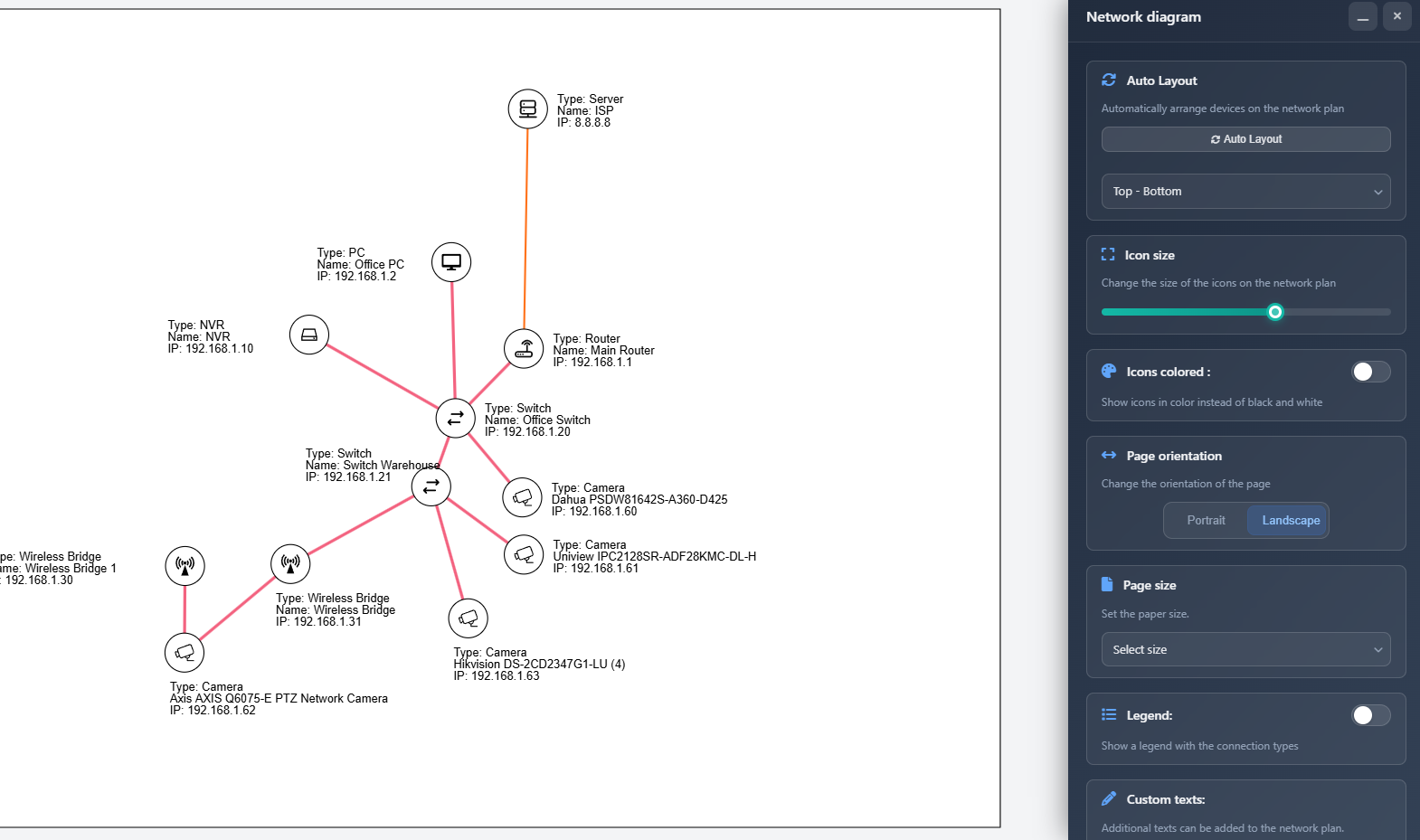
Network Plan -toiminto luo interaktiivisen verkkokaavion, joka visualisoi projektisi laitteet, kamerat ja niiden yhteydet. Se generoi automaattisesti jäsennellyn kaavion, joka näyttää, miten kaikki verkon osat liittyvät toisiinsa, ja tarjoaa muokattavat asettelu-, tyyli- ja vientiasetukset. Voit säätää laitteiden sijainteja käsin, lisätä omia tekstilappuja, määrittää visuaalisen ilmeen sekä viedä kaavion JPG- tai PDF-muotoon dokumentointia ja esityksiä varten.
Network Plan sisältää tehokkaita suunnittelutyökaluja ammattimaisten kaavioiden luomiseen: monivalinta- ja tasaustyökalut tarkan sijoittelun tueksi, ruudukonäyttö tarttumistoiminnolla yhdenmukaiseen välitykseen, kuvakeiden näkyvyyden hallinta keskittymistä varten tiettyihin verkon osiin sekä hiiren kakkospainikkeen pikavalikot nopeita toimintoja varten. Kaikki yhteydet päivittyvät automaattisesti, kun laitteita siirretään, ja piilotettujen laitteiden yhteydet piilotetaan automaattisesti.
Milloin tätä käytetään
- Kun tarvitset visuaalisen verkkokaavion, joka näyttää kaikki laitteet ja niiden yhteydet
- Kun valmistelet verkkodokumentaatiota asennustiimeille tai asiakkaille
- Kun haluat visualisoida järjestelmäsi verkkotopologian ja tietovirran
- Kun tarvitset ammattimaisia verkkokaavioita vientiä varten tarjous- tai teknisiin asiakirjoihin
- Kun haluat mukauttaa verkkokaavion asettelua ja ulkoasua
Network Planin avaaminen
Pääset Network Plan -toimintoon näin:
- Napsauta vasemmassa työkalupalkissa Network diagram -kuvaketta (fa fa-network-wired).
- Network Plan -näkymä avautuu ja näyttää piirtoalueen verkkokaavioineen sekä sivupaneelin asetuksineen.
Jos avaat Network Planin projektillesi ensimmäistä kertaa, järjestelmä asettelee kaikki laitteet ja kamerat automaattisesti käyttämällä automaattista asettelualgoritmia.
Automaattinen asettelu
Automaattinen asettelu järjestää kaikki laitteet ja kamerat verkkokaaviossasi. Tämä luo siistin, jäsennellyn rakenteen, joka havainnollistaa selkeästi laitteiden väliset yhteydet.
- Auto Layout button – Napsauta järjestääksesi kaikki laitteet ja kamerat uudelleen piirtoalueella
- Orientation – Valitse asettelun suunta:
- Left-Right (LR) – Laitteet etenevät vasemmalta oikealle
- Right-Left (RL) – Laitteet etenevät oikealta vasemmalle
- Top-Bottom (TB) – Laitteet etenevät ylhäältä alas (oletus)
- Bottom-Top (BT) – Laitteet etenevät alhaalta ylös
Asettelualgoritmi huomioi kaikki laitteiden väliset yhteydet ja järjestää ne päällekkäisyyksiä minimoiden sekä luo selkeän visuaalisen hierarkian. Asettelun jälkeen voit silti hienosäätää laitteiden paikkoja vetämällä niitä piirtoalueella.
Kuvakekoko
Kuvakekoon liukusäädin määrittää laitteiden ja kameroiden kuvakkeiden koon verkkokaaviossa:
- Säädä liukusäädintä muuttaaksesi kuvakekokoa 5–30 pikselin välillä
- Suuremmat kuvakkeet erottuvat paremmin, mutta vievät enemmän tilaa
- Pienemmillä kuvakkeilla saat mahtumaan enemmän laitteita piirtoalueelle
- Koko vaikuttaa yhtä lailla sekä laite- että kamerakuvakkeisiin
Värilliset kuvakkeet
Värilliset kuvakkeet -kytkin määrää, näytetäänkö laitekuvakkeet väreissä vai yksinkertaisina valkoisina ympyröinä:
- Enabled – Kuvakkeet näkyvät määritetyissä väreissään (laitteen kuvakevärit tai oletustyyppien värit)
- Disabled – Kaikki kuvakkeet näkyvät valkoisina ympyröinä mustilla reunoilla
Värikoodatut kuvakkeet auttavat erottamaan laite- ja tyyppierot visuaalisesti, kun taas yksiväriset kuvakkeet luovat siistimmän ja yhtenäisemmän ilmeen.
Ruudukko
Ruudukko tarjoaa visuaaliset kohdistusohjeet ja tarttumisen ruudukkoon, jotta voit luoda tarkan ja jäsennellyn verkkokaavion:
- Grid toggle – Ota ruudukon näyttö käyttöön tai pois käytöstä piirtoalueella
- Snap to grid – Kun käytössä, kuvakkeet tarttuvat ruudukon linjoihin niitä vedettäessä
- Grid size – Säädä ruudukon välistystä 10–100 pikseliin (oletus: 40 px)
Ruudukko näkyy hillittyinä viivoina piirtoalueella, ja joka 5. viiva on hieman tummempi helpottamaan hahmottamista. Kun tarttuminen ruudukkoon on käytössä, minkä tahansa kuvakkeen vetäminen sijoittaa sen automaattisesti lähimpään ruudukon risteyskohtaan, mikä varmistaa tasaisen linjauksen ja välityksen koko kaaviossa.
Sivun suunta
Määritä viedyn verkkokaavion suunta:
- Portrait – Pystysuunta (korkeampi kuin leveä)
- Landscape – Vaakasuunta (leveämpi kuin korkea)
Suunta vaikuttaa sekä piirtoalueen näkymään että vietyyn PDF/JPG-tiedostoon.
Paperikoko
Valitse verkkokaavion viennin paperikoko:
- A4, A3, A2, A1, A0 – Standardoidut ISO-paperikoot
- Letter, Legal, Tabloid – Pohjoisamerikkalaiset paperikoot
Valittu koko määrää piirtoalueen ja viedyn tiedoston mitat. Suuremmat koot (A2, A1, A0) ovat hyödyllisiä monimutkaisille verkoille, joissa on paljon laitteita, kun taas pienemmät koot (A4, Letter) sopivat yksinkertaisempiin verkkoihin tai digitaaliseen tarkasteluun.
Kuvakkeiden näkyvyys
Icon Visibility -paneeli (oletuksena supistettuna) mahdollistaa yksittäisten laitteiden ja kameroiden näyttämisen tai piilottamisen verkkokaaviossa:
- Expand/Collapse – Napsauta paneelin otsikon chevron-kuvaketta laajentaaksesi tai supistaaksesi näkyvyysluettelon
- Show all / Hide all – Pikanapit kaikkien kuvakkeiden näyttämiseen tai piilottamiseen kerralla
- Filter – Kirjoita hakukenttään suodattaaksesi luetteloa laitteen nimen perusteella
- Toggle visibility – Käytä jokaisen laitteen vieressä olevaa kytkintä näyttääksesi tai piilottaaksesi sen
Kun kuvake on piilotettu:
- Kuvaketta ja sen nimilappua ei näytetä piirtoalueella
- Kaikki kyseiseen laitteeseen liittyvät yhteydet piilotetaan automaattisesti
- Piilotetut kohteet näkyvät himmennettyinä näkyvyysluettelossa tunnistamisen helpottamiseksi
Tämä on hyödyllistä, kun haluat keskittyä tiettyihin verkon osiin, luoda yksinkertaistettuja näkymiä esityksiä varten tai poistaa laitteita tilapäisesti kaaviosta poistamatta niitä.
Selite
Selite näyttää visuaalisen oppaan kaikista verkkokaaviossa käytetyistä yhteystyypeistä:
- Legend toggle – Ota selitteen näyttö käyttöön tai pois käytöstä
- Legend position – Valitse selitteen sijainti:
- Top Left – Ylävasen kulma
- Top Right – Yläoikea kulma
- Bottom Left – Alavasen kulma
- Bottom Right – Alaoikea kulma
Selite näyttää jokaisen yhteystyypin sen viivatyylin, värin ja paksuuden kanssa, mikä helpottaa eri yhteysviivojen merkitysten ymmärtämistä. Selite on vedettävissä, joten voit siirtää sen tarvittaessa.
Mukautetut tekstit
Voit lisätä verkkokaavioosi omia tekstilappuja huomautuksia, otsikoita tai lisätietoja varten:
- Add Text button – Lisää uusi tekstiobjekti kaavioon
- Text input – Kirjoita tai muokkaa kunkin tekstiobjektin sisältöä
- Styling button – Napsauta kynäkuvaketta avataksesi tekstiobjektin tyyliasetukset
Tekstin muotoilu
Kun napsautat tekstiobjektin tyyliasetuspainiketta, avautuu peittodialogi, jossa on muotoiluasetukset:
- Color – Valitse tekstin väri värivalitsimella
- Font size – Aseta fonttikoko välille 8–72 pikseliä
- Apply to all texts – Painike, jolla sovellat nykyiset tyylit kaikkiin kaavion tekstiobjekteihin
Tekstiobjektit ovat vedettävissä piirtoalueella, joten voit sijoittaa ne minne tahansa kaaviossa. Voit valita useita tekstiobjekteja (katso Monivalinta alla) ja siirtää niitä yhdessä tai tasata niitä tasaustyökalurivin avulla.
Tiedostotyyppi
Valitse verkkokaavion vientimuoto:
- JPG – Kuvamuoto digitaaliseen käyttöön ja esityksiin
- PDF – Asiakirjamuoto tulostukseen ja ammattimaiseen dokumentointiin
Tiedostotyypin valinta määrää viedyn tiedoston muodon, kun napsautat Export-painiketta.
Piirtoalueen käyttö
Network Planin piirtoaluetta voi käyttää interaktiivisesti kaavion muokkaamiseen:
- Vedä laitteita – Napsauta ja vedä mitä tahansa laitteen tai kameran kuvaketta siirtääksesi sitä piirtoalueella
- Vedä nimilappuja – Napsauta ja vedä laitenimilappuja siirtääksesi ne suhteessa laitteisiinsa
- Vedä tekstejä – Napsauta ja vedä omia tekstiobjekteja siirtääksesi niitä mihin tahansa piirtoalueella
- Vedä piirtoaluetta – Napsauta ja vedä piirtoalueen tyhjää kohtaa panoroidaksesi näkymää
- Zoomaa – Käytä hiiren rullaa zoomataksesi sisään ja ulos (0.1x–2x)
- Kosketuseleitä – Mobiililaitteilla käytä nipistys-zoomausta ja kahden sormen panorointia
Piirtoalue estää automaattisesti laitteiden tai nimilappujen vetämisen yhteysviivojen tai muiden laitteiden päälle kaavion selkeyden säilyttämiseksi.
Monivalinta ja tasaus
Voit valita useita kohteita (laitteet, kamerat, nimilaput tai mukautetut tekstit) ja käsitellä niitä yhdessä:
Kohteiden valinta
- Yksi napsautus – Napsauta kuvaketta, nimilappua tai tekstiä valitaksesi sen (poistaa aiemman valinnan)
- Ctrl/Cmd/Shift + napsautus – Pidä Ctrl (Windows/Linux) tai Cmd (Mac) tai Shift pohjassa ja napsauta lisätäksesi kohteita valintaan
- Kehysvalinta – Napsauta ja vedä piirtoalueen tyhjää kohtaa piirtääksesi valintakehyksen, joka valitsee kaikki sen sisällä olevat kohteet
- Escape-näppäin – Paina Escape tyhjentääksesi kaikki valinnat
Valitut kohteet korostetaan sinisellä reunalla ja katkoviivakehyksellä. Kun valitset 2 tai useampia kohteita, piirtoalueen yläreunaan ilmestyy kelluva tasaustyökalurivi.
Monikohteiden siirto
Kun useita kohteita on valittuna, minkä tahansa niistä vetäminen siirtää kaikkia valittuja kohteita saman matkan. Tämä säilyttää suhteelliset sijainnit, mutta mahdollistaa kokonaisien laite-, nimilappu- tai tekstiryhmien siirtämisen kerralla.
Tasaustyökalurivi
Tasaustyökalurivi ilmestyy, kun 2 tai useampia kohteita on valittu, ja tarjoaa nopeat tasaus- ja jakotoiminnot:
- Align Left – Tasaa kaikki valitut kohteet vasemman reunan mukaan
- Align Right – Tasaa kaikki valitut kohteet oikean reunan mukaan
- Align Top – Tasaa kaikki valitut kohteet yläreunan mukaan
- Align Bottom – Tasaa kaikki valitut kohteet alareunan mukaan
- Align Center Horizontal – Keskittää kaikki kohteet pystysuunnassa (sama Y-koordinaatti)
- Align Center Vertical – Keskittää kaikki kohteet vaakasuunnassa (sama X-koordinaatti)
- Distribute Horizontal – Jakaa kohteet tasaisesti vaakasuunnassa vasemman- ja oikeanpuoleisimpien kohteiden välille
- Distribute Vertical – Jakaa kohteet tasaisesti pystysuunnassa ylimmän ja alimman kohteen välille
- Deselect all – Tyhjentää valinnan (saatavilla myös Escape-näppäimellä)
Tasaustyökalurivi toimii millä tahansa yhdistelmällä laitteita, kameroita, nimilappuja ja mukautettuja tekstejä, jolloin voit luoda täydellisesti tasattuja ja jäsenneltyjä kaavioita.
Laitteiden nimilaput
Jokaisella verkkokaavion laitteella ja kameralla on automaattisesti luotu nimilappu, jossa näkyy:
- Laitetyyppi – Laitteen tyyppi (esim. reititin, kytkin, kamera)
- Nimi – Laitteen näyttönimi tai kameramalli
- IP-osoite – Laitteen IP-osoite (jos määritetty)
Nimilaput sijoitetaan automaattisesti niin, etteivät ne mene päällekkäin yhteysviivojen kanssa. Voit säätää nimilappujen sijainteja käsin vetämällä niitä, ja järjestelmä muistaa tekemäsi mukautetut sijainnit.
Nimilapun yhdysviiva
Kun nimilappu on valittuna tai sitä vedetään, sen ja laitteen kuvakkeen välille ilmestyy huomaamaton sininen katkoviiva. Tämä visuaalinen apu näyttää, mihin laitteeseen nimilappu kuuluu, erityisesti silloin, kun nimilaput on sijoitettu kauas kuvakkeistaan. Yhdysviivassa on pieni ankkuripiste nimilapun päässä selkeää hahmottamista varten.
Nimilapun valinta ja monivalinta
Nimilaput voidaan valita riippumatta laitekuvakkeista:
- Napsauta nimilappua – Valitsee nimilapun (ei kuvaketta)
- Napsauta kuvaketta – Valitsee kuvakkeen (ei nimilappua)
- Monivalinta nimilapuille – Käytä Ctrl/Cmd/Shift + napsautus tai kehysvalintaa valitaksesi useita nimilappuja
- Nimilappujen yhteissiirto – Kun useita nimilappuja on valittuna, yhden vetäminen siirtää kaikkia valittuja nimilappuja yhdessä
Nimilaput voidaan sisällyttää tasaustoimintoihin yhdessä laitteiden, kameroiden ja mukautettujen tekstien kanssa.
Hiiren kakkospainikkeen pikavalikko
Napsauttamalla mitä tahansa laitteen tai kameran kuvaketta hiiren kakkospainikkeella avaat pikavalikon, jossa on pikat toimintoja:
- Hide icon / Show icon – Näyttää tai piilottaa valitun laitteen tai kameran. Kun piilotettuna, kuvake, sen nimilappu ja kaikki yhteydet siihen poistetaan kaaviosta
- Reset label position – Palauttaa nimilapun automaattisesti lasketulle paikalle ja poistaa mukautetun sijainnin
Pikavalikko näyttää laitteen nimen ja kuvakkeen tyypin yläosassa tunnistamisen helpottamiseksi. Sulje valikko napsauttamalla sen ulkopuolelle.
Vienti
Verkkokaavion vienti on käytettävissä Premium-käyttäjille. Free-versiossa Export-painike avaa päivitysdialogin.
Vie verkkokaavio näin:
- Määritä kaikki asetukset (paperikoko, suunta, kuvakekoko jne.)
- Järjestä laitteet ja lisää tarvittavat mukautetut tekstit
- Napsauta sivupaneelin alareunassa olevaa Export-painiketta
- Kaavio viedään valittuun muotoon (JPG tai PDF) ja ladataan tietokoneellesi
Vienti sisältää:
- Kaikki laitteet ja kamerat nykyisillä sijainneillaan
- Kaikki yhteysviivat määritettyine tyyleineen
- Mukautetut tekstiobjektit
- Selite (jos käytössä)
- Paperikoko- ja suunta-asetukset
Vinkkejä
- Käytä ensin automaattista asettelua hyvän lähtöjärjestyksen saamiseksi ja säädä sitten paikkoja käsin tarpeen mukaan
- Valitse suunta (TB, LR jne.), joka parhaiten sopii verkkoosi, ennen kuin hienosäädät sijainteja
- Käytä suurempia kuvakekokoja esityksissä ja pienempiä yksityiskohtaiseen dokumentointiin
- Ota värilliset kuvakkeet käyttöön, kun haluat tunnistaa laitteiden tyypit nopeasti; käytä yksivärisiä siistimpää ilmettä varten
- Lisää mukautettuja tekstejä segmentoimaan verkkoa, lisäämään otsikoita tai tarjoamaan lisäkontekstia
- Sijoita selite sellaiseen kulmaan, ettei se häiritse verkkokaaviota
- Käytä A3- tai A2-kokoja monimutkaisille verkoille, joissa on paljon laitteita, jotta kaikki mahtuu näkyviin
- Muista, että laitteiden nimilappuja voi siirtää, jos ne menevät päällekkäin yhteyksien kanssa
- Vie PDF:nä tulostusta varten ja JPG:nä digitaalisiin esityksiin tai sähköpostijakoon
- Ota ruudukko käyttöön kun tarvitset tarkan kohdistuksen – se auttaa luomaan ammattimaisia, jäsenneltyjä kaavioita
- Käytä tarttumista ruudukkoon yhdenmukaiseen laitevälitykseen, erityisesti rakenteisia asetteluja tehdessä
- Valitse useita laitteita kehysvalinnalla tai Ctrl+napsautuksella ja tasaa tai jaa ryhmiä nopeasti
- Käytä tasaustyökaluriviä luodaksesi täydellisesti tasatut vaaka- tai pystyrivit laitteista
- Piilota käyttämättömät laitteet Icon Visibility -paneelista tai pikavalikosta keskittyäksesi tiettyihin verkon osiin
- Valitse nimilaput erikseen kuvakkeista hienosäätääksesi niiden sijainteja siirtämättä laitteita
- Siirrä useita kohteita kerralla säilyttäen niiden keskinäiset etäisyydet
- Napsauta kuvakkeita hiiren kakkospainikkeella päästäksesi nopeasti piilotus-/näyttö- ja nimilapun palautustoimintoihin
- Yhdistä tasaustyökalut ja ruudukkoon tarttuminen pikselintarkkaa asettelua varten