
PPM-ilmaisin
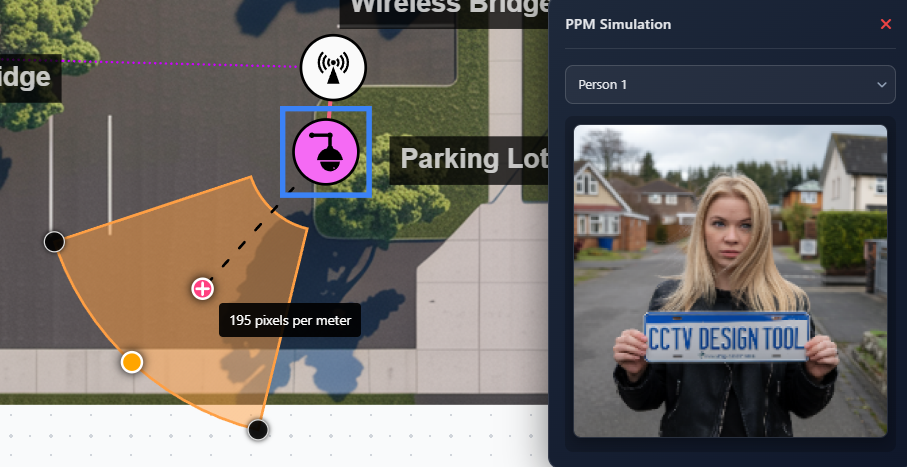
PPM (Pixels Per Meter) -ilmaisin on interaktiivinen työkalu, joka auttaa visualisoimaan ja ymmärtämään pikselitiheyden missä tahansa pisteessä kameran näkökentässä. Näyttämällä vedettävän pisteen FOV:lla ja laskemalla sen sijainnin PPM-arvon voit arvioida, voiko kamera tallentaa riittävästi yksityiskohtia identifiointia tai tunnistusta varten tietyillä etäisyyksillä. Ilmaisin tarjoaa myös esikatseluikkunan, joka näyttää simuloidun kuvan esityksen siitä, mitä kamera näkisi valitulla PPM-arvolla, auttaen arvioimaan kuvan laatua ja yksityiskohtien tasoa.
Milloin käyttää tätä
- Kun sinun pitää varmistaa, voiko kamera tallentaa riittävästi yksityiskohtia tietyllä etäisyydellä
- Kun määrität optimaalista kameran sijoittelua identifiointitarkoituksiin
- Kun vertailet eri kameramalleja ja niiden resoluutiokykyjä
- Kun suunnittelet kamerapeittoa ja haluat ymmärtää yksityiskohtien tason eri etäisyyksillä
- Kun selität kameran ominaisuuksia asiakkaille tai sidosryhmille visuaalisten esimerkkien avulla
PPM-ilmaisimen ottaminen käyttöön
PPM-ilmaisin voidaan ottaa käyttöön Layers-paneelissa:
- Click the Layers button in the toolbar
- Enable the Show PPM option
- Valitse kamera nähdäksesi sen FOV:n
- PPM-ilmaisin näkyy vain valitun kameran FOV:lla
Ilmaisin koostuu kahdesta osasta:
- Interaktiivinen PPM-piste – Vedettävä oranssi ympyrä FOV:lla
- PPM-esikatseluikkuna – Simulaatioikkuna, joka tulee näkyviin, kun olet vuorovaikutuksessa pisteen kanssa
Interaktiivinen PPM-piste
PPM-pisteen siirtäminen
- Klikkaa ja vedä oranssia ympyrää siirtääksesi sen mihin tahansa kohtaan FOV:n sisällä
- Piste on rajoitettu pysymään FOV:n rajojen sisällä
- Vedon aikana PPM-arvo päivittyy reaaliajassa
- Työkaluvihje näyttää kyseisen pisteen nykyisen PPM-arvon
PPM-laskenta
PPM-arvo lasketaan seuraavien perusteella:
- Kameran resoluutio – Kameran suurin vaakasuuntainen resoluutio
- Etäisyys kamerasta – Suora etäisyys kamerasta valittuun pisteeseen
- Kameran korkeus – Kameran asennuskorkeus
- FOV-kulma – Vaakasuuntaisen näkökentän kulma
Laskenta ottaa huomioon kameran perspektiivin ja antaa tarkan pikselitiheyden mittauksen valitussa pisteessä.
PPM-esikatseluikkuna
Kun olet vuorovaikutuksessa PPM-pisteen kanssa, näytön oikeaan yläkulmaan ilmestyy esikatseluikkuna, jossa näkyy simuloitu kuvan esitys.
Ikkunan ominaisuudet
Esikatseluikkuna sisältää:
- Otsikko – "PPM Simulation" -otsikko ja close button
- Kuvavalitsin – Pudotusvalikko erilaisten testikuvien valitsemiseen
- Simuloitu kuva – Näyttää, mitä kamera näkisi valitulla PPM-arvolla
- Suurennuslasi – Vie osoitin kuvan päälle nähdäksesi suurennetun näkymän
Testikuvien valinta
Pudotusvalikosta voit valita erilaisia testikuvia:
- Vakiotestikuvat – Erilaisia kohtauksia ja objekteja
- Lämpökuvat – Lämpökameroille (valitaan automaattisesti lämpökameroille)
- Eri skenaariot – Vaihtelevat valaistus- ja kohtaustilanteet
Jokainen kuva auttaa havainnollistamaan, miten kamera suoriutuisi valitulla PPM-arvolla.
Suurennuslasitoiminto
Kun viet osoittimen esikatselukuvan päälle tai kosket sitä:
- Suurennuslasi ilmestyy ja seuraa osoitintasi tai sormeasi
- Lasi näyttää 2x suurennetun näkymän osoittimen alla olevasta alueesta
- Tämä auttaa tutkimaan kuvan hienoja yksityiskohtia
- Lasi katoaa, kun siirrät osoittimen pois
Suurennuslasi on erityisen hyödyllinen:
- Tekstin luettavuuden tarkastelussa
- Kasvontunnistuksen laadun tarkistamisessa
- Rekisterikilven luettavuuden arvioinnissa
- Yksityiskohtatason arvioinnissa valitulla PPM-arvolla
Esikatselun sulkeminen
Klikkaa esikatseluikkunan otsikossa olevaa close button (×) -painiketta sulkeaksesi sen. Ikkuna sulkeutuu myös automaattisesti, kun et enää ole vuorovaikutuksessa PPM-pisteen kanssa.
Vinkkejä
- Käytä PPM-arvoja varmistaaksesi, että kriittiset alueet täyttävät yksityiskohtavaatimuksesi
- Siirrä PPM-pistettä eri etäisyyksille ymmärtääksesi, miten yksityiskohtien taso muuttuu etäisyyden myötä
- Käytä esikatselun suurennuslasia simuloidun kuvan hienojen yksityiskohtien tutkimiseen
- Testaa eri kuvatyypeillä nähdäksesi, miten kamera suoriutuu erilaisissa skenaarioissa
- Käytä esikatseluikkunaa kameran ominaisuuksien havainnollistamiseen asiakkaille