
PPM indikaator
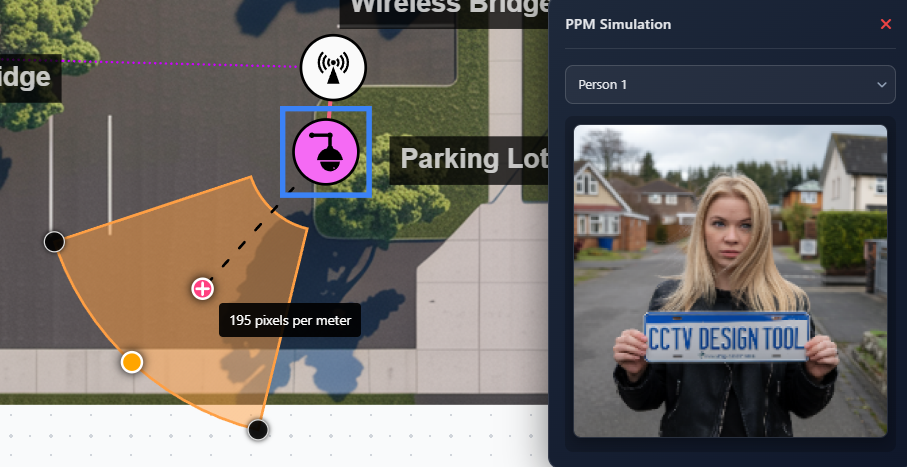
PPM (pikslit meetri kohta) indikaator on interaktiivne tööriist, mis aitab visualiseerida ja mõista pikslitihedust mis tahes punktis kaamera vaateväljas. Kuvades FOV-il lohistatavat punkti ja arvutades selle asukoha PPM-väärtuse, saad hinnata, kas kaamera suudab teatud kaugustel jäädvustada piisavalt detaile tuvastamiseks või äratundmiseks. Indikaator pakub ka eelvaateakent, mis näitab valitud PPM-väärtuse juures kaamera vaadet simuleerivat pilti, aidates hinnata pildikvaliteeti ja detailsuse taset.
Millal seda kasutada
- Kui vajad kinnitust, et kaamera jäädvustab kindlal kaugusel piisavalt detaile
- Kui määrad tuvastamise eesmärgil kaamera optimaalset paigutust
- Kui võrdled erinevaid kaameramudeleid ja nende eraldusvõime võimalusi
- Kui planeerid kaamera katvust ja pead mõistma detailsuse tasemeid eri kaugustel
- Kui selgitad kaamera võimekust klientidele või osapooltele visuaalsete näidete abil
PPM indikaatori lubamine
PPM indikaatori saab lubada paneelis Layers:
- Klõpsa tööriistaribal nuppu Layers
- Luba valik Show PPM
- Vali kaamera, et näha selle FOV-i
- PPM indikaator kuvatakse ainult valitud kaamera FOV-il
Indikaator koosneb kahest osast:
- Interaktiivne PPM-punkt – FOV-il lohistatav oranž ring
- PPM eelvaateaken – Simulatsiooniaken, mis ilmub, kui tegutsed punktiga
Interaktiivne PPM-punkt
PPM-punkti liigutamine
- Klõpsa ja lohista oranži ringi, et liigutada seda FOV-i piires soovitud asukohta
- Punkt on piiratud püsima FOV-i piirides
- Lohistamise ajal uueneb PPM-väärtus reaalajas
- Kuvatakse tööriistavihje, mis näitab antud punkti hetke PPM-väärtust
PPM-i arvutus
PPM-väärtus arvutatakse järgmiste tegurite põhjal:
- Kaamera eraldusvõime – Kaamera maksimaalne horisontaalne eraldusvõime
- Kaugus kaamerast – Sirgjooneline kaugus kaamerast valitud punktini
- Kaamera kõrgus – Kaamera paigalduskõrgus
- FOV-nurk – Horisontaalne vaatevälja nurk
Arvutus arvestab kaamera perspektiivi ja annab valitud punktis täpse pikslitiheduse mõõtmise.
PPM eelvaateaken
Kui suhtled PPM-punktiga, ilmub ekraani paremas ülanurgas eelvaateaken, mis näitab simuleeritud pildi esitust.
Akna funktsioonid
Eelvaateaken sisaldab:
- Päis – pealkiri „PPM Simulation” koos sulgemisnupuga
- Pildivalija – rippmenüü erinevate testpiltide valimiseks
- Simuleeritud pilt – Näitab, mida kaamera näeks valitud PPM-väärtuse juures
- Suumilääts – Liigu kursoriga pildi kohal, et näha suurendatud vaadet
Testpiltide valimine
Rippmenüü võimaldab valida erinevate testpiltide hulgast:
- Standardtestpildid – Erinevad stseenid ja objektid
- Termopildid – Termokaamerate jaoks (valitakse termokaamerate puhul automaatselt)
- Erinevad stsenaariumid – Erinevad valgustus- ja stseenitingimused
Iga pilt aitab visualiseerida, kuidas kaamera valitud PPM-väärtuse juures toimiks.
Suumiläätse funktsioon
Kui hõljud kursori või puudutad eelvaatepilti:
- Ilmub suumilääts, mis järgib kursorit või sõrme
- Lääts näitab kursori all oleva ala 2x suurendatud vaadet
- See aitab uurida simuleeritud pildi peeneid detaile
- Lääts kaob, kui viid kursori eemale
Suumilääts on eriti kasulik:
- Teksti loetavuse hindamiseks
- Näotuvastuse kvaliteedi hindamiseks
- Numbrimärgi loetavuse hindamiseks
- Detailsuse taseme hindamiseks valitud PPM-i juures
Eelvaate sulgemine
Klõpsa eelvaateakna päises sulgemisnupul (×), et see sulgeda. Aken suletakse automaatselt ka siis, kui lõpetad PPM-punktiga suhtlemise.
Soovitused
- Kasuta PPM-väärtusi, et kontrollida, kas kriitilised alad vastavad sinu detailsusnõuetele
- Liiguta PPM-punkti erinevatele kaugustele, et mõista, kuidas detailsus kaugusega muutub
- Kasuta eelvaates suumiläätsi, et uurida simuleeritud pildi peeneid detaile
- Proovi erinevaid pilditüüpe, et näha, kuidas kaamera toimib eri stsenaariumides
- Kasuta eelvaateakent, et näitlikustada klientidele kaamera võimekust