
Projekti jagamine
Funktsioon Projekti jagamine võimaldab luua turvalisi, parooliga kaitstud linke, et jagada oma projekti klientide, meeskonnaliikmete või sidusrühmadega. Saate kohandada, mis jagamisse kaasatakse (aruanded, võrguplaanid), määrata aegumiskuupäevad, lisada kohandatud brändingu ning jälgida üksikasjalikku statistikat selle kohta, kuidas teie jagatud projekte vaadatakse. Lisaks saate oma jagatud projektid manustada oma veebisaidile lihtsa HTML-faili abil.
Millal seda kasutada
- Kui peate jagama projekti klientidega tagasiside ja ülevaatuse jaoks
- Kui teete koostööd meeskonnaliikmetega, kellel pole teie kontole ligipääsu
- Kui esitlete projekti ettepanekuid ja kujundusi sidusrühmadele
- Kui soovite jälgida, kuidas teie jagatud projekte vaadatakse
- Kui peate manustama projekti eelvaate oma ettevõtte veebisaidile
- Kui soovite ligipääsu kontrollida paroolide ja aegumiskuupäevadega
- Kui peate välimust kohandama oma ettevõtte brändinguga
Jagamisakna avamine
Jagamisfunktsioonile juurdepääsuks:
- Klõpsake vasakpoolses tööriistaribas menüül Share.
- Avaneb jagamisaken, kus kuvatakse teie aktiivsete jagamiste loend.
- Uue jagamislingi loomiseks klõpsake New Share.
Aktiivsete jagamiste loend
Põhivaates kuvatakse tabel kõigi teie aktiivsete jagamislinkidega koos järgmise teabega:
- Link – Kopeeri nupp jagamis-URL-i kiireks kopeerimiseks lõikelauale
- Created – Jagamise loomise kuupäev ja kellaaeg
- Valid Until – Jagamise aegumiskuupäev (aegunud jagamised on märgistatud märgisega)
- Views – Jagamise vaatamiste koguarv
- Actions – Statistika nupp ja kustutamisnupp
Kiirtegevused
- Copy Link – Klõpsake mis tahes jagamise kõrval oleval kopeerimisnupul, et kopeerida selle URL lõikelauale
- View Statistics – Klõpsake statistikaikoonil (tulpdiagrammi ikoon), et näha üksikasjalikke vaatamisstatistikaid
- Delete Share – Klõpsake prügikasti ikoonil, et jäädavalt kustutada jagamine ja kogu selle statistika
Uue jagamise loomine
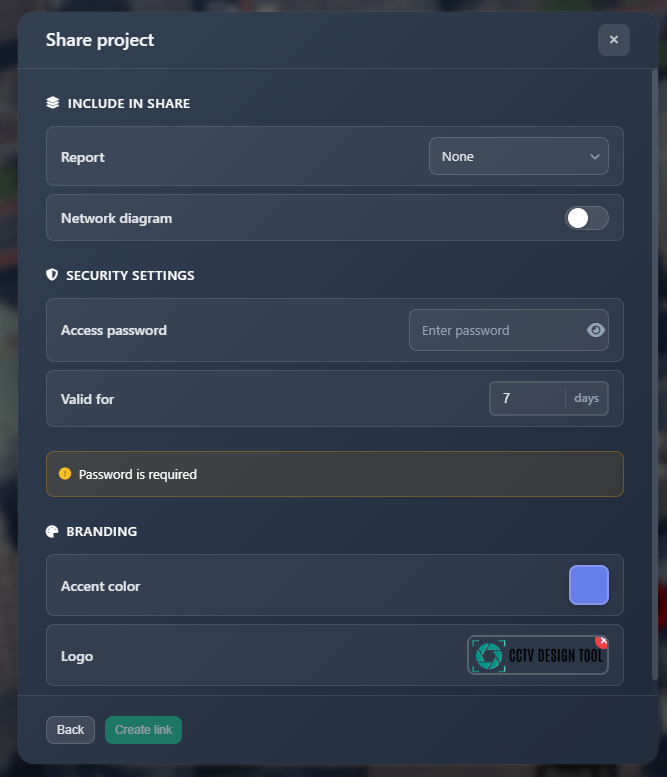
Kui klõpsate New Share, avaneb vorm, kus on kolm põhiosa jagamise seadistamiseks.
Jagamisse kaasamine
See jaotis määrab, milline sisu lisatakse jagatud projekti:
Aruanne
Valige, milline aruande tüüp (kui üldse) peaks jagamises olema saadaval:
- None – Aruande funktsionaalsus puudub
- Simple Report – Aruanne, mis on loodud valikuga 'Simple Report'
- Document Creator – Aruanne, mis on loodud valikuga 'Document Creator'
Võrguplaan
Lülitage see valik sisse või välja, et lisada või välja jätta võrguplaani skeem jagatud projektis. Kui on lubatud, saavad vaatajad juurde pääseda ja vaadata võrgu topoloogia skeemi.
Turvalisus ja kehtivus
See jaotis juhib juurdepääsu turvalisust ja lingi aegumist:
Juurdepääsu parool
- Password – Määrake parool (vähemalt 4 tähemärki), mille vaatajad peavad sisestama, et pääseda jagatud projektile ligi
- Parooliväljal on lüliti, millega saab parooli sisestamise ajal näidata/peita
- Parool on kohustuslik ja peab olema vähemalt 4 tähemärki pikk
Kehtivuse aeg
- Days – Määrake, mitu päeva on jagamislink aktiivne (1–30 päeva)
- Pärast aegumiskuupäeva pole jagamislink enam ligipääsetav
- Aegunud jagamised märgistatakse jagamiste loendis automaatselt
Bränding
Kohandage jagatud projekti välimust oma ettevõtte brändinguga:
Aktsentvärv
- Valige kohandatud aktsentvärv, mida kasutatakse kogu jagatud projekti liideses
- Värvivalija võimaldab valida mis tahes värvi, et tagada brändi järjepidevus
Logo
- Upload Logo – Klõpsake üleslaadimise nupul, et lisada oma ettevõtte logo
- Logo Preview – Pärast üleslaadimist näete oma logo eelvaadet
- Remove Logo – Klõpsake logo eelvaatel nuppu X, et see eemaldada
- Toetatud vormingud: PNG, JPEG (max 2MB)
Brändingu seaded rakendatakse jagatud projektile automaatselt, andes teie klientidele professionaalse, bränditud ilme.
Statistika
Iga jagamise kohta saate vaadata üksikasjalikku statistikat selle kohta, kuidas seda vaadatakse:
Vaatamisstatistika
Klõpsake mistahes jagamise kõrval statistikaikoonil (tulpdiagrammi ikoon), et avada statistikaaken. Statistika tabelis kuvatakse:
- Date – Iga vaatamisseansi algusaeg
- Source – Kas vaataja sisenes Mobile- või Desktop-seadmest
- Time Spent – Projekti vaatamise koguaeg selles seansis
- Views – Mitu korda projekti selles seansis vaadati
- Report Views – Mitu korda aruanne avati
- Network Plan Views – Mitu korda võrguplaani vaadati
Statistikat jälgitakse seansi kaupa, nii et näete üksikasjalikku teavet iga inimese kohta, kes teie jagatud projekti vaatab.
Manustamine oma veebisaidile
Saate oma jagatud projektid manustada otse oma veebisaidile, võimaldades klientidel projekte vaadata teie saidilt lahkumata. See loob sujuva, bränditud kogemuse.
Faili preview.html kasutamine
Kaasa on pandud minimaalne HTML-fail (preview.html), mille saate oma veebisaidile üles laadida. See fail loob iframe’i, mis kuvab teie jagatud projekti.
Seadistamine
- Laadige alla või kopeerige fail
preview.html - Laadige see üles oma veebisaidi avalikku kausta
- Linkige sellele, kasutades parameetrina oma jagamise ID-d
Kood
Siin on täielik preview.html fail:
html
<!DOCTYPE html>
<html>
  <head>
    <meta charset="UTF-8" />
    <meta name="viewport" content="width=device-width, initial-scale=1.0" />
    <title>Project Preview</title>
    <style>
      * {
        margin: 0;
        padding: 0;
        box-sizing: border-box;
      }
      html,
      body {
        width: 100%;
        height: 100%;
        overflow: hidden;
      }
      iframe {
        width: 100%;
        height: 100vh;
        border: none;
        display: block;
      }
    </style>
  </head>
  <body>
    <iframe id="frame" src="" allow="fullscreen" allowfullscreen></iframe>
    <script>
      const p = new URLSearchParams(window.location.search).get("p");
      if (p)
        document.getElementById("frame").src =
          "https://app.cctvdesigntool.com/share/" + p;
    </script>
  </body>
</html>
Kasutus
Kui fail on teie veebisaidile üles laaditud, kasutage seda nii:
https://yourwebsite.com/preview.html?p=<share_id>Asendage <share_id> oma jagamislingi tegeliku ID-ga. Näiteks kui teie jagamislink on:
https://app.cctvdesigntool.com/share/123e4567-e89b-12d3-a456-426614174000Siis oleks teie manustus-URL järgmine:
https://yourwebsite.com/preview.html?p=123e4567-e89b-12d3-a456-426614174000Eelised
- Sujuv integreerimine – Projektid kuvatakse otse teie veebisaidil
- Bränditud kogemus – Säilib teie veebisaidi domeen ja bränding
- Ilma ümbersuunamisteta – Vaatajad püsivad teie saidil
- Täielik funktsionaalsus – Kõik jagamise funktsioonid töötavad iframe’i sees
- Responsiivne – Töötab kõigis seadmetes ja ekraanisuurustes
iframe laadib jagatud projekti automaatselt ja kuvab selle täisekraanil, pakkudes klientidele professionaalset, integreeritud vaatamiskogemust.
Nipid
- Kasutage iga jagamise jaoks tugevaid ja unikaalseid paroole, et säilitada turvalisus
- Määrake sobivad aegumiskuupäevad vastavalt projekti ajakavale
- Lubage aruandeid ja võrguplaane ainult vajadusel, et hoida jagamised fokusseerituna
- Kontrollige regulaarselt statistikat, et näha, kuidas teie jagatud projekte vaadatakse
- Kasutage brändingut, et säilitada professionaalne välimus ja brändi järjepidevus
- Manustage jagamised oma veebisaidile, et pakkuda sujuvat kliendikogemust
- Kustutage aegunud või kasutamata jagamised, et hoida jagamiste loend korras
- Kopeerige jagamislingid kohe pärast loomist, et salvestada need hilisemaks kasutuseks
- Keelesäte salvestatakse automaatselt koos iga jagamisega, seega näevad vaatajad projekti selles keeles, mida kasutasite jagamist luues
- Statistika jälgib iga vaatamisseansi eraldi, nii et näete individuaalse kaasatuse mustreid