
Спільний доступ до проєкту
Функція спільного доступу до проєкту дає змогу створювати захищені паролем посилання для обміну проєктом із клієнтами, членами команди або стейкхолдерами. Ви можете налаштовувати вміст поширення (звіти, плани мережі), встановлювати дати завершення дії, додавати власний брендинг і відстежувати детальну статистику переглядів поширених проєктів. Додатково ви можете вбудувати поширені проєкти на свій вебсайт за допомогою простого HTML-файлу.
Коли використовувати
- Коли потрібно поділитися проєктом із клієнтами для перегляду та зворотного зв’язку
- Під час співпраці з членами команди, які не мають доступу до вашого облікового запису
- Коли презентуєте пропозиції та дизайни стейкхолдерам
- Коли хочете відстежувати, як переглядають ваші поширені проєкти
- Коли потрібно вбудувати попередній перегляд проєкту на вебсайт компанії
- Коли бажаєте контролювати доступ за допомогою паролів і строків дії
- Коли треба налаштувати зовнішній вигляд відповідно до бренду вашої компанії
Відкриття модального вікна спільного доступу
Щоб отримати доступ до функціоналу спільного доступу:
- Клацніть меню Share на лівій панелі інструментів.
- Відкриється модальне вікно зі списком ваших активних поширень.
- Натисніть New Share, щоб створити нове посилання для спільного доступу.
Список активних поширень
Головний перегляд відображає таблицю всіх ваших активних посилань спільного доступу з такою інформацією:
- Link – Кнопка копіювання для швидкого копіювання URL спільного доступу в буфер обміну
- Created – Дата й час створення поширення
- Valid Until – Дата завершення дії поширення (прострочені позначаються бейджем)
- Views – Загальна кількість переглядів поширення
- Actions – Кнопка перегляду статистики та кнопка видалення
Швидкі дії
- Copy Link – Натисніть кнопку копіювання поруч із будь-яким поширенням, щоб скопіювати його URL у буфер обміну
- View Statistics – Натисніть піктограму статистики (стовпчиковий графік), щоб переглянути детальну статистику переглядів
- Delete Share – Натисніть піктограму кошика, щоб назавжди видалити поширення та всю його статистику
Створення нового поширення
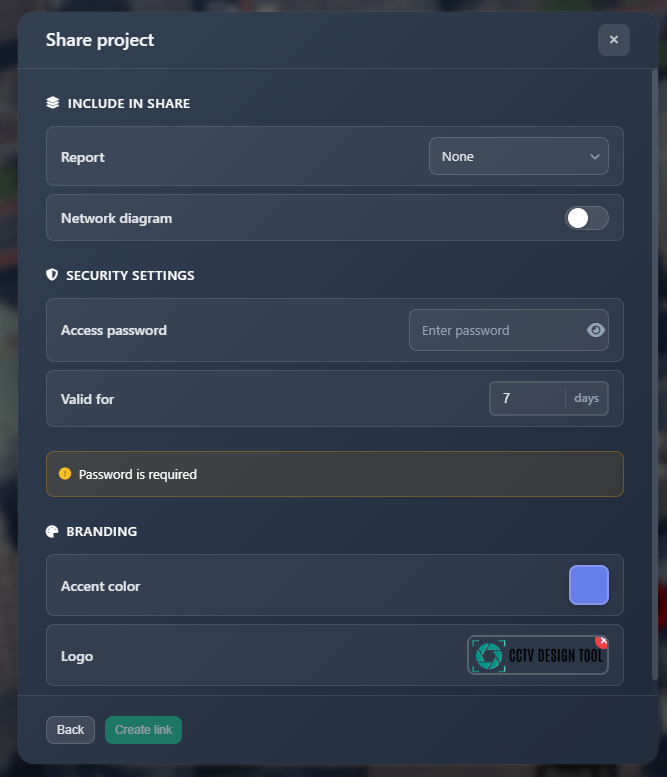
Коли ви натискаєте New Share, відкриється форма з трьома основними розділами для налаштування поширення.
Що включити до спільного доступу
Цей розділ визначає, який вміст буде включено до поширеного проєкту:
Звіт
Оберіть, який тип звіту (якщо потрібен) має бути доступний у поширенні:
- None – Функціонал звітів недоступний
- Simple Report – Звіт, створений з увімкненою опцією 'Simple Report'
- Document Creator – Звіт, створений з увімкненою опцією 'Document Creator'
План мережі
Перемикайте цю опцію, щоб включити або виключити діаграму плану мережі у поширеному проєкті. Якщо ввімкнено, глядачі зможуть отримати доступ і переглядати діаграму топології мережі.
Безпека та чинність
Цей розділ відповідає за безпеку доступу та завершення строку дії посилання:
Пароль доступу
- Password – Встановіть пароль (щонайменше 4 символи), який глядачі мають ввести для доступу до поширеного проєкту
- Поле пароля містить перемикач для показу/приховування пароля під час введення
- Пароль є обов’язковим і має містити щонайменше 4 символи
Строк дії
- Days – Вкажіть, скільки днів посилання залишатиметься активним (1-30 днів)
- Після завершення строку дії доступ за посиланням буде неможливий
- Прострочені поширення автоматично позначаються в списку
Брендинг
Налаштуйте зовнішній вигляд поширеного проєкту відповідно до бренду вашої компанії:
Акцентний колір
- Оберіть власний акцентний колір, який використовуватиметься в інтерфейсі поширеного проєкту
- Палітра кольорів дозволяє обрати будь-який колір для узгодженості бренду
Логотип
- Upload Logo – Натисніть кнопку завантаження, щоб додати логотип вашої компанії
- Logo Preview – Після завантаження ви побачите попередній перегляд логотипа
- Remove Logo – Натисніть кнопку X на попередньому перегляді логотипа, щоб видалити його
- Підтримувані формати: PNG, JPEG (макс. 2 МБ)
Налаштування брендингу автоматично застосовуються до поширеного проєкту, надаючи вашим клієнтам професійний, брендований вигляд.
Статистика
Для кожного поширення ви можете переглядати детальну статистику щодо того, як його переглядають:
Перегляд статистики
Натисніть піктограму статистики (стовпчиковий графік) поруч із будь-яким поширенням, щоб відкрити модальне вікно статистики. Таблиця статистики показує:
- Date – Коли розпочався кожен сеанс перегляду
- Source – Чи переглядав користувач із мобільного або настільного пристрою
- Time Spent – Загальний час, витрачений на перегляд проєкту в цьому сеансі
- Views – Кількість переглядів проєкту в цьому сеансі
- Report Views – Кількість відкриттів звіту
- Network Plan Views – Кількість переглядів плану мережі
Статистика відстежується по кожному сеансу, тож ви бачите детальну інформацію про кожного, хто переглядає ваш поширений проєкт.
Вбудовування на ваш вебсайт
Ви можете безпосередньо вбудувати поширені проєкти на власний вебсайт, дозволяючи клієнтам переглядати їх, не покидаючи ваш сайт. Це забезпечує безшовний, брендований досвід.
Використання preview.html
Надається мінімальний HTML-файл (preview.html), який ви можете завантажити на свій вебсайт. Цей файл створює iframe, що відображає ваш поширений проєкт.
Інструкції з налаштування
- Завантажте або скопіюйте файл
preview.html - Завантажте його до публічного каталогу вашого вебсайту
- Посилайтеся на нього, використовуючи ID спільного доступу як параметр
Код
Ось повний файл preview.html:
html
<!DOCTYPE html>
<html>
  <head>
    <meta charset="UTF-8" />
    <meta name="viewport" content="width=device-width, initial-scale=1.0" />
    <title>Project Preview</title>
    <style>
      * {
        margin: 0;
        padding: 0;
        box-sizing: border-box;
      }
      html,
      body {
        width: 100%;
        height: 100%;
        overflow: hidden;
      }
      iframe {
        width: 100%;
        height: 100vh;
        border: none;
        display: block;
      }
    </style>
  </head>
  <body>
    <iframe id="frame" src="" allow="fullscreen" allowfullscreen></iframe>
    <script>
      const p = new URLSearchParams(window.location.search).get("p");
      if (p)
        document.getElementById("frame").src =
          "https://app.cctvdesigntool.com/share/" + p;
    </script>
  </body>
</html>
Використання
Після завантаження на ваш вебсайт використовуйте його так:
https://yourwebsite.com/preview.html?p=<share_id>Замініть <share_id> на фактичний ID із вашого посилання спільного доступу. Наприклад, якщо ваше посилання:
https://app.cctvdesigntool.com/share/123e4567-e89b-12d3-a456-426614174000Тоді ваш URL для вбудовування буде:
https://yourwebsite.com/preview.html?p=123e4567-e89b-12d3-a456-426614174000Переваги
- Безшовна інтеграція – Проєкти відображаються безпосередньо на вашому вебсайті
- Брендований досвід – Зберігається домен і брендинг вашого сайту
- Без перенаправлень – Глядачі залишаються на вашому сайті
- Повна функціональність – Усі можливості поширення працюють у межах iframe
- Адаптивний – Працює на всіх пристроях і розмірах екранів
Iframe автоматично завантажить поширений проєкт і відобразить його на повний екран, забезпечуючи вашим клієнтам професійний, інтегрований перегляд.
Поради
- Використовуйте надійні, унікальні паролі для кожного поширення, щоб підтримувати безпеку
- Встановлюйте відповідні строки дії, ґрунтуючись на термінах проєкту
- Увімкайте звіти та плани мережі лише за потреби, щоб зберігати фокус поширень
- Регулярно перевіряйте статистику, щоб бачити, як переглядають ваші поширені проєкти
- Використовуйте брендинг, щоб підтримувати професійний вигляд і послідовність бренду
- Вбудовуйте поширення на свій вебсайт для безшовного клієнтського досвіду
- Видаляйте прострочені або невикористовувані поширення, щоб підтримувати порядок у списку
- Копіюйте посилання спільного доступу відразу після створення, щоб зберегти їх на майбутнє
- Мовні налаштування автоматично зберігаються з кожним поширенням, тож глядачі побачать проєкт тією мовою, яку ви використовували під час створення посилання
- Статистика відстежує кожен сеанс перегляду окремо, тож ви бачите індивідуальні патерни залучення