
Document Creator
Document Creator — це потужний, гнучкий інструмент для створення звітів, який надає вам повний контроль над кожним аспектом документа. На відміну від Simple Report, що використовує шаблони, Document Creator дозволяє вручну створювати звіти, додаючи окремі сторінки та елементи, налаштовуючи кожен компонент і розміщуючи вміст саме так, як вам потрібно. Ви можете створювати сторінки для окремих камер, підсумкові сторінки, текстові сторінки та поєднувати різні елементи — зображення, таблиці, візуалізації FOV, симуляції PPM тощо — щоб сформувати висококастомізовану, професійну документацію.
Коли це використовувати
- Коли вам потрібен повний контроль над макетом документа та розміщенням вмісту
- Коли ви хочете створювати висококастомізовані звіти, що не відповідають стандартним шаблонам
- Коли потрібно вручну добирати та розташовувати конкретні елементи для кожної сторінки
- Коли ви хочете створювати сторінки для камер, що автоматично генеруються для кожної камери
- Коли потрібно зберігати та повторно використовувати власні макети звітів як шаблони
Відкриття Document Creator
Щоб отримати доступ до Document Creator:
- Клацніть меню Report Creation на лівій панелі інструментів.
- Виберіть Document Creator у випадаючому меню.
- Інтерфейс Document Creator відкриється в повноекранному режимі.
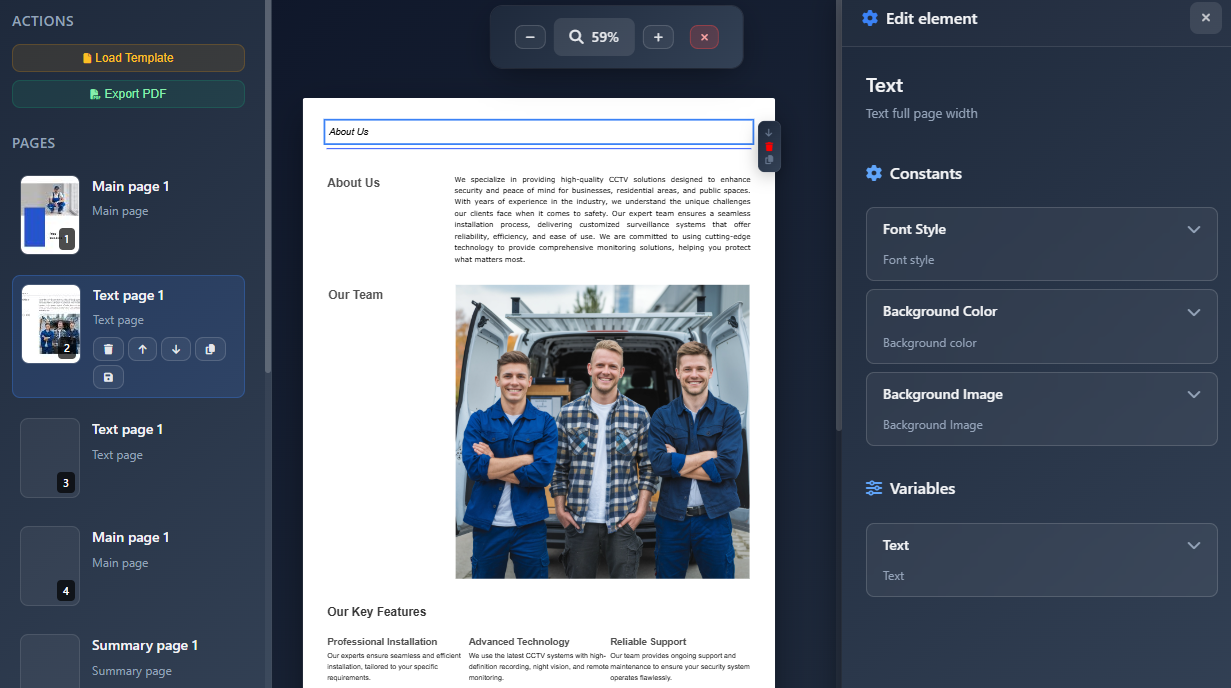
Інтерфейс складається з:
- Left sidebar – Список сторінок і дії
- Center area – Редактор сторінки з попереднім переглядом сторінки A4
- Right sidebar – Редактор елементів (з’являється під час редагування елементів)
- Top toolbar – Елементи керування масштабом і кнопка закриття
Огляд інтерфейсу
Ліва бічна панель
Ліва бічна панель відображає:
- Actions section – кнопки Load template і Export PDF
- Pages list – Мініатюри та деталі всіх сторінок у вашому документі
- Add New Page button – Створити нову сторінку
Бічну панель можна мінімізувати, відвівши від неї курсор миші — залишаться видимими лише ескізи сторінок.
Центральна область
Центральна область показує:
- A4 page preview – Поточна сторінка відображається у форматі A4 (210mm × 297mm)
- Page elements – Усі елементи, додані на поточну сторінку
- Add Element button – Додавання нових елементів на поточну сторінку
Права бічна панель
Права бічна панель з’являється, коли:
- Редагування елемента – Показує налаштування та властивості конкретного елемента
- Додавання елемента – Відображає бібліотеку елементів для вибору
Верхня панель інструментів
Верхня панель інструментів надає:
- Zoom controls – Збільшення/зменшення масштабу та скидання до 100%
- Close button – Вихід із Document Creator
Керування сторінками
Додавання нової сторінки
- Клацніть кнопку Add New Page внизу списку сторінок
- Виберіть тип сторінки:
- Camera Page – Створює одну сторінку для кожної камери у вашому проєкті
- Summary Page – Загальна підсумкова сторінка
- Text Page – Порожня сторінка для довільного вмісту
- Main Page – Головна/оглядова сторінка
- Якщо створюєте Camera Page, сторінки автоматично згенеруються для всіх камер
- Нові сторінки з’являться у списку сторінок
Типи сторінок
- Camera Page – Автоматично створює одну сторінку на камеру. Елементи на цих сторінках можуть посилатися на дані конкретної камери (FOV, PPM, відомості про камеру тощо)
- Summary Page – Для таблиць, списків і підсумкової інформації (BOM, з’єднання, ціни тощо)
- Text Page – Порожня сторінка для довільного тексту та вмісту
- Main Page – Оглядові або вступні сторінки
Навігація між сторінками
- Клацніть ескіз сторінки на лівій бічній панелі, щоб перейти на цю сторінку
- Активна сторінка підсвічується у списку сторінок
- Ескізи сторінок генеруються та оновлюються автоматично
Дії зі сторінками
Коли сторінку вибрано, ви можете:
- Delete – Видалити сторінку з документа
- Move Up – Перемістити сторінку вище в документі (якщо не перша)
- Move Down – Перемістити сторінку нижче в документі (якщо не остання)
- Copy – Дублювати сторінку
- Save as Template – Зберегти макет сторінки як шаблон для повторного використання
Додавання елементів
Елементи — це будівельні блоки сторінок вашого документа. Кожен елемент представляє конкретний тип вмісту.
Додавання елемента
- На поточній сторінці натисніть кнопку Add Element (з’являється внизу сторінки)
- Відкриється права бічна панель із бібліотекою елементів
- Перегляньте доступні категорії елементів:
- Camera Elements – Зображення FOV, симуляції PPM, таблиці з відомостями про камеру
- Overview Elements – Оглядові зображення проєкту
- Tables and Lists – BOM, з’єднання, ціни, розрахунки HDD
- Company Info – Заголовки компанії з логотипами
- Static Elements – Текстові блоки, зображення, розділювачі
- Клацніть елемент, щоб додати його на сторінку
- Елемент буде додано, і редактор відкриється автоматично
Редагування елементів
Вибір елемента
- Клацніть будь-який елемент на сторінці, щоб вибрати його
- Вибрані елементи показують синій контур і панель редагування з елементами керування
- Права бічна панель відкривається з налаштуваннями, специфічними для елемента
Елементи керування елементом
Коли елемент вибрано, з’являється панель редагування з такими елементами керування:
- Arrow Up – Перемістити елемент вище на сторінці (змінити порядок)
- Arrow Down – Перемістити елемент нижче на сторінці
- Trash – Видалити елемент
- Copy – Дублювати елемент
Налаштування елемента
Права бічна панель показує всі властивості, доступні для редагування у вибраного елемента:
- Текстові поля – Редагування текстового вмісту
- Поля зображень – Завантаження або вибір зображень
- Числові поля – Налаштування числових значень
- Логічні перемикачі – Увімкнення/вимкнення функцій
- Вибірники дат – Вибір дат
- Вибірники кольору – Вибір кольорів
- Випадаючі списки – Вибір із наперед визначених опцій
Налаштування залежать від типу елемента. Наприклад:
- Елементи FOV – Дозволяють вибрати, який канал камери відображати
- Елементи PPM – Дають змогу встановити відстань для обчислення PPM
- Табличні елементи – Надають параметри сортування та фільтрування
- Текстові елементи – Пропонують налаштування шрифтів, вирівнювання та форматування
Типи елементів і їхні дані
Багато елементів автоматично пов’язуються з даними проєкту:
- Елементи камери на Camera Pages автоматично використовують дані пов’язаної камери
- Табличні елементи можуть відображати камери, пристрої, з’єднання, ціни або дані HDD
- Оглядові елементи генерують зображення на основі поточного стану проєкту
- Елементи з відомостями про компанію використовують збережену інформацію про брендинг вашої компанії
Робота з шаблонами
Завантаження шаблону
- Клацніть Load Template у розділі Actions лівої бічної панелі
- Перегляньте доступні збережені шаблони
- Виберіть шаблон для завантаження
- Підтвердьте, що наявні сторінки буде замінено
- Сторінки шаблону буде завантажено у ваш документ
DANGER
Завантаження шаблону замінює всі наявні сторінки. Обов’язково збережіть свою роботу або експортуйте її перед завантаженням нового шаблону.
Збереження як шаблону
- Виберіть сторінку, яку хочете зберегти
- Клацніть кнопку Save as Template (іконка дискети) в діях сторінки
- Введіть назву та опис для свого шаблону
- Шаблон буде збережено й доступний для повторного використання в майбутніх документах
Шаблони особливо корисні для:
- Типових макетів сторінок, які ви часто використовуєте
- Дизайнів сторінок, специфічних для компанії
- Повторно використовуваних макетів сторінок камер
- Узгоджених форматів підсумкових сторінок
Масштаб і керування переглядом
Верхня панель інструментів надає елементи керування масштабом:
- Zoom Out (–) – Зменшити масштаб
- Zoom Display – Показує поточний відсоток масштабу (клікніть, щоб скинути до 100%)
- Zoom In (+) – Збільшити масштаб
Експорт у PDF
Експорт у PDF доступний для користувачів плану Premium. У Безкоштовній версії ви можете створювати документ будь-якої довжини, але Export PDF відкриває діалог оновлення.
Щоб експортувати документ у PDF:
- Клацніть Export PDF у розділі Actions лівої бічної панелі
- Система обробить усі сторінки:
- Генерує зображення для елементів FOV, PPM та оглядових елементів
- Обробляє всі елементи та дані
- Показує прогрес за допомогою індикатора виконання
- PDF буде згенеровано та автоматично завантажено
- Назва файлу базується на назві вашого проєкту
Поради
- Починайте з шаблону, якщо він доступний — це заощаджує час і забезпечує узгодженість
- Використовуйте Camera Pages для детальної документації камер — сторінки автоматично генеруються для кожної камери
- Поєднуйте різні типи елементів, щоб створювати змістовні сторінки
- Використовуйте розділювачі для візуальної організації вмісту на сторінках
- Зберігайте часто використовувані макети сторінок як шаблони для майбутніх проєктів
- Переглядайте документ, прокручуючи сторінки, перед експортом
- Використовуйте масштабування, щоб перевіряти деталі та правильне вирівнювання
- Порядок елементів має значення — використовуйте стрілки вгору/вниз для логічного впорядкування
- Елементи камер автоматично пов’язуються з даними камери — ручне введення даних не потрібне
- Використовуйте Summary Pages для таблиць і списків, що агрегують інформацію проєкту
- Елементи з інформацією про компанію автоматично використовують ваші збережені налаштування брендингу
- Копіюйте елементи, щоб швидко дублювати подібний вміст із незначними змінами
- Видаляйте невикористані сторінки, щоб документ залишався зосередженим і керованим
- Регулярно використовуйте Export to PDF, щоб переглядати фінальний результат і завчасно виявляти проблеми