
Document Creator
Document Creator je napredno, prilagodljivo orodje za izdelavo poročil, ki vam daje popoln nadzor nad vsakim vidikom vašega dokumenta. Za razliko od Simple Report, ki uporablja predloge, vam Document Creator omogoča ročno sestavljanje poročil z dodajanjem posameznih strani in elementov, prilagajanjem vsake komponente ter razporejanjem vsebine natančno tako, kot jo potrebujete. Ustvarite lahko strani, specifične za kamero, povzetkovne strani, tekstovne strani in kombinirate različne elemente, kot so slike, tabele, vizualizacije FOV, simulacije PPM in drugo, da ustvarite visoko prilagojeno, profesionalno dokumentacijo.
Kdaj to uporabiti
- Ko potrebujete popoln nadzor nad postavitvijo dokumenta in razporeditvijo vsebine
- Ko želite ustvariti visoko prilagojena poročila, ki ne ustrezajo standardnim predlogam
- Ko morate za vsako stran ročno izbrati in razporediti določene elemente
- Ko želite ustvariti strani, specifične za kamero, ki se samodejno ustvarijo za vsako kamero
- Ko morate shraniti in znova uporabiti prilagojene postavitve poročil kot predloge
Odpiranje Document Creator
Za dostop do Document Creator:
- Kliknite meni Report Creation v levi orodni vrstici.
- V spustnem meniju izberite Document Creator.
- Vmesnik Document Creator se bo odprl v celozaslonskem načinu.
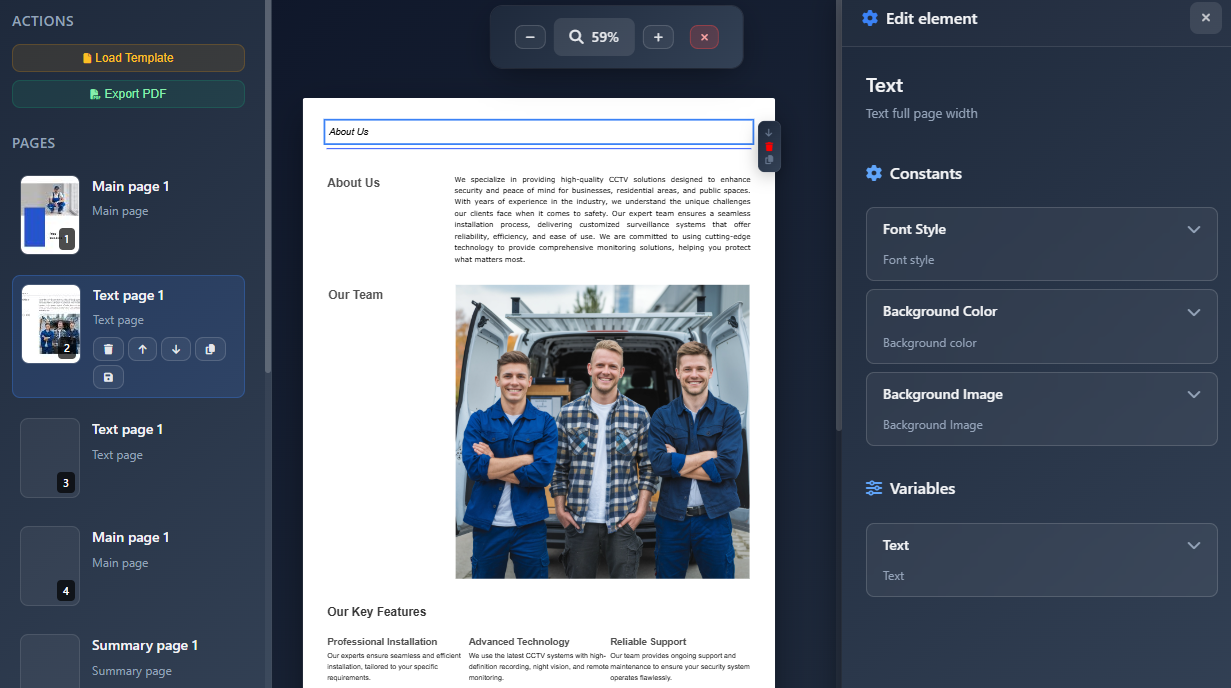
Vmesnik je sestavljen iz:
- Left sidebar – Seznam strani in dejanja
- Center area – Urejevalnik strani s predogledom strani A4
- Right sidebar – Urejevalnik elementov (pojavi se pri urejanju elementov)
- Top toolbar – Kontrolniki povečave in gumb za zapiranje
Pregled vmesnika
Leva stranska vrstica
Leva stranska vrstica prikazuje:
- Actions section – Load template in Export PDF gumbi
- Pages list – Sličice in podrobnosti vseh strani v vašem dokumentu
- Add New Page button – Ustvari novo stran
Stransko vrstico lahko skrčite, ko odmaknete miško, tako da se prikažejo le sličice strani.
Osrednje območje
Osrednje območje prikazuje:
- A4 page preview – Vaša trenutna stran, prikazana v velikosti A4 (210 mm × 297 mm)
- Page elements – Vsi elementi, dodani na trenutno stran
- Add Element button – Dodajanje novih elementov na trenutno stran
Desna stranska vrstica
Desna stranska vrstica se pojavi, ko:
- Urejanje elementa – Prikaže nastavitve in lastnosti, specifične za element
- Dodajanje elementa – Prikaže knjižnico elementov za izbiro
Zgornja orodna vrstica
Zgornja orodna vrstica omogoča:
- Zoom controls – Povečavo/pomanjšavo in ponastavitev na 100 %
- Close button – Izhod iz Document Creator
Upravljanje strani
Dodajanje nove strani
- Kliknite gumb Add New Page na dnu seznama strani
- Izberite vrsto strani:
- Camera Page – Ustvari eno stran za vsako kamero v vašem projektu
- Summary Page – Splošna povzetkovna stran
- Text Page – Prazna stran za poljubno vsebino
- Main Page – Glavna/pregledna stran
- Če ustvarite Camera Page, se strani samodejno ustvarijo za vse kamere
- Nove strani se prikažejo v seznamu strani
Vrste strani
- Camera Page – Samodejno ustvari eno stran na kamero. Elementi na teh straneh se lahko povežejo s podatki, specifičnimi za kamero (FOV, PPM, podrobnosti kamere itd.)
- Summary Page – Za tabele, sezname in povzetke informacij (BOM, povezave, cene itd.)
- Text Page – Prazna stran za poljubno besedilo in vsebino
- Main Page – Pregledne ali uvodne strani
Krmarjenje po straneh
- Kliknite sličico strani v levi stranski vrstici, da preklopite na to stran
- Aktivna stran je označena na seznamu strani
- Sličice strani se samodejno ustvarjajo in posodabljajo
Dejanja na strani
Ko je stran izbrana, lahko:
- Delete – Odstranite stran iz dokumenta
- Move Up – Premaknete stran višje v dokumentu (če ni prva)
- Move Down – Premaknete stran nižje v dokumentu (če ni zadnja)
- Copy – Podvojite stran
- Save as Template – Shranite postavitev strani kot večkratno uporabno predlogo
Dodajanje elementov
Elementi so gradniki vaših strani dokumenta. Vsak element predstavlja določen tip vsebine.
Dodajanje elementa
- Na trenutni strani kliknite gumb Add Element (prikaže se na dnu strani)
- Na desni se odpre stranska vrstica z Element Library
- Prebrskajte razpoložljive kategorije elementov:
- Camera Elements – FOV slike, PPM simulacije, tabele s podrobnostmi kamer
- Overview Elements – Slike pregleda projekta
- Tables and Lists – BOM, povezave, cene, izračuni HDD
- Company Info – Glave podjetja z logotipi
- Static Elements – Besedilni bloki, slike, ločila
- Kliknite element, da ga dodate na stran
- Element je dodan in urejevalnik se samodejno odpre
Urejanje elementov
Izbira elementa
- Kliknite kateri koli element na strani, da ga izberete
- Izbrani elementi imajo moder obris in polje za urejanje s kontrolniki
- Desna stranska vrstica se odpre z nastavitvami, specifičnimi za element
Kontrolniki elementa
Ko je element izbran, se prikaže polje za urejanje s kontrolniki:
- Arrow Up – Premakne element višje na strani (spremeni vrstni red)
- Arrow Down – Premakne element nižje na strani
- Trash – Izbriše element
- Copy – Podvoji element
Nastavitve elementa
Desna stranska vrstica prikazuje vse lastnosti, ki jih je mogoče urejati za izbrani element:
- Text fields – Urejanje besedilne vsebine
- Image fields – Naložite ali izberite slike
- Number fields – Prilagodite številske vrednosti
- Boolean toggles – Omogočite/onemogočite funkcije
- Date pickers – Izberite datume
- Color pickers – Izberite barve
- Dropdowns – Izbira iz vnaprej določenih možnosti
Nastavitve se razlikujejo glede na tip elementa. Na primer:
- FOV elements – Omogočajo izbiro, kateri kanal kamere se prikaže
- PPM elements – Omogočajo nastavitev razdalje za izračun PPM
- Table elements – Ponuja možnosti razvrščanja in filtriranja
- Text elements – Ponujajo oblikovanje pisave, poravnavo in formatiranje
Vrste elementov in njihovi podatki
Veliko elementov se samodejno poveže s podatki projekta:
- Camera elements na Camera Pages samodejno uporabljajo podatke povezane kamere
- Table elements lahko prikazujejo kamere, naprave, povezave, cene ali podatke o HDD
- Overview elements ustvarijo slike glede na trenutno stanje projekta
- Company info elements uporabljajo shranjene podatke o celostni podobi podjetja
Delo s predlogami
Nalaganje predloge
- Kliknite Load Template v razdelku dejanj v levi stranski vrstici
- Prebrskajte razpoložljive shranjene predloge
- Izberite predlogo za nalaganje
- Potrdite, da bodo obstoječe strani zamenjane
- Strani iz predloge bodo naložene v vaš dokument
DANGER
Nalaganje predloge nadomesti vse obstoječe strani. Pred nalaganjem nove predloge obvezno shranite svoje delo ali ga izvozite.
Shranjevanje kot predloga
- Izberite stran, ki jo želite shraniti
- Kliknite gumb Save as Template (ikona diskete) v dejanjih strani
- Vnesite ime in opis svoje predloge
- Predloga je shranjena in jo lahko ponovno uporabite v prihodnjih dokumentih
Predloge so še posebej uporabne za:
- Standardne postavitve strani, ki jih pogosto uporabljate
- Oblikovanja strani, specifična za podjetje
- Znova uporabne postavitve strani za kamere
- Dosledne formate povzetkovnih strani
Kontrolniki povečave in pogleda
Zgornja orodna vrstica nudi kontrolnike povečave:
- Zoom Out (–) – Zmanjša raven povečave
- Zoom Display – Prikaže trenutno povečavo (kliknite za ponastavitev na 100 %)
- Zoom In (+) – Poveča raven povečave
Izvoz v PDF
Izvoz v PDF je na voljo za uporabnike Premium. V brezplačni različici lahko zgradite dokument poljubne dolžine, vendar Export PDF odpre pogovorno okno za nadgradnjo.
Za izvoz dokumenta kot PDF:
- Kliknite Export PDF v razdelku dejanj v levi stranski vrstici
- Sistem obdela vse strani:
- Ustvari slike za FOV, PPM in overview elemente
- Obdela vse elemente in podatke
- Prikaže napredek z vrstico napredka
- PDF je ustvarjen in samodejno prenesen
- Ime datoteke temelji na imenu vašega projekta
Nasveti
- Če je na voljo predloga, začnite z njo—prihrani čas in zagotavlja doslednost
- Uporabljajte Camera Pages za podrobno dokumentacijo kamer—samodejno ustvarijo stran za vsako kamero
- Kombinirajte različne tipe elementov, da ustvarite celovite strani
- Za vizualno organizacijo vsebine na straneh uporabite ločila
- Pogosto uporabljene postavitve strani shranite kot predloge za prihodnje projekte
- Pred izvozom predoglejte dokument z drsenjem po straneh
- Z uporabo povečave preverite podrobnosti in zagotovite pravilno poravnavo
- Vrstni red elementov je pomemben—za logično razporeditev uporabite puščici gor/dol
- Elementi za kamere se samodejno povežejo s podatki kamer—ročni vnos podatkov ni potreben
- Uporabljajte Summary Pages za tabele in sezname, ki združujejo informacije o projektu
- Elementi Company info samodejno uporabljajo vaše shranjene nastavitve blagovne znamke
- Kopirajte elemente za hitro podvajanje podobne vsebine z manjšimi spremembami
- Izbrišite neuporabljene strani, da bo vaš dokument osredotočen in obvladljiv
- Redno izvažajte v PDF, da pregledate končni rezultat in zgodaj ujamejte morebitne težave