
Šifriranje z ničelnim znanjem
Šifriranje z ničelnim znanjem (ZK) vam omogoča shranjevanje projektov v oblaku, pri čemer zagotavlja, da jih lahko berete le vi. Vse šifriranje in dešifriranje poteka v celoti v vašem brskalniku — strežnik hrani le šifrat in nikoli ne vidi vašega gesla ali podatkov projekta.
Ta funkcija je na voljo za uporabnike Premium.
Kdaj to uporabiti
- Ko potrebujete shranjevanje v oblaku, vendar ne smete deliti podatkov projekta s strežnikom tretje osebe
- Ko vaša organizacija zahteva šifriranje od konca do konca za projekte strank ali projekte na občutljivih lokacijah
- Ko je vaš skrbnik Enterprise uveljavil Cloud + Encryption kot zahtevan način shranjevanja
- Ko želite deliti šifriran projekt s sodelavcem, ki pozna isto geslo
Kako deluje
- Ob shranjevanju projekta nastavite geslo.
- Vaš brskalnik izvede izpeljavo šifrirnega ključa iz gesla z varno funkcijo za izpeljavo ključa (PBKDF2 / AES-256).
- Vsi podatki projekta in slike so šifrirani preden so poslani na strežnik.
- Ko vi ali sodelavec odprete projekt, ga brskalnik lokalno dešifrira z uporabo istega gesla.
Strežnik hrani le šifrirani blok podatkov — ne more prebrati vaših podatkov projekta.
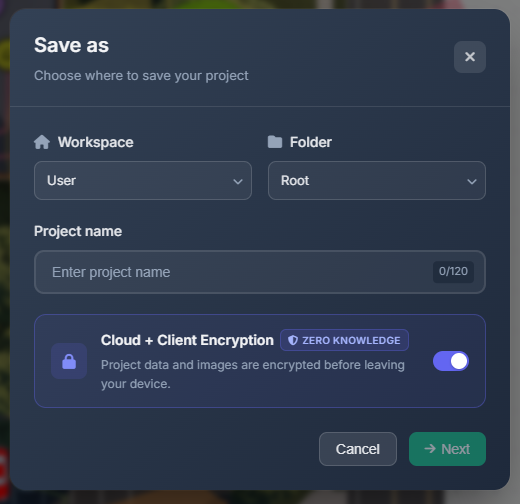
Shranjevanje projekta s šifriranjem z ničelnim znanjem
- Odprite Project → Save As (ali ustvarite nov projekt).
- V razdelku Storage Mode izberite Cloud + Encryption (ZK).
- Vnesite močno geslo (najmanj 8 znakov). Kazalnik moči gesla vam pomaga izbrati varno geslo.
- Potrdite geslo in kliknite Save.
TIP
Kriptografsko močan naključni ključ lahko ustvarite s klikom na Generate key & download .key file. Datoteko .key shranite na varno mesto — potrebovali jo boste za odpiranje projekta.
Odpiranje šifriranega projekta
Ko odprete z ZK šifriran projekt, se prikaže poziv za vnos gesla:
- Vnesite geslo, uporabljeno ob shranjevanju projekta.
- Projekt se lokalno dešifrira in se običajno naloži.
Če je geslo napačno, projekta ni mogoče odpreti in prikaže se napaka. Projekta ni mogoče obnoviti, če je geslo izgubljeno.
Šifriranje na ravni podjetja (Enterprise)
Če je vaš skrbnik Enterprise nastavil podjetniško geslo za šifriranje, ne boste pozvani k ustvarjanju lastnega. Namesto tega:
- Ob shranjevanju ali odpiranju šifriranega projekta se prikaže polje Company Password.
- Vnesite geslo podjetja, ki vam ga je posredoval skrbnik.
- Geslo se preveri glede na na strežniku shranjen preizkusni šifrat. Če je pravilno, se projekt shrani ali odpre.
INFO
Strežnik preveri le, ali geslo ustvari pravilen ključ — gesla samega nikoli ne hrani.
Spreminjanje gesla za šifriranje
WARNING
Spreminjanje gesla za šifriranje (vašega ali podjetniškega) obstoječih projektov ne prešifrira samodejno. Projekti, shranjeni s starim geslom, ostanejo šifrirani s tem ključem in so še vedno dostopni z uporabo starega gesla.
Za prenos projekta na novo geslo:
- Odprite projekt (z uporabo starega gesla).
- Uporabite Project → Save As in ga znova shranite z izbranim novim geslom.
Lahko tudi izvozite projekt v lokalno datoteko .cctvp in ga po uveljavitvi novega gesla znova uvozite.
Spreminjanje vašega lastnega ZK gesla
Vaše ZK geslo je določeno na ravni posameznega projekta — vsak projekt hrani lastno sol in preizkusni šifrat. Če želite spremeniti geslo za določen projekt, ga odprite s trenutnim geslom, nato uporabite Project → Save As in vnesite novo geslo.
Spreminjanje podjetniškega gesla (skrbniki Enterprise)
Za celotna navodila glejte Encryption Policy in Enterprise Settings.
Varnostne opombe
| Lastnost | Podrobnost |
|---|---|
| Izpeljava ključa | PBKDF2-SHA256 z naključno 128-bitno soljo |
| Šifriranje | AES-256-GCM |
| Hramba gesla | Nikoli ni shranjeno ali poslano — izpeljani ključ obstaja le v pomnilniku brskalnika |
| Podatki, ki jih hrani strežnik | Strežnik hrani le šifrirani blok podatkov in preizkusni šifrat, uporabljen za preverjanje gesla |
| Obnovitev gesla | Ni mogoča — geslo shranite varno |
Nasveti
- Uporabite upravitelja gesel ali datoteko
.keyza shranjevanje vašega ZK gesla - Za timske projekte se pred shranjevanjem prve ZK različice dogovorite za skupno geslo
- Če morate deliti šifriran projekt, geslo delite prek varnega kanala (ne v istem sporočilu kot povezava do projekta)
- Skrbniki Enterprise lahko uveljavijo način ZK za vse projekte prek Encryption Policy v Enterprise Settings
- Funkcija samodejnega shranjevanja deluje s projekti ZK — ključ seje ostane v pomnilniku, dokler ne zaprete zavihka