
تشفير المعرفة الصفرية
يتيح لك تشفير المعرفة الصفرية (ZK) تخزين المشاريع في السحابة مع ضمان أن وحدك من يمكنه قراءتها. تتم جميع عمليات التشفير وفك التشفير بالكامل داخل متصفحك — يخزّن الخادم نصوصًا مشفّرة فقط ولا يرى كلمة مرورك أو بيانات مشروعك مطلقًا.
هذه الميزة متاحة لمستخدمي Premium.
متى تستخدم هذا
- عندما تحتاج إلى تخزين سحابي ولكن لا يمكنك مشاركة بيانات المشروع مع خادم تابع لطرف ثالث
- عندما تتطلب منظمتك تشفيرًا شاملاً لمشاريع العملاء أو المواقع الحسّاسة
- عندما يفرض مسؤول Enterprise لديك وضع Cloud + Encryption كطريقة التخزين المطلوبة
- عندما تريد مشاركة مشروع مُشفّر مع زميل يعرف كلمة المرور نفسها
كيف يعمل
- تقوم بتعيين كلمة مرور عند حفظ المشروع.
- يشتق متصفحك مفتاح التشفير من كلمة المرور باستخدام دالة اشتقاق مفاتيح آمنة (PBKDF2 / AES-256).
- يتم تشفير جميع بيانات المشروع والصور قبل إرسالها إلى الخادم.
- عند قيامك أنت أو زميل بفتح المشروع، يفك المتصفح تشفيره محليًا باستخدام كلمة المرور نفسها.
يخزّن الخادم الكتلة المشفّرة فقط — ولا يمكنه قراءة بيانات مشروعك.
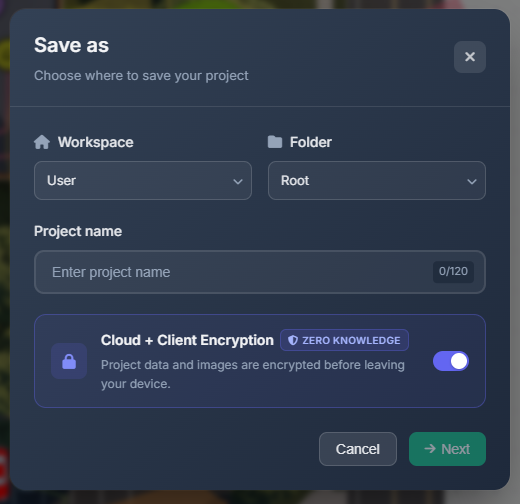
حفظ مشروع باستخدام تشفير المعرفة الصفرية
- افتح Project → Save As (أو أنشئ مشروعًا جديدًا).
- في قسم Storage Mode، اختر Cloud + Encryption (ZK).
- أدخل كلمة مرور قوية (8 أحرف على الأقل). يساعدك مؤشر قوة كلمة المرور على اختيار كلمة مرور آمنة.
- أكد كلمة المرور ثم انقر Save.
TIP
يمكنك إنشاء مفتاح عشوائي قوي من الناحية التشفيرية بالنقر على Generate key & download .key file. خزّن ملف .key في موقع آمن — ستحتاج إليه لفتح المشروع.
فتح مشروع مُشفّر
عند فتح مشروع مُشفّر بنظام ZK، ستظهر مطالبة بإدخال كلمة المرور:
- أدخل كلمة المرور التي استُخدمت عند حفظ المشروع.
- سيتم فك تشفير المشروع محليًا وتحميله بشكل طبيعي.
إذا كانت كلمة المرور غير صحيحة، فلن يمكن فتح المشروع وسيظهر خطأ. لا توجد طريقة لاستعادة مشروع إذا فُقدت كلمة المرور.
التشفير على مستوى الشركة (Enterprise)
إذا كان مسؤول Enterprise لديك قد ضبط كلمة مرور تشفير على مستوى الشركة، فلن يُطلب منك إنشاء كلمة مرور خاصة بك. بدلًا من ذلك:
- سيظهر حقل Company Password عند حفظ مشروع مُشفّر أو فتحه.
- أدخل كلمة المرور الخاصة بالشركة التي قدمها لك مسؤولك.
- تُتحقق كلمة المرور بمقارنتها بنص مُشفّر اختباري مخزّن على الخادم. إذا كانت صحيحة، فسيتم حفظ المشروع أو فتحه.
INFO
يتحقق الخادم فقط من أن كلمة المرور تُنتج المفتاح الصحيح — ولا يخزّن كلمة المرور نفسها مطلقًا.
تغيير كلمة مرور التشفير
WARNING
تغيير كلمة مرور التشفير (سواء الخاصة بك أو الخاصة بالشركة) لا يعيد تشفير المشاريع الحالية تلقائيًا. تظل المشاريع المحفوظة باستخدام كلمة المرور القديمة مُشفّرة بذلك المفتاح ويمكن الوصول إليها باستخدام كلمة المرور القديمة.
لترحيل مشروع إلى كلمة المرور الجديدة:
- افتح المشروع (باستخدام كلمة المرور القديمة).
- استخدم Project → Save As واحفظه مرة أخرى مع تحديد كلمة المرور الجديدة.
بديلًا من ذلك، صدّر المشروع إلى ملف .cctvp محلي ثم استورده مرة أخرى بعد تفعيل كلمة المرور الجديدة.
تغيير كلمة مرور ZK الخاصة بك
كلمة مرور ZK خاصة بكل مشروع — إذ يخزّن كل مشروع الملح (salt) العشوائي ونصًا مُشفّرًا اختباريًا خاصين به. لتغيير كلمة المرور لمشروع معيّن، افتحه باستخدام كلمة المرور الحالية، ثم استخدم Project → Save As وأدخل كلمة مرور جديدة.
تغيير كلمة المرور على مستوى الشركة (مسؤولو Enterprise)
اطلع على Encryption Policy in Enterprise Settings للحصول على تعليمات كاملة.
ملاحظات أمنية
| الخاصية | التفاصيل |
|---|---|
| اشتقاق المفتاح | PBKDF2-SHA256 مع ملح عشوائي بطول 128-بت |
| التشفير | AES-256-GCM |
| تخزين كلمة المرور | لا تُخزَّن أو تُرسل مطلقًا — المفتاح المشتق موجود فقط في ذاكرة المتصفح |
| معرفة الخادم | يخزّن الخادم الكتلة المشفّرة فقط ونصًا مُشفّرًا اختباريًا يُستخدم للتحقق من كلمة المرور |
| استعادة كلمة المرور | غير ممكن — خزّن كلمة مرورك بأمان |
نصائح
- استخدم مدير كلمات مرور أو ملف
.keyلتخزين كلمة مرور ZK الخاصة بك - لمشاريع الفريق، اتفقوا على كلمة مرور مشتركة قبل حفظ أول نسخة ZK
- إذا احتجت لمشاركة مشروع مُشفّر، فشارك كلمة المرور عبر قناة آمنة (ليس في الرسالة نفسها مع رابط المشروع)
- يمكن لمسؤولي Enterprise فرض وضع ZK لجميع المشاريع عبر Encryption Policy في Enterprise Settings
- تعمل ميزة الحفظ التلقائي مع مشاريع ZK — يُحتفَظ بمفتاح الجلسة في الذاكرة حتى تغلق علامة التبويب