
تقرير بسيط
تتيح لك ميزة تقرير بسيط إنشاء تقارير وعروض احترافية بسرعة باستخدام قوالب مُعدة مسبقًا. يوفر هذا الأداة واجهة مبسطة لإنشاء توثيق شامل لمشاريع أنظمة المراقبة CCTV أو أنظمة الجهد المنخفض، بما في ذلك صفحات نظرة عامة وتفاصيل الكاميرات ومعلومات الأجهزة وملخصات الكابلات وعنونة IP والتسعير. يستخدم تقرير بسيط قوالب مع خيارات علامة تجارية قابلة للتخصيص، ما يجعله مثاليًا لإنشاء عروض ووثائق جاهزة للعملاء.
متى تستخدم هذه الميزة
- عندما تحتاج إلى إنشاء تقارير وعروض احترافية بسرعة للعملاء
- عندما ترغب في استخدام قوالب مُعدة مسبقًا بدلًا من تخصيص كل تفصيلة
- عندما تحتاج إلى إنشاء توثيق شامل للمشروع بأقل إعداد ممكن
- عندما ترغب في تضمين العلامة التجارية (الشعار، الألوان) في تقاريرك
- عندما تحتاج لتصدير التقارير كملفات PDF أو طباعتها مباشرة
فتح تقرير بسيط
للوصول إلى تقرير بسيط:
- انقر على قائمة Report Creation في شريط الأدوات الأيمن.
- اختر Simple Report من قائمة الاختيارات.
- ستُفتح واجهة تقرير بسيط في وضع ملء الشاشة.
إذا كانت هذه أول مرة تستخدم فيها تقرير بسيط أو لم يتم إعداد قالب، فسيرشدك مُعالج الإعداد خلال الإعداد الأولي.
معالج إعداد التقرير
يظهر مُعالج إعداد التقرير تلقائيًا عند فتح تقرير بسيط لأول مرة أو عندما لا يكون هناك قالب مُعد. يوجّهك خلال ثلاث خطوات:
الخطوة 1: اختيار القالب
اختر قالب تقرير يناسب احتياجاتك.
إذا كنت قد حفظت إعدادات مسبقة سابقًا، فسيظهر قسم "Or start from a preset" أعلى قائمة القوالب. يؤدي النقر على بطاقة إعداد مسبق إلى تطبيق جميع الإعدادات المحفوظة (القالب، العلامة التجارية، أنواع الصفحات، مسافات PPM، تجاوزات النص) فورًا وتخطي بقية خطوات المُعالج — يتم إنشاء التقرير مباشرة. انظر الإعدادات المسبقة للتقرير للتفاصيل.
الخطوة 2: اختيار أنواع الصفحات
حدد أنواع الصفحات التي ترغب في تضمينها في تقريرك:
- Front Page – صفحة غلاف بمعلومات المشروع
- Overview – صورة للخطة بالكامل مع تجميع الكاميرات حسب الألوان وعرض قائمة بأنواع الكاميرات الفريدة
- Overview Simple – صورة للخطة بالكامل مع فهارس الكاميرات بدلًا من أيقونات الكاميرات
- Camera Detail – معلومات تفصيلية لكل كاميرا
- Channel Detail – تفاصيل القناة الفردية للكاميرات
- Camera Photos – صور التركيب ولقطات مواضع الكاميرات
- Device List – قائمة بكل الأجهزة والكاميرات في المشروع
- Pricing Page – صفحة العرض والحساب
- BOM Page – فاتورة المواد
- Connection List – قائمة بكل الاتصالات في المشروع
- Cable Summary – ملخص جميع توصيلات الكابلات
فعّل أو عطّل أنواع الصفحات باستخدام مربعات الاختيار. يمكنك تغيير هذه الإعدادات لاحقًا في إعدادات التقرير.
الخطوة 3: تفاصيل المشروع
أدخل معلومات أساسية عن المشروع:
- Project Name – اسم مشروعك
- Subtitle – معرّف إضافي للمشروع (مثال: "رقم المشروع: 1234")
- Customer – اسم العميل
- Generated On – تاريخ إنشاء التقرير (الافتراضي: اليوم)
بعد إكمال الخطوات الثلاث، انقر Finish لإنشاء تقريرك.
عناصر شريط الأدوات
يوفر شريط الأدوات العلوي عناصر تحكم أساسية للتنقل وإدارة تقريرك:
التنقل بين الصفحات
- أزرار Previous/Next buttons – التنقل بين الصفحات
- Page number input – اكتب رقم الصفحة للانتقال مباشرةً إليها
- Page list dropdown – اعرض كل الصفحات بعناوينها وأنواعها، ثم انقر للانتقال لأي صفحة
التكبير والعرض
- Zoom in/out – ضبط مستوى التكبير (من 25% إلى 200%)
- Zoom percentage – عرض مستوى التكبير الحالي
- Fit to width – إعادة التكبير إلى 100% وتوسيط العرض
- Mouse wheel zoom – اضغط مع الاستمرار على Ctrl (أو Cmd على Mac) ومرّر للتكبير/التصغير
اختيار القالب
- Template dropdown – التبديل بين القوالب المتاحة
- يمكن تغيير القوالب في أي وقت، وسيؤدي ذلك إلى إعادة توليد جميع الصفحات
الإعدادات
- Settings button – يفتح مربع حوار لتمكين/تعطيل أنواع الصفحات
- Adjust more settings – يفتح الشريط الجانبي للإعدادات التفصيلية
الإعدادات المسبقة
- Presets button (أيقونة الإشارة المرجعية) – يفتح قائمة منسدلة لحفظ أو تطبيق أو حذف إعدادات التقرير المسبقة
- تُظهر شارة برقم على الزر عدد الإعدادات المسبقة المحفوظة حاليًا (بحد أقصى 3)
- راجع الإعدادات المسبقة للتقرير للتفاصيل الكاملة
إجراءات التصدير
- Generate PDF – تصدير التقرير كملف PDF
- Print – فتح مربع حوار الطباعة في المتصفح
- Close – الخروج من تقرير بسيط والعودة إلى التطبيق الرئيسي
INFO
بالنسبة للتقارير التي تتجاوز 100 صفحة، سيُطلب منك تحديد نطاق صفحات (بحد أقصى 100 صفحة لكل عملية تصدير/طباعة) بسبب قيود المتصفح.
عرض الصفحات والتنقل بينها
تعرض منطقة المحتوى الرئيسية صفحات تقريرك:
- معاينة الصفحة – تُعرض كل صفحة كما ستظهر في ملف PDF النهائي
- أرقام الصفحات – تظهر في أسفل يمين كل صفحة
- التنقل بالتمرير – مرّر رأسيًا عبر الصفحات
اختصارات لوحة المفاتيح
- Arrow Left – الانتقال إلى الصفحة السابقة
- Arrow Right – الانتقال إلى الصفحة التالية
- Escape – إغلاق القوائم المنسدلة ومربعات الحوار
السحب والتحريك
عند التكبير (أكثر من 100%):
- انقر واسحب – للتحريك ضمن العرض المُكبّر
- يتغير المؤشر – يظهر مؤشر "يد سحب" عندما يمكنك السحب
أنواع الصفحات والمحتوى
ينشئ تقرير بسيط أنواعًا مختلفة من الصفحات استنادًا إلى بيانات مشروعك:
الصفحة الأولى
تتضمن صفحة الغلاف:
- اسم المشروع والعنوان الفرعي
- معلومات العميل
- تاريخ الإنشاء
- علامة الشركة التجارية (الشعار، الألوان)
نظرة عامة
تُظهر مخطط المشروع مع:
- مواضع الكاميرات وزوايا الرؤية
- مواقع الأجهزة
- مخططات الطوابق (للمشاريع متعددة الطوابق)
- يمكن إنشاء نظرة عامة لكل طابق على حدة
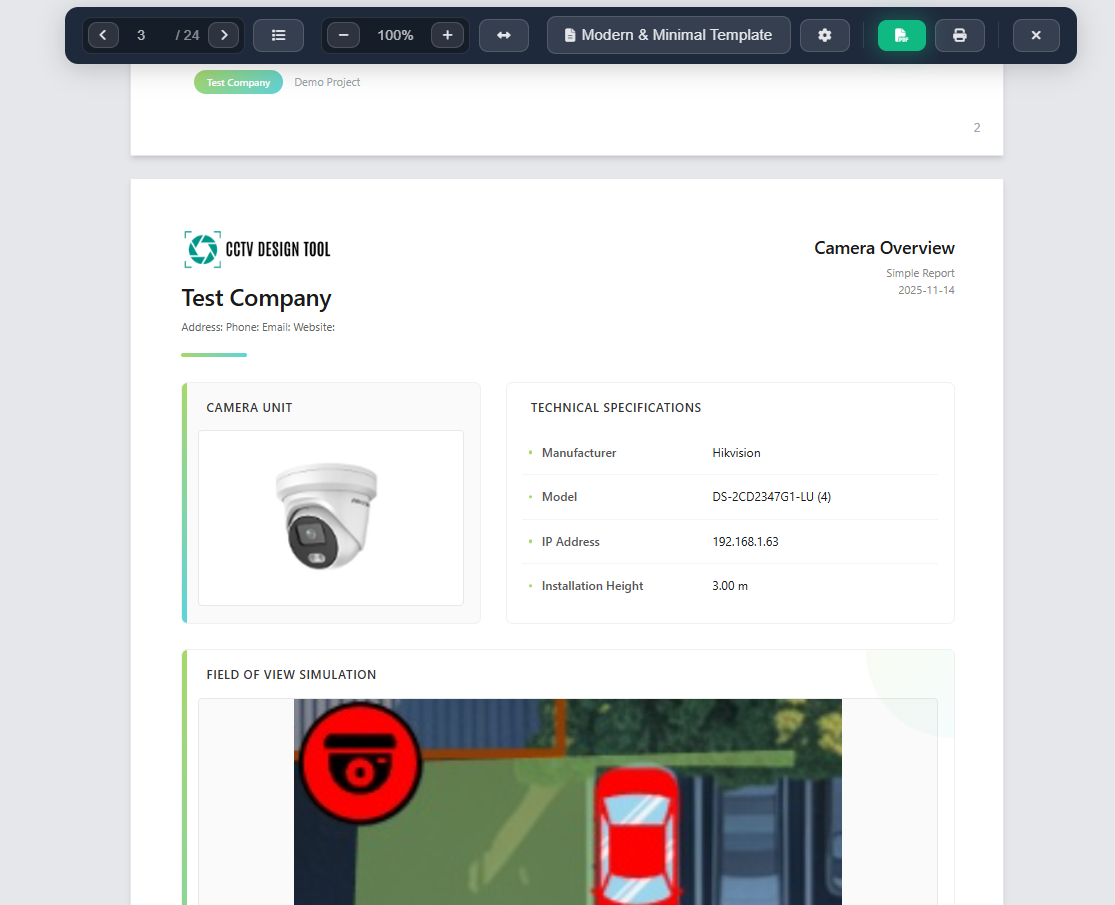
تفاصيل الكاميرا
صفحات تفصيلية لكل كاميرا تتضمن:
- مواصفات الكاميرا (الشركة المصنعة، الطراز، الدقة)
- معلومات القنوات (زوايا الرؤية، نطاقات التقريب)
- عنوان IP
- ارتفاع التركيب
- صور مجال الرؤية ومخططات الزوايا
- صور PPM (بكسل لكل متر) لمسافات قابلة للتهيئة (الافتراضي: 5 م، 10 م، 20 م)
تفاصيل الجهاز
صفحات لكل جهاز شبكي تعرض:
- نوع الجهاز ومواصفاته
- الشركة المصنعة والطراز
- عنوان IP
- ارتفاع التركيب
تفاصيل القناة
صفحات فردية لكل قناة كاميرا (إذا كانت مفعّلة) مع:
- معلومات مجال الرؤية الخاصة بالقناة
- مخططات الزوايا
- صور PPM
صور الكاميرا
صفحات تعرض:
- صور تركيب الكاميرات (قبل/بعد)
- موضع الكاميرا على المخطط
- لقطات شاشة من عرض جهاز التسجيل NVR (إن وُجد)
ملخص الكابلات
ملخص لجميع الاتصالات:
- أنواع وأطوال الكابلات
- أعداد الاتصالات
- إجمالي متطلبات الكابلات
عنونة IP
قائمة بكل عناوين IP المخصّصة لـ:
- الكاميرات
- أجهزة الشبكة
- منظّمة حسب نوع الجهاز
التسعير
فاتورة المواد (BOM) وتتضمن:
- قوائم المنتجات والكميات
- الأسعار الفردية والإجماليات
- حسابات الضرائب
- الإجمالي الكلي
الإعدادات والتخصيص
يوفر الشريط الجانبي للإعدادات خيارات تخصيص تفصيلية:
إعدادات العلامة التجارية
تهيئة علامة شركتك التجارية (Premium/Enterprise فقط):
- Company Name – اسم شركتك
- Company Details – العنوان، الهاتف، البريد الإلكتروني، الموقع
- Logo – رفع شعار شركتك (PNG أو JPG، بحد أقصى 1MB)
- Primary Color – اللون الأساسي للعلامة
- Secondary Color – لون التمييز
- Save as Default – حفظ إعدادات العلامة كإعدادات افتراضية للتقارير المستقبلية
- Reset to Default – استعادة الإعدادات الافتراضية
تفاصيل المشروع
تحرير معلومات المشروع:
- Project Name
- Subtitle
- Customer
- Generated On
إعدادات نوع الصفحة
يظهر كل نوع صفحة يملك إعدادات قابلة للتخصيص كقسم قابل للتوسيع:
- Expand/Collapse – انقر أيقونة الشيفرون لتوسيع الإعدادات
- Custom fields – قد يملك كل نوع صفحة إعدادات محددة (حقول نصية، تواريخ، مفاتيح تبديل)
- يتم حفظ الإعدادات – تُطبّق التغييرات عند النقر على "Apply Changes"
مسافات PPM
تهيئة المسافات الثلاث المستخدمة لصور المعاينة PPM (بكسل لكل متر) في صفحات تفاصيل الكاميرا وتفاصيل القناة:
- Distance 1 / 2 / 3 – يقبل كل حقل قيمة بوحدة المشروع الحالية (أمتار أو أقدام). القيم الافتراضية 5 م، 10 م، و20 م.
- تُحفظ القيم مع المشروع وتُستعاد تلقائيًا عند الفتح التالي.
- يؤدي تغيير المسافات إلى وسم التقرير بأن لديه تغييرات غير مُطبّقة؛ انقر Apply Changes لإعادة توليد صور PPM بالمسافات الجديدة.
تطبيق التغييرات
بعد إجراء أي تغييرات على الإعدادات، يظهر شريط كهرماني أعلى الشريط الجانبي يشير إلى وجود تغييرات غير مُطبّقة. يمكنك تطبيقها بطريقتين:
- انقر Apply Changes مباشرةً في الشريط (متاح بمجرد اكتشاف تغيير).
- انقر Apply Changes أسفل الشريط الجانبي للإعدادات.
سيُعاد توليد التقرير بإعداداتك الجديدة وسيُغلق الشريط الجانبي تلقائيًا.
تمكين وتعطيل الصفحات
يمكنك تمكين أو تعطيل أنواع الصفحات بسرعة دون فتح الإعدادات الكاملة:
- انقر زر Settings (أيقونة الترس) في شريط الأدوات
- سيظهر مربع حوار بمربعات اختيار لكل نوع صفحة
- بدّل حالات أنواع الصفحات تشغيلًا أو إيقافًا
- انقر Adjust More Settings للوصول إلى التخصيص التفصيلي
تُطبّق التغييرات فورًا عند تطبيقها.
التصدير والطباعة
إنشاء ملفات PDF والطباعة متاحان لمستخدمي Premium. في النسخة المجانية Free يمكنك بناء ومعاينة تقرير بأي طول، لكن Generate PDF وPrint يفتحان نافذة الترقية.
إنشاء PDF
- انقر زر Generate PDF في شريط الأدوات
- للتقارير التي تضم أكثر من 100 صفحة، سيظهر مربع حوار:
- أدخل نطاق الصفحات (من وإلى)
- بحد أقصى 100 صفحة لكل عملية تصدير
- انقر Export PDF للمتابعة
- سيتم إنشاء ملف PDF وتنزيله تلقائيًا
- يعتمد اسم الملف على اسم مشروعك
الطباعة
- انقر زر Print في شريط الأدوات
- للتقارير التي تضم أكثر من 100 صفحة، اختر نطاق صفحات (كما في PDF)
- سيفتح مربع حوار الطباعة في المتصفح
- اضبط إعدادات الطباعة (الطابعة، الصفحات، التخطيط)
- اطبع كالمعتاد
قيود نطاق الصفحات
بسبب قيود المتصفح:
- بحد أقصى 100 صفحة لكل عملية تصدير PDF أو طباعة
- للتقارير الكبيرة، صدّر على دفعات متعددة
- يتحقق النظام تلقائيًا من صحة نطاقات الصفحات
الإعدادات المسبقة للتقرير
تتيح لك الإعدادات المسبقة حفظ تكوين تقريرك بالكامل — اختيار القالب، العلامة التجارية، أنواع الصفحات المُمكّنة، مسافات PPM، وتجاوزات النص — وإعادة استخدامه عبر مشاريع متعددة بنقرة واحدة. تُخزَّن في مساحة التخزين المحلية للمتصفح لديك، لذا لا تحتاج إلى إجراء متعلق بالحساب أو اتصال بالإنترنت.
INFO
تُخزَّن الإعدادات المسبقة لكل متصفح على حدة. لا تتم مزامنتها بين الأجهزة أو المتصفحات.
ما الذي يُحفظ في الإعداد المسبق
| الإعداد | مشمول |
|---|---|
| القالب | ✓ |
| العلامة التجارية (اسم الشركة، الشعار، الألوان، التفاصيل) | ✓ |
| أنواع الصفحات المُمكّنة | ✓ |
| إعدادات كل صفحة (متغيرات المستخدم) | ✓ |
| مسافات PPM | ✓ |
| تجاوزات النص | ✓ |
| بيانات خاصة بالمشروع (العميل، العنوان، العنوان الفرعي) | ✗ |
حفظ إعداد مسبق
- اضبط تقريرك كما ترغب (القالب، العلامة التجارية، أنواع الصفحات، مسافات PPM، إلخ)
- انقر bookmark icon في شريط الأدوات
- في القائمة المنسدلة، انقر "Save current settings as preset"
- أدخل اسمًا للإعداد المسبق (الافتراضي هو اسم القالب الحالي)
- اضغط Enter أو انقر Save
- سيظهر إشعار يؤكد حفظ الإعداد المسبق
يمكنك حفظ ما يصل إلى 3 إعدادات مسبقة. إذا كانت جميع الخانات الثلاث ممتلئة، سيتم تعطيل خيار "Save" — احذف إعدادًا مسبقًا موجودًا أولًا لإتاحة خانة.
تطبيق إعداد مسبق (مشروع قائم)
- افتح تقرير بسيط لأي مشروع
- انقر bookmark icon في شريط الأدوات
- انقر اسم الإعداد المسبق الذي تريد تطبيقه
- تُطبّق جميع الإعدادات المحفوظة فورًا — يُعاد توليد التقرير تلقائيًا
- يظهر إشعار يؤكد أي إعداد مسبق تم تطبيقه
تطبيق إعداد مسبق (مشروع جديد عبر المُعالج)
عند فتح تقرير بسيط في مشروع لم يُضبط تقريره بعد، يبدأ مُعالج الإعداد. في الخطوة 1، إذا كانت لديك إعدادات مسبقة محفوظة، سيظهر قسم "Or start from a preset" أعلى قائمة القوالب:
- انقر بطاقة الإعداد المسبق التي تريد استخدامها
- تُطبّق جميع الإعدادات فورًا — يُغلق المُعالج ويُنشأ التقرير
- لا حاجة للمرور بالخطوتين 2 و3
حذف إعداد مسبق
- انقر bookmark icon في شريط الأدوات
- انقر trash icon بجانب الإعداد المسبق الذي تريد حذفه
- يظهر إشعار يؤكد إزالة الإعداد المسبق
عملية إنشاء التقرير
عند فتح تقرير بسيط لأول مرة أو تطبيق تغييرات:
- تحضير البيانات – يجمع النظام كل بيانات المشروع (الكاميرات، الأجهزة، الاتصالات، إلخ)
- توليد الصور – تُولَّد صور النظرة العامة وصور مجال الرؤية والرسوم المرئية الأخرى
- إنشاء الصفحات – تُنشأ الصفحات استنادًا إلى أنواع الصفحات المُمكّنة
- تتبُّع التقدم – يَعرض شريط التقدم حالة الإنشاء مع الوقت المُقدَّر المتبقي
قد تستغرق عملية الإنشاء بعض الوقت للمشاريع الكبيرة التي تضم العديد من الكاميرات والأجهزة. يمكنك رؤية التقدم والوقت المُقدَّر للانتهاء.
نصائح
- ابدأ بالمُعالج لإعداد تقريرك الأول — فهو يوجّهك خلال كل الإعدادات الأساسية
- استخدم القائمة المنسدلة لقائمة الصفحات للتنقل سريعًا إلى أقسام محددة من تقريرك
- عدِّل مستوى التكبير لمراجعة التفاصيل أو الحصول على نظرة عامة على تخطيط الصفحة بالكامل
- خصِّص العلامة التجارية مبكرًا لضمان استخدام جميع الصفحات لألوان وشعار شركتك
- للمشاريع الكبيرة، فكّر في تعطيل أنواع الصفحات غير الضرورية لتقليل حجم التقرير
- استخدم اختصارات لوحة المفاتيح (مفاتيح الأسهم) للتنقل بين الصفحات بشكل أسرع
- عاين تقريرك قبل التصدير للتأكد من صحة جميع المعلومات
- احفظ إعدادات العلامة التجارية كافتراضية لتسريع إنشاء التقارير المستقبلية
- للتقارير التي تتجاوز 100 صفحة، خطِّط مسبقًا لنطاقات الصفحات التي ستُصدّرها على دفعات
- يضمِّن تقرير بسيط تلقائيًا كل بيانات المشروع ذات الصلة — لا حاجة لإدخال بيانات يدويًا
- تحقّق من تفاصيل المشروع (اسم العميل، اسم المشروع) قبل إنشاء ملف PDF النهائي
- استخدم الشريط الجانبي للإعدادات لضبط محتوى ومظهر الصفحات على نحوٍ أدق
- يُعَد الشريط الكهرماني الخاص بـ unapplied changes أعلى الشريط الجانبي تذكيرًا سريعًا لتطبيق تعديلاتك — يمكنك النقر على زره دون الحاجة للتمرير لأسفل
- عدِّل مسافات PPM الثلاث في الشريط الجانبي للإعدادات لتتناسب مع مسافات الفحص الواقعية ذات الصلة بمشروعك (مثل عرض المدخل، طول الممر)
- استخدم الإعدادات المسبقة لحفظ إعداد شركتك القياسي (العلامة التجارية، القالب المفضل، أنواع الصفحات) مرة واحدة وتطبيقه على كل مشروع جديد بنقرة واحدة — لا داعي لتكرار نفس الإعداد
- احفظ ما يصل إلى 3 إعدادات مسبقة لأنماط تقارير مختلفة (مثل "عرض كامل"، "نظرة سريعة"، "علامة Enterprise")