
Simple Report
ฟีเจอร์ Simple Report ช่วยให้คุณสร้างรายงานและใบเสนอราคาแบบมืออาชีพได้อย่างรวดเร็วด้วยแม่แบบที่กำหนดไว้ล่วงหน้า เครื่องมือนี้มีอินเตอร์เฟซที่กระชับสำหรับสร้างเอกสารโครงการระบบ CCTV หรือระบบแรงดันต่ำของคุณอย่างครบถ้วน รวมถึงหน้า Overview รายละเอียดกล้อง ข้อมูลอุปกรณ์ สรุปสายเคเบิล การกำหนดที่อยู่ IP และการตั้งราคา Simple Report ใช้แม่แบบที่ปรับแต่งแบรนด์ได้ เหมาะอย่างยิ่งสำหรับการสร้างข้อเสนอและเอกสารพร้อมส่งให้ลูกค้า
ควรใช้เมื่อใด
- เมื่อคุณต้องการสร้างรายงานและใบเสนอราคาแบบมืออาชีพให้ลูกค้าอย่างรวดเร็ว
- เมื่อคุณต้องการใช้แม่แบบที่กำหนดไว้ แทนการปรับแต่งทุกรายละเอียดเอง
- เมื่อคุณต้องการสร้างเอกสารโครงการอย่างครบถ้วนโดยตั้งค่าน้อยที่สุด
- เมื่อคุณต้องการใส่การสร้างแบรนด์ (โลโก้ สี) ในรายงานของคุณ
- เมื่อคุณต้องการส่งออกรายงานเป็น PDF หรือพิมพ์โดยตรง
การเปิด Simple Report
หากต้องการเข้าถึง Simple Report:
- คลิกเมนู Report Creation ที่แถบเครื่องมือด้านขวา
- เลือก Simple Report จากเมนูแบบเลื่อนลง
- อินเตอร์เฟซของ Simple Report จะเปิดในโหมดเต็มหน้าจอ
หากนี่เป็นครั้งแรกที่คุณใช้ Simple Report หรือยังไม่ได้กำหนดค่าแม่แบบ วิซาร์ดตั้งค่าจะช่วยแนะนำขั้นตอนเริ่มต้นให้คุณ
วิซาร์ดตั้งค่ารายงาน
วิซาร์ดตั้งค่ารายงานจะปรากฏขึ้นโดยอัตโนมัติเมื่อคุณเปิด Simple Report ครั้งแรกหรือเมื่อยังไม่มีการกำหนดค่าแม่แบบ โดยจะแนะนำคุณผ่าน 3 ขั้นตอน:
ขั้นตอนที่ 1: การเลือก Template
เลือกแม่แบบรายงานที่ตรงกับความต้องการของคุณ
หากคุณมีการบันทึกพรีเซ็ตไว้ก่อนหน้า จะมีส่วน "Or start from a preset" ปรากฏเหนือเมนูเลือกแม่แบบ การคลิกการ์ดพรีเซ็ตจะใช้การตั้งค่าที่บันทึกไว้ทั้งหมด (template, branding, page types, PPM distances, text overrides) ทันทีและข้ามขั้นตอนที่เหลือของวิซาร์ด — ระบบจะสร้างรายงานให้ทันที ดู Report Presets สำหรับรายละเอียด
ขั้นตอนที่ 2: การเลือกประเภทหน้า
เลือกประเภทหน้าที่คุณต้องการรวมไว้ในรายงานของคุณ:
- Front Page – หน้าปกพร้อมข้อมูลโครงการ
- Overview – ภาพของแผนผังทั้งชุดพร้อมจัดกลุ่มกล้องตามสีและแสดงรายการชนิดกล้องที่ไม่ซ้ำกัน
- Overview Simple – ภาพของแผนผังทั้งชุดที่แสดงดัชนีกล้องแทนไอคอนกล้อง
- Camera Detail – ข้อมูลรายละเอียดสำหรับแต่ละกล้อง
- Channel Detail – รายละเอียดรายช่องสัญญาณของกล้อง
- Camera Photos – รูปภาพการติดตั้งและมุมมองตำแหน่ง
- Device List – รายการอุปกรณ์และกล้องทั้งหมดในโครงการ
- Pricing Page – หน้าใบเสนอราคาและการคำนวณ
- BOM Page – บัญชีรายการวัสดุ
- Connection List – รายการการเชื่อมต่อทั้งหมดในโครงการ
- Cable Summary – สรุปการเชื่อมต่อสายสัญญาณทั้งหมด
เปิดหรือปิดประเภทหน้าโดยใช้ช่องทำเครื่องหมาย คุณสามารถเปลี่ยนการตั้งค่าเหล่านี้ได้ภายหลังในหน้าการตั้งค่ารายงาน
ขั้นตอนที่ 3: รายละเอียดโครงการ
กรอกข้อมูลพื้นฐานของโครงการ:
- Project Name – ชื่อโครงการของคุณ
- Subtitle – ตัวระบุเพิ่มเติมของโครงการ (เช่น "Project Number: 1234")
- Customer – ชื่อลูกค้าหรือผู้ว่าจ้าง
- Generated On – วันที่สร้างรายงาน (ค่าเริ่มต้นเป็นวันนี้)
เมื่อทำครบทั้งสามขั้นตอนแล้ว คลิก Finish เพื่อสร้างรายงานของคุณ
การควบคุมในแถบเครื่องมือ
แถบเครื่องมือด้านบนมีเครื่องมือสำคัญสำหรับการนำทางและจัดการรายงานของคุณ:
การนำทางหน้า
- Previous/Next buttons – นำทางระหว่างหน้า
- Page number input – พิมพ์หมายเลขหน้าเพื่อไปยังหน้านั้นโดยตรง
- Page list dropdown – ดูทุกหน้าพร้อมชื่อและประเภท แล้วคลิกเพื่อข้ามไปยังหน้าที่ต้องการ
การซูมและมุมมอง
- Zoom in/out – ปรับระดับการซูม (25% ถึง 200%)
- Zoom percentage – แสดงระดับการซูมปัจจุบัน
- Fit to width – รีเซ็ตการซูมเป็น 100% และจัดกึ่งกลางมุมมอง
- Mouse wheel zoom – กดค้าง Ctrl (หรือ Cmd บน Mac) แล้วเลื่อนล้อเมาส์เพื่อซูม
การเลือก Template
- Template dropdown – สลับระหว่างแม่แบบที่มีอยู่
- สามารถเปลี่ยนแม่แบบได้ตลอดเวลา ระบบจะสร้างหน้าทั้งหมดใหม่
การตั้งค่า
- Settings button – เปิดไดอะล็อกเพื่อเปิด/ปิดประเภทหน้า
- Adjust more settings – เปิดแถบด้านข้างสำหรับการตั้งค่าแบบละเอียด
พรีเซ็ต
- Presets button (bookmark icon) – เปิดเมนูแบบเลื่อนลงเพื่อบันทึก ใช้ หรือ ลบพรีเซ็ตการกำหนดค่ารายงานของคุณ
- มี number badge บนปุ่มแสดงจำนวนพรีเซ็ตที่บันทึกไว้ในปัจจุบัน (สูงสุด 3)
- ดูรายละเอียดเต็มที่ Report Presets
การส่งออก
- Generate PDF – ส่งออกรายงานเป็นไฟล์ PDF
- Print – เปิดไดอะล็อกการพิมพ์ของเบราว์เซอร์
- Close – ออกจาก Simple Report และกลับสู่แอปหลัก
INFO
สำหรับรายงานที่มีมากกว่า 100 หน้า ระบบจะแจ้งให้คุณเลือกช่วงหน้า (สูงสุด 100 หน้า ต่อการส่งออก/พิมพ์หนึ่งครั้ง) เนื่องจากข้อจำกัดของเบราว์เซอร์
การดูและนำทางหน้ารายงาน
พื้นที่เนื้อหาหลักจะแสดงหน้ารายงานของคุณ:
- ตัวอย่างหน้า (Page preview) – แต่ละหน้าจะแสดงตามที่ปรากฏในไฟล์ PDF สุดท้าย
- หมายเลขหน้า (Page numbers) – แสดงที่มุมล่างขวาของแต่ละหน้า
- การเลื่อนดู (Scroll navigation) – เลื่อนดูหน้าในแนวตั้ง
คีย์ลัดแป้นพิมพ์
- Arrow Left – ไปหน้าก่อนหน้า
- Arrow Right – ไปหน้าถัดไป
- Escape – ปิดเมนูแบบเลื่อนลงและไดอะล็อก
การลากและแพน
เมื่อซูมเข้ามากกว่า 100%:
- คลิกแล้วลาก – แพนไปรอบๆ มุมมองที่ซูม
- ตัวชี้เมาส์เปลี่ยน – แสดงตัวชี้แบบ "จับลาก" เมื่อสามารถลากได้
ประเภทหน้าและเนื้อหา
Simple Report จะสร้างหน้าหลายประเภทตามข้อมูลโครงการของคุณ:
หน้าปก
หน้าปกประกอบด้วย:
- ชื่อโครงการและคำบรรยาย (Subtitle)
- ข้อมูลลูกค้า
- วันที่สร้างรายงาน
- การสร้างแบรนด์ของบริษัท (โลโก้ สี)
ภาพรวม
แสดงเลย์เอาต์โครงการพร้อม:
- ตำแหน่งกล้องและ FOV
- ตำแหน่งอุปกรณ์
- แบบแปลนชั้น (สำหรับโครงการหลายชั้น)
- สามารถสร้างภาพรวมแยกตามแต่ละชั้นได้
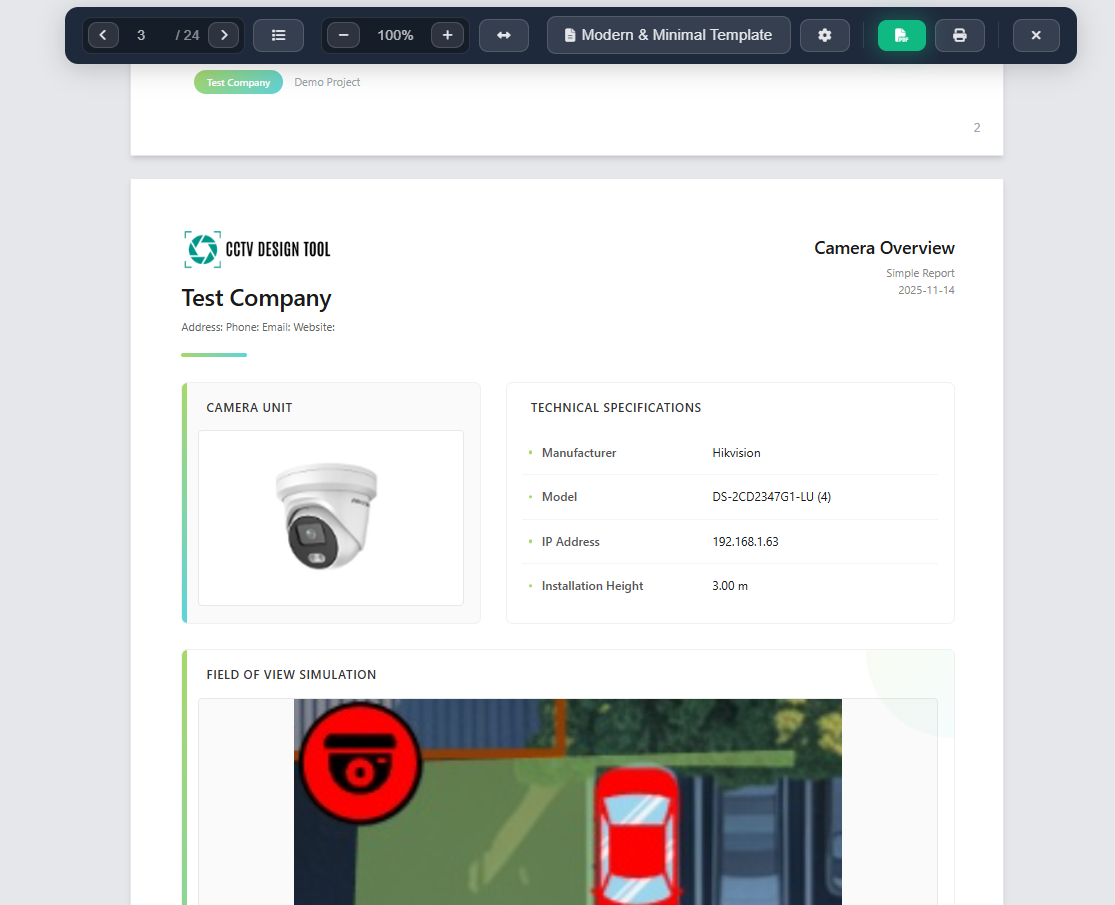
รายละเอียดกล้อง
หน้ารายละเอียดสำหรับแต่ละกล้อง รวมถึง:
- สเปกกล้อง (ผู้ผลิต รุ่น ความละเอียด)
- ข้อมูลช่องสัญญาณ (มุม FOV ช่วงการซูม)
- ที่อยู่ IP
- ความสูงติดตั้ง
- รูปภาพ FOV และแผนภูมิแสดงมุม
- รูปภาพ PPM (พิกเซลต่อเมตร) ที่ระยะซึ่งปรับตั้งได้ (ค่าเริ่มต้น: 5 ม., 10 ม., 20 ม.)
รายละเอียดอุปกรณ์
หน้าสำหรับอุปกรณ์เครือข่ายแต่ละตัว แสดง:
- ประเภทอุปกรณ์และสเปก
- ผู้ผลิตและรุ่น
- ที่อยู่ IP
- ความสูงติดตั้ง
รายละเอียดช่องสัญญาณ
หน้ารายบุคคลสำหรับแต่ละช่องสัญญาณของกล้อง (หากเปิดใช้) พร้อม:
- ข้อมูล FOV เฉพาะช่อง
- แผนภูมิแสดงมุม
- รูปภาพ PPM
รูปภาพกล้อง
หน้าที่แสดง:
- รูปภาพการติดตั้งกล้อง (ก่อน/หลัง)
- ตำแหน่งกล้องบนแผนผัง
- ภาพหน้าจอมุมมอง NVR (ถ้ามี)
สรุปสายสัญญาณ
สรุปการเชื่อมต่อทั้งหมด:
- ประเภทและความยาวสาย
- จำนวนการเชื่อมต่อ
- ความต้องการสายรวม
การกำหนดที่อยู่ IP
รายการที่อยู่ IP ทั้งหมดที่กำหนดให้กับ:
- กล้อง
- อุปกรณ์เครือข่าย
- จัดระเบียบตามประเภทอุปกรณ์
การกำหนดราคา
บัญชีรายการวัสดุ (BOM) พร้อม:
- รายการสินค้าและจำนวน
- ราคาต่อหน่วยและราคารวม
- การคำนวณภาษี
- ยอดรวมสุทธิ
การตั้งค่าและการปรับแต่ง
แถบด้านข้าง Settings มีตัวเลือกการปรับแต่งอย่างละเอียด:
การตั้งค่าแบรนด์
กำหนดการสร้างแบรนด์ของบริษัทคุณ (เฉพาะ Premium/Enterprise):
- Company Name – ชื่อบริษัทของคุณ
- Company Details – ที่อยู่ โทรศัพท์ อีเมล เว็บไซต์
- Logo – อัปโหลดโลโก้บริษัท (PNG หรือ JPG ขนาดไม่เกิน 1MB)
- Primary Color – สีหลักของแบรนด์
- Secondary Color – สีเน้นของแบรนด์
- Save as Default – บันทึกการตั้งค่าแบรนด์เป็นค่าเริ่มต้นสำหรับรายงานในอนาคต
- Reset to Default – คืนค่าเริ่มต้นของแบรนด์
รายละเอียดโครงการ
แก้ไขข้อมูลโครงการ:
- Project Name
- Subtitle
- Customer
- Generated On
การตั้งค่าประเภทหน้า
ประเภทหน้าที่มีการตั้งค่าปรับแต่งได้จะแสดงเป็นส่วนที่สามารถขยายได้:
- Expand/Collapse – คลิกไอคอนเชฟรอนเพื่อขยายการตั้งค่า
- Custom fields – แต่ละประเภทหน้าอาจมีการตั้งค่าเฉพาะ (ช่องข้อความ วันที่ สวิตช์)
- Settings are saved – การเปลี่ยนแปลงจะมีผลเมื่อคุณคลิก "Apply Changes"
ระยะ PPM
กำหนดสามระยะที่ใช้สำหรับภาพตัวอย่าง PPM (พิกเซลต่อเมตร) บนหน้ารายละเอียดกล้องและรายละเอียดช่องสัญญาณ:
- Distance 1 / 2 / 3 – แต่ละช่องรับค่าเป็นหน่วยของโครงการ (เมตรหรือฟุต) ค่าเริ่มต้นคือ 5 ม., 10 ม., และ 20 ม.
- ค่าจะถูกบันทึกรวมกับโครงการและเรียกคืนโดยอัตโนมัติเมื่อเปิดครั้งถัดไป
- การเปลี่ยนระยะจะทำให้รายงานมีการเปลี่ยนแปลงที่ยังไม่ถูกนำไปใช้; คลิก Apply Changes เพื่อสร้างภาพ PPM ใหม่ตามระยะที่กำหนด
การใช้การเปลี่ยนแปลง
หลังจากเปลี่ยนการตั้งค่าใดๆ แล้ว จะมี แบนเนอร์สีอำพัน ปรากฏที่ด้านบนของแถบด้านข้างเพื่อระบุว่ามีการเปลี่ยนแปลงที่ยังไม่ถูกนำไปใช้ คุณสามารถนำไปใช้ได้สองวิธี:
- คลิก Apply Changes ได้โดยตรงในแบนเนอร์ (ใช้ได้ทันทีเมื่อมีการเปลี่ยนแปลง)
- คลิก Apply Changes ที่ด้านล่างของแถบด้านข้างการตั้งค่า
ระบบจะสร้างรายงานใหม่ตามการตั้งค่าของคุณ และแถบด้านข้างจะปิดโดยอัตโนมัติ
การเปิดและปิดใช้งานหน้า
คุณสามารถเปิดหรือปิดประเภทหน้าได้อย่างรวดเร็วโดยไม่ต้องเปิดหน้าการตั้งค่าเต็มรูปแบบ:
- คลิกปุ่ม Settings (ไอคอนรูปเฟือง) บนแถบเครื่องมือ
- จะมีไดอะล็อกพร้อมช่องทำเครื่องหมายสำหรับแต่ละประเภทหน้า
- สลับเปิดหรือปิดประเภทหน้า
- คลิก Adjust More Settings เพื่อเข้าถึงการปรับแต่งรายละเอียด
การเปลี่ยนแปลงจะมีผลทันทีเมื่อคุณนำไปใช้
การส่งออกและการพิมพ์
การสร้างไฟล์ PDF และการพิมพ์มีให้สำหรับผู้ใช้ Premium เท่านั้น ในเวอร์ชัน Free คุณสามารถสร้างและพรีวิวรายงานได้ยาวเท่าใดก็ได้ แต่การกด Generate PDF และ Print จะเปิดไดอะล็อกอัปเกรด
การสร้าง PDF
- คลิกปุ่ม Generate PDF ในแถบเครื่องมือ
- สำหรับรายงานที่มีมากกว่า 100 หน้า จะมีไดอะล็อกปรากฏขึ้น:
- ป้อนช่วงหน้า (From และ To)
- สูงสุด 100 หน้า ต่อการส่งออกหนึ่งครั้ง
- คลิก Export PDF เพื่อดำเนินการต่อ
- ระบบจะสร้างและดาวน์โหลดไฟล์ PDF โดยอัตโนมัติ
- ชื่อไฟล์อ้างอิงจากชื่อโครงการของคุณ
การพิมพ์
- คลิกปุ่ม Print ในแถบเครื่องมือ
- สำหรับรายงานที่มีมากกว่า 100 หน้า ให้เลือกช่วงหน้า (เช่นเดียวกับ PDF)
- จะมีไดอะล็อกการพิมพ์ของเบราว์เซอร์เปิดขึ้น
- กำหนดค่าการพิมพ์ (เครื่องพิมพ์ หน้าที่ต้องพิมพ์ เลย์เอาต์)
- พิมพ์ตามปกติ
ข้อจำกัดช่วงหน้า
เนื่องจากข้อจำกัดของเบราว์เซอร์:
- สูงสุด 100 หน้า ต่อการส่งออก PDF หรือการพิมพ์หนึ่งครั้ง
- สำหรับรายงานที่ยาวกว่า ให้ส่งออกเป็นหลายชุด
- ระบบจะตรวจสอบความถูกต้องของช่วงหน้าโดยอัตโนมัติ
Report Presets
พรีเซ็ตช่วยให้คุณบันทึกการกำหนดค่ารายงานทั้งหมด — การเลือกแม่แบบ การสร้างแบรนด์ ประเภทหน้าที่เปิดใช้ ระยะ PPM และการเขียนทับข้อความ — แล้วนำกลับมาใช้ซ้ำได้กับหลายโครงการในคลิกเดียว พรีเซ็ตจะถูกเก็บไว้ใน local storage ของเบราว์เซอร์ของคุณ จึงไม่ต้องใช้บัญชีหรือการเชื่อมต่ออินเทอร์เน็ต
INFO
พรีเซ็ตถูกเก็บแยกตามเบราว์เซอร์ จะไม่ซิงก์ข้ามอุปกรณ์หรือข้ามเบราว์เซอร์
บันทึกอะไรไว้ในพรีเซ็ต
| การตั้งค่า | รวมอยู่ |
|---|---|
| Template | ✓ |
| Branding (company name, logo, colors, details) | ✓ |
| Enabled page types | ✓ |
| Per-page settings (user variables) | ✓ |
| PPM distances | ✓ |
| Text overrides | ✓ |
| Project-specific data (customer, title, subtitle) | ✗ |
การบันทึกพรีเซ็ต
- กำหนดค่ารายงานของคุณตามต้องการ (template, branding, page types, PPM distances เป็นต้น)
- คลิก bookmark icon บนแถบเครื่องมือ
- ในเมนูแบบเลื่อนลง คลิก "Save current settings as preset"
- ป้อนชื่อพรีเซ็ต (ค่าเริ่มต้นคือชื่อแม่แบบปัจจุบัน)
- กด Enter หรือคลิก Save
- จะมีทูสต์ยืนยันว่าบันทึกพรีเซ็ตแล้ว
คุณสามารถบันทึกได้สูงสุด 3 พรีเซ็ต หากครบทั้ง 3 ช่องแล้ว ตัวเลือก "Save" จะถูกปิดใช้งาน — ให้ลบพรีเซ็ตเดิมก่อนเพื่อเว้นที่ว่าง
การใช้พรีเซ็ต (โครงการที่มีอยู่)
- เปิด Simple Report บนโครงการใดก็ได้
- คลิก bookmark icon บนแถบเครื่องมือ
- คลิกชื่อพรีเซ็ตที่คุณต้องการใช้
- ระบบจะใช้การตั้งค่าที่บันทึกไว้ทั้งหมดทันที — รายงานจะถูกสร้างใหม่โดยอัตโนมัติ
- ทูสต์จะแจ้งยืนยันว่าพรีเซ็ตใดถูกนำไปใช้
การใช้พรีเซ็ต (โครงการใหม่ผ่านวิซาร์ด)
เมื่อเปิด Simple Report บนโครงการที่ยังไม่ได้กำหนดค่ารายงาน วิซาร์ดเริ่มต้นจะทำงาน ที่ Step 1 หากคุณมีพรีเซ็ตบันทึกไว้ จะมีส่วน "Or start from a preset" ปรากฏเหนือ Template dropdown:
- คลิกการ์ดพรีเซ็ตที่คุณต้องการใช้
- ระบบจะใช้การตั้งค่าทั้งหมดทันที — วิซาร์ดจะปิดและสร้างรายงานให้
- ไม่จำเป็นต้องทำขั้นตอนที่ 2 และ 3
การลบพรีเซ็ต
- คลิก bookmark icon บนแถบเครื่องมือ
- คลิก trash icon ถัดจากพรีเซ็ตที่คุณต้องการลบ
- ทูสต์จะแจ้งยืนยันว่าลบพรีเซ็ตแล้ว
กระบวนการสร้างรายงาน
เมื่อคุณเปิด Simple Report ครั้งแรกหรือเมื่อมีการนำการเปลี่ยนแปลงไปใช้:
- เตรียมข้อมูล – ระบบรวบรวมข้อมูลโครงการทั้งหมด (กล้อง อุปกรณ์ การเชื่อมต่อ เป็นต้น)
- สร้างรูปภาพ – สร้างภาพ Overview ภาพ FOV และภาพประกอบอื่นๆ
- สร้างหน้า – สร้างหน้าตามประเภทหน้าที่เปิดใช้งาน
- ติดตามความคืบหน้า – แถบความคืบหน้าแสดงสถานะการสร้างพร้อมประมาณเวลาแล้วเสร็จ
กระบวนการสร้างอาจใช้เวลาสำหรับโครงการขนาดใหญ่ที่มีกล้องและอุปกรณ์จำนวนมาก คุณสามารถดูความคืบหน้าและเวลาเสร็จโดยประมาณได้
เคล็ดลับ
- เริ่มจากวิซาร์ดเพื่อกำหนดค่ารายงานแรกของคุณ — มีคำแนะนำการตั้งค่าที่จำเป็นทั้งหมด
- ใช้เมนูรายชื่อหน้าเพื่อไปยังส่วนต่างๆ ของรายงานอย่างรวดเร็ว
- ปรับระดับการซูมเพื่อทบทวนรายละเอียดหรือดูภาพรวมของเลย์เอาต์ทั้งหน้า
- ปรับแต่งแบรนด์ตั้งแต่เนิ่นๆ เพื่อให้ทุกหน้าสอดคล้องกับสีและโลโก้บริษัทของคุณ
- สำหรับโครงการขนาดใหญ่ พิจารณาปิดประเภทหน้าที่ไม่จำเป็นเพื่อลดขนาดรายงาน
- ใช้คีย์ลัดแป้นพิมพ์ (ปุ่มลูกศร) เพื่อการนำทางหน้าที่รวดเร็วขึ้น
- พรีวิวรายงานก่อนส่งออกเพื่อให้แน่ใจว่าข้อมูลถูกต้องครบถ้วน
- บันทึกการตั้งค่าแบรนด์เป็นค่าเริ่มต้นเพื่อเร่งกระบวนการสร้างรายงานครั้งถัดไป
- สำหรับรายงานที่เกิน 100 หน้า วางแผนการส่งออกช่วงหน้าไว้ล่วงหน้า
- Simple Report จะรวมข้อมูลโครงการที่เกี่ยวข้องทั้งหมดโดยอัตโนมัติ — ไม่ต้องกรอกข้อมูลด้วยตนเอง
- ตรวจสอบรายละเอียดโครงการ (ชื่อลูกค้า ชื่อโครงการ) ก่อนสร้างไฟล์ PDF ฉบับสมบูรณ์
- ใช้แถบด้านข้างการตั้งค่าเพื่อปรับแต่งรายละเอียดเนื้อหาและรูปลักษณ์ของแต่ละหน้า
- แบนเนอร์ การเปลี่ยนแปลงที่ยังไม่ถูกนำไปใช้ สีอำพันที่ด้านบนของแถบด้านข้างเป็นตัวช่วยเตือนให้คุณกดนำการแก้ไขไปใช้ — คุณสามารถคลิกปุ่มนั้นได้โดยไม่ต้องเลื่อนลงล่าง
- ปรับ PPM distances ทั้งสามค่าในแถบด้านข้างการตั้งค่าให้สอดคล้องกับระยะตรวจสอบจริงที่เกี่ยวข้องกับโครงการของคุณ (เช่น ความกว้างประตู ความยาวทางเดิน)
- ใช้ Presets เพื่อบันทึกการกำหนดค่ามาตรฐานของบริษัท (branding, แม่แบบที่ชอบ, ประเภทหน้า) เพียงครั้งเดียว แล้วนำไปใช้กับทุกโครงการใหม่ได้ในคลิกเดียว — ไม่ต้องตั้งค่าซ้ำๆ อีก
- บันทึกพรีเซ็ตได้สูงสุด 3 แบบสำหรับสไตล์รายงานที่ต่างกัน (เช่น "ข้อเสนอแบบเต็ม", "ภาพรวมแบบรวดเร็ว", "แบรนด์สำหรับองค์กร")