
ตัวบ่งชี้ PPM
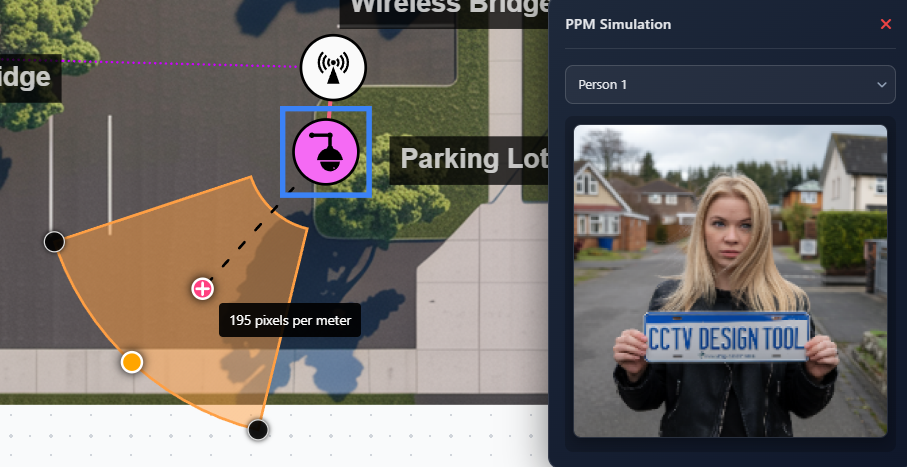
ตัวบ่งชี้ PPM (Pixels Per Meter) เป็นเครื่องมือแบบโต้ตอบที่ช่วยให้คุณมองเห็นและเข้าใจความหนาแน่นของพิกเซล ณ ตำแหน่งใดๆ ภายในมุมมองภาพของกล้อง โดยจะแสดงจุดที่ลากได้บน FOV และคำนวณค่า PPM ณ ตำแหน่งนั้น คุณจึงสามารถตัดสินได้ว่ากล้องสามารถเก็บรายละเอียดเพียงพอสำหรับการระบุตัวตนหรือการจดจำได้ที่ระยะทางเฉพาะหรือไม่ ตัวบ่งชี้ยังมีหน้าต่างพรีวิวที่แสดงภาพจำลองว่ากล้องจะเห็นอะไรที่ค่า PPM ที่เลือก ช่วยให้คุณประเมินคุณภาพภาพและระดับรายละเอียด
ควรใช้เมื่อ
- เมื่อต้องการยืนยันว่ากล้องสามารถเก็บรายละเอียดเพียงพอที่ระยะทางเฉพาะ
- เมื่อต้องการกำหนดตำแหน่งติดตั้งกล้องที่เหมาะสมสำหรับการระบุตัวตน
- เมื่อต้องการเปรียบเทียบรุ่นกล้องและความสามารถด้านความละเอียดที่ต่างกัน
- เมื่อต้องการวางแผนพื้นที่ครอบคลุมของกล้องและทำความเข้าใจระดับรายละเอียดในระยะทางต่างๆ
- เมื่อต้องอธิบายความสามารถของกล้องให้ลูกค้าหรือผู้มีส่วนได้ส่วนเสียด้วยตัวอย่างเชิงภาพ
การเปิดใช้งานตัวบ่งชี้ PPM
สามารถเปิดใช้งานตัวบ่งชี้ PPM ได้ในแผง Layers:
- คลิกปุ่ม Layers บนแถบเครื่องมือ
- เปิดใช้งานตัวเลือก Show PPM
- เลือกกล้องเพื่อดู FOV ของกล้อง
- ตัวบ่งชี้ PPM จะปรากฏบน FOV ของกล้องที่เลือกเท่านั้น
ตัวบ่งชี้ประกอบด้วยสองส่วน:
- จุด PPM แบบโต้ตอบ – วงกลมสีส้มที่ลากได้บน FOV
- หน้าต่างพรีวิว PPM – หน้าต่างจำลองที่ปรากฏเมื่อคุณโต้ตอบกับจุดนั้น
จุด PPM แบบโต้ตอบ
การย้ายจุด PPM
- คลิกและลาก วงกลมสีส้มเพื่อย้ายไปยังตำแหน่งใดๆ ภายใน FOV
- จุดจะถูกจำกัดให้อยู่ภายในขอบเขตของ FOV
- ระหว่างลาก ค่า PPM จะอัปเดตแบบเรียลไทม์
- จะแสดงทูลทิปพร้อมค่า PPM ปัจจุบัน ณ จุดนั้น
การคำนวณ PPM
ค่า PPM คำนวณจาก:
- ความละเอียดของกล้อง – ความละเอียดแนวนอนสูงสุดของกล้อง
- ระยะห่างจากกล้อง – ระยะเส้นตรงจากกล้องไปยังจุดที่เลือก
- ความสูงของกล้อง – ความสูงการติดตั้งของกล้อง
- มุม FOV – มุมมองภาพแนวนอน
การคำนวณคำนึงถึงมุมมองตามทัศนมิติของกล้องและให้การวัดความหนาแน่นพิกเซลที่แม่นยำ ณ จุดที่เลือก
หน้าต่างพรีวิว PPM
เมื่อคุณโต้ตอบกับจุด PPM หน้าต่างพรีวิวจะปรากฏขึ้นที่มุมขวาบนของหน้าจอ โดยจะแสดงภาพจำลอง
คุณสมบัติของหน้าต่าง
หน้าต่างพรีวิวประกอบด้วย:
- ส่วนหัว – ชื่อ "PPM Simulation" พร้อมปุ่มปิด
- ตัวเลือกภาพ – เมนูดรอปดาวน์สำหรับเลือกภาพทดสอบต่างๆ
- ภาพจำลอง – แสดงสิ่งที่กล้องจะเห็นที่ค่า PPM ที่เลือก
- เลนส์ซูม – วางเมาส์เหนือภาพเพื่อดูภาพขยาย
การเลือกภาพทดสอบ
เมนูดรอปดาวน์ช่วยให้คุณเลือกจากภาพทดสอบหลากหลายประเภท:
- ภาพทดสอบมาตรฐาน – ฉากและวัตถุหลากหลาย
- ภาพความร้อน – สำหรับกล้องถ่ายภาพความร้อน (เลือกให้อัตโนมัติสำหรับกล้องความร้อน)
- สถานการณ์ต่างๆ – สภาพแสงและสภาพฉากที่หลากหลาย
แต่ละภาพช่วยให้คุณมองเห็นว่ากล้องจะทำงานอย่างไรที่ค่า PPM ที่เลือก
ฟีเจอร์เลนส์ซูม
เมื่อคุณวางเมาส์หรือสัมผัสที่ภาพพรีวิว:
- จะมี เลนส์ซูม ปรากฏและตามเคอร์เซอร์หรือปลายนิ้วของคุณ
- เลนส์จะแสดงมุมมอง ขยาย 2 เท่า ของพื้นที่ใต้เคอร์เซอร์
- ช่วยให้คุณตรวจสอบรายละเอียดปลีกย่อยในภาพจำลองได้
- เลนส์จะหายไปเมื่อคุณเลื่อนเคอร์เซอร์ออก
เลนส์ซูมมีประโยชน์เป็นพิเศษสำหรับ:
- ตรวจสอบความสามารถในการอ่านข้อความ
- ตรวจสอบคุณภาพการจดจำใบหน้า
- ประเมินความสามารถในการอ่านแผ่นป้ายทะเบียน
- ประเมินระดับรายละเอียดที่ค่า PPM ที่เลือก
การปิดหน้าต่างพรีวิว
คลิก close button (×) ในส่วนหัวของหน้าต่างพรีวิวเพื่อปิด หน้าต่างจะปิดโดยอัตโนมัติเมื่อคุณหยุดโต้ตอบกับจุด PPM
เคล็ดลับ
- ใช้ค่า PPM เพื่อตรวจสอบให้แน่ใจว่าพื้นที่สำคัญตรงตามข้อกำหนดด้านระดับรายละเอียดของคุณ
- ย้ายจุด PPM ไปยังระยะต่างๆ เพื่อทำความเข้าใจว่ารายละเอียดเปลี่ยนแปลงอย่างไรตามระยะทาง
- ใช้เลนส์ซูมในพรีวิวเพื่อตรวจสอบรายละเอียดปลีกย่อยในภาพจำลอง
- ทดสอบด้วยภาพประเภทต่างๆ เพื่อดูว่ากล้องทำงานในสถานการณ์หลากหลายอย่างไร
- ใช้หน้าต่างพรีวิวเพื่อสาธิตความสามารถของกล้องให้ลูกค้าเห็นภาพอย่างชัดเจน