
PPM-indikator
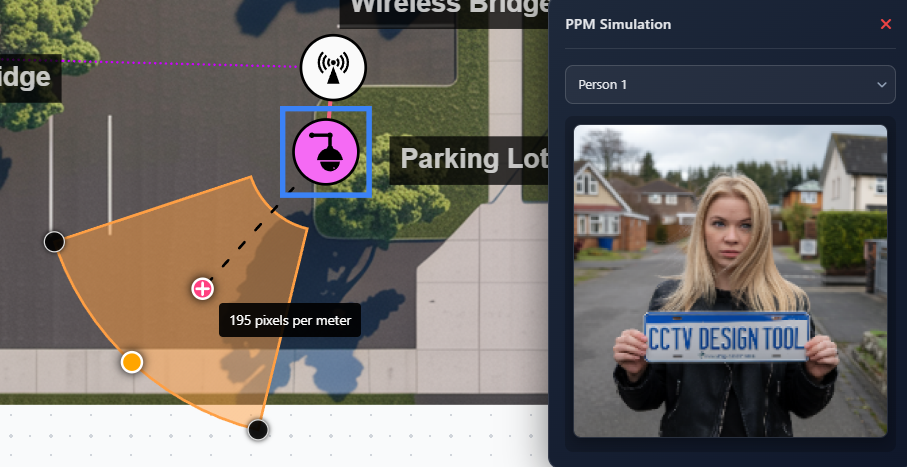
PPM-indikatoren (Pixels Per Meter) er et interaktivt verktøy som hjelper deg å visualisere og forstå pikseltettheten på ethvert punkt innenfor et kameras synsfelt (FOV). Ved å vise et flyttbart punkt på FOV og beregne PPM-verdien på den plasseringen, kan du avgjøre om et kamera kan fange tilstrekkelige detaljer for identifikasjon eller gjenkjenning på bestemte avstander. Indikatoren gir også et forhåndsvisningsvindu som viser en simulert bildegjengivelse av hva kameraet vil se ved den valgte PPM-verdien, slik at du kan vurdere bildekvalitet og detaljnivå.
Når du bør bruke dette
- Når du må verifisere om et kamera kan fange tilstrekkelige detaljer på en spesifikk avstand
- Når du skal bestemme optimal kameraplassering for identifikasjonsformål
- Når du sammenligner ulike kameramodeller og deres oppløsningskapasiteter
- Når du planlegger kameradekning og trenger å forstå detaljnivåer på ulike avstander
- Når du forklarer kamerafunksjoner for kunder eller interessenter med visuelle eksempler
Aktivere PPM-indikator
PPM-indikatoren kan aktiveres i Layers-panelet:
- Klikk Layers-knappen på verktøylinjen
- Aktiver alternativet Show PPM
- Velg et kamera for å vise FOV
- PPM-indikatoren vises kun på det valgte kameraets FOV
Indikatoren består av to deler:
- Interaktivt PPM-punkt – En oransje sirkel som kan dras på FOV
- PPM-forhåndsvisningsvindu – Et simuleringsvindu som vises når du samhandler med punktet
Interaktivt PPM-punkt
Flytte PPM-punktet
- Klikk og dra den oransje sirkelen for å flytte den til valgfri plassering innenfor FOV
- Punktet er begrenset til å holde seg innenfor FOV-grensene
- Mens du drar, oppdateres PPM-verdien i sanntid
- Et verktøytips vises som viser gjeldende PPM-verdi på det punktet
PPM-beregning
PPM-verdien beregnes basert på:
- Kameraoppløsning – Kameraets maksimale horisontale oppløsning
- Avstand fra kameraet – Den rettlinjede avstanden fra kameraet til det valgte punktet
- Kamerahøyde – Monteringshøyden til kameraet
- FOV-vinkel – Den horisontale synsfeltvinkelen
Beregningen tar hensyn til kameraets perspektiv og gir en nøyaktig måling av pikseltetthet på det valgte punktet.
PPM-forhåndsvisningsvindu
Når du samhandler med PPM-punktet, vises et forhåndsvisningsvindu øverst til høyre på skjermen som viser en simulert bildegjengivelse.
Funksjoner i vinduet
Forhåndsvisningsvinduet inneholder:
- Topptekst – «PPM Simulation»-tittel med lukkeknapp
- Bildevelger – Nedtrekksmeny for å velge ulike testbilder
- Simulert bilde – Viser hva kameraet vil se ved den valgte PPM-verdien
- Zoom-linse – Hold markøren over bildet for å se en forstørret visning
Velge testbilder
Nedtrekksmenyen lar deg velge blant ulike testbilder:
- Standard testbilder – Ulike scener og objekter
- Termiske bilder – For termiske kameraer (velges automatisk for termiske kameraer)
- Ulike scenarioer – Varierende lys- og scenevilkår
Hvert bilde hjelper deg å visualisere hvordan kameraet vil prestere ved den valgte PPM-verdien.
Zoom-linse-funksjon
Når du holder markøren over eller berører forhåndsvisningsbildet:
- En zoom-linse vises og følger markøren eller fingeren din
- Linsen viser en 2x forstørret visning av området under markøren
- Dette hjelper deg å undersøke fine detaljer i det simulerte bildet
- Linsen forsvinner når du flytter markøren bort
Zoom-linsen er spesielt nyttig for:
- Å undersøke lesbarhet av tekst
- Å vurdere kvaliteten på ansiktsgjenkjenning
- Å vurdere lesbarhet på bilskilt
- Å evaluere detaljnivået ved den valgte PPM-verdien
Lukke forhåndsvisningen
Klikk close button (×) i toppteksten på forhåndsvisningsvinduet for å lukke det. Vinduet lukkes også automatisk når du slutter å samhandle med PPM-punktet.
Tips
- Bruk PPM-verdier for å verifisere at kritiske områder oppfyller dine detaljkrav
- Flytt PPM-punktet til ulike avstander for å forstå hvordan detaljer endrer seg med avstand
- Bruk zoom-linsen i forhåndsvisningen for å undersøke fine detaljer i det simulerte bildet
- Test med ulike bildetyper for å se hvordan kameraet presterer i forskjellige scenarioer
- Bruk forhåndsvisningsvinduet til visuelt å demonstrere kameraets kapasitet for kunder