
Hurtigstart
Denne veiledningen gir en oversikt over grensesnittet i CCTV Design Tool og viktige kontroller for å hjelpe deg i gang raskt. Lær om hovedverktøylinjene, sidepanelene, tastatursnarveier og grunnleggende interaksjonsmønstre som hjelper deg å jobbe effektivt.
Hurtigstartvideo
Se denne korte videoen for å se hvordan du lager ditt første prosjekt:
> **Merk:** Denne hurtigstartvideoen viser hvordan du oppretter ditt første prosjekt på en konsis måte.Grensesnittoppsett
Grensesnittet i CCTV Design Tool består av tre hovedområder: venstre verktøylinje, verktøylinjen nederst i midten og høyre sidepanel. Hovedlerretet i midten er der du designer lavspenningssystemene dine.
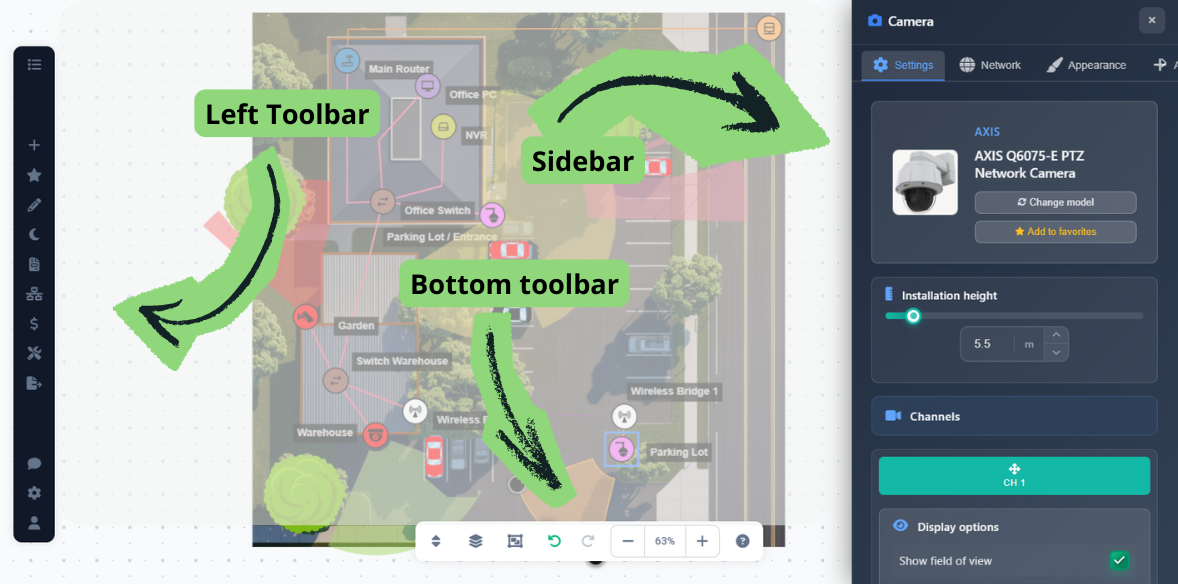
Alle verktøylinjer og sidepaneler er synlige som standard når du starter applikasjonen, og du kan begynne å jobbe umiddelbart.
Venstre verktøylinje
Den venstre verktøylinjen gir tilgang til alle hovedfunksjonene i applikasjonen:
- Project Menu – Opprett nye prosjekter, åpne eksisterende, lagre arbeidet ditt, bytt ut bakgrunnsbilder og endre skalering
- Insert Menu – Legg til kameraer og andre enheter i utformingen din
- Favorites – Hurtigtilgang til favorittenhetene og -konfigurasjonene dine
- Draw Menu – Tegn vegger, hindringer, bilder, tekst, etiketter, rektangler, målinger og tegnforklaringer
- Night Mode – Veksle nattforhåndsvisning
- Report Creation – Få tilgang til dokumentoppretteren og enkel rapportgenerering
- Network Plan – Åpne verktøyet for nettverksplanlegging
- Pricing – Få tilgang til pris- og tilbudsfunksjoner
- Tools Menu – Få tilgang til Connection Manager, HDD calculator og verktøy for batchendringer
- Export Menu – Eksporter til PDF/JPG eller del prosjektlenker
- Support – Få tilgang til supportsaker og hjelp
- Settings – Åpne App Settings for å tilpasse programinnstillinger
- User Menu – Få tilgang til kontoinnstillinger og logge ut
Nedre verktøylinje
Verktøylinjen nederst i midten gir navigasjons- og redigeringskontroller:
- Floors Button – Bytt mellom ulike etasjer i prosjekter med flere etasjer
- Layers Button – Administrer og slå av/på synlighet for ulike lag
- Selection Mode – Veksle flervalgmodus (aktiveres også med Shift key)
- Undo/Redo – Angre eller gjør om de siste handlingene dine
- Zoom Controls – Zoom inn, zoom ut, eller klikk på skalaprosenten for å sentrere visningen
Bruk zoomkontrollene i den nedre verktøylinjen eller musehjulet for å navigere i store prosjekter.
Høyre sidepanel
Høyre sidepanel vises når du velger bestemte objekttyper (kameraer, enheter, vegger osv.) og gir alternativer for å endre egenskaper, innstillinger og utseende for det valgte objektet. Her konfigurerer du detaljerte innstillinger for de valgte objektene dine.
Objektvalg og -manipulering
Å forstå hvordan du velger og manipulerer objekter er avgjørende for en effektiv arbeidsflyt.
Valg av enkeltobjekt
- Klikk på objekt – Velger objektet, slik at du kan flytte det ved å dra
- Dra valgt objekt – Flytter objektet til en ny posisjon
- Endre størrelse/Roter – Noen objekter (som rektangler og tegnforklaringer) kan endre størrelse eller roteres når de er valgt
- Høyreklikk på objekt – Åpner en hurtigmeny med flere funksjoner for det valgte objektet
Flervalg
Du kan velge flere objekter på to måter:
- Shift key – Hold nede Shift for å aktivere flervalgmodus (ikonet for valgmodus i den midtre linjen vil lyse opp). I denne modusen kan du dra for å velge flere elementer og manipulere dem samlet
- Control key – Hold nede Control og klikk for å legge til eller fjerne enkeltobjekter fra utvalget ditt uten å gå inn i flervalgmodus
Bruk flervalg når du må flytte eller endre flere objekter samtidig.
Tastatursnarveier
Tastatursnarveier gjør arbeidsflyten din betydelig raskere. Her er de viktigste snarveiene:
- Ctrl+C – Kopier valgte objekter
- Ctrl+X – Klipp ut valgte objekter
- Ctrl+V – Lim inn kopierte eller utklipte objekter
- W key – Går inn i veggtegningsmodus
- Esc key – Avslutter gjeldende modus (f.eks. veggtegningsmodus eller tilkoblingsmodus)
Trykk Esc for raskt å avslutte enhver tegne- eller tilkoblingsmodus.
Tips
- Bruk tastatursnarveier for å gjøre arbeidsflyten din betydelig raskere
- Hold nede Shift for raskt flervalg når du må flytte eller endre flere objekter samtidig
- Bruk Control+klikk for selektivt å legge til objekter i utvalget uten å gå inn i flervalgmodus
- Høyreklikk på objekter for raskt å få tilgang til kontekstavhengige handlinger
- Trykk Esc for raskt å avslutte enhver tegne- eller tilkoblingsmodus
- Bruk zoomkontrollene i den nedre verktøylinjen eller musehjulet for å navigere i store prosjekter
- Tilpass programinnstillingene til arbeidsflyten din