
빠른 시작
이 가이드는 CCTV Design Tool 인터페이스와 필수 컨트롤에 대한 개요를 제공하여 빠르게 시작할 수 있도록 도와줍니다. 효율적으로 작업하는 데 도움이 되는 주요 도구 모음, 사이드바, 키보드 단축키, 기본 상호작용 패턴에 대해 알아보세요.
빠른 시작 동영상
다음 짧은 동영상을 통해 첫 번째 프로젝트를 만드는 방법을 확인하세요:
> **참고:** 이 빠른 시작 동영상은 첫 번째 프로젝트를 간결한 형식으로 만드는 방법을 보여줍니다.인터페이스 레이아웃
CCTV Design Tool 인터페이스는 왼쪽 도구 모음, 가운데 하단 도구 모음, 오른쪽 사이드바의 세 가지 주요 영역으로 구성됩니다. 가운데의 메인 캔버스 영역에서 저전압 시스템을 설계합니다.
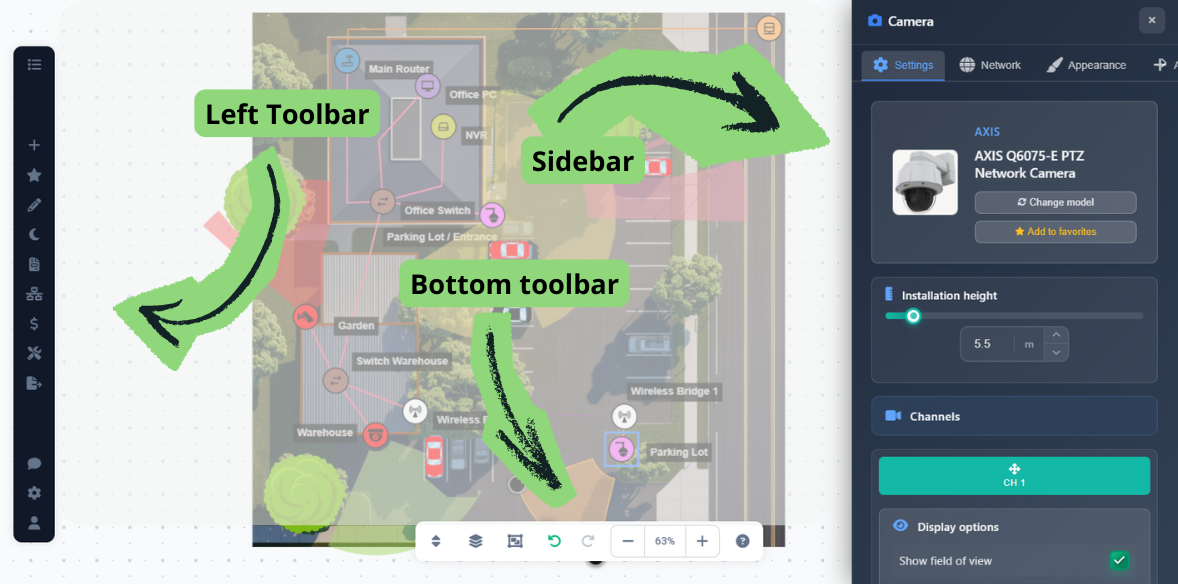
애플리케이션을 실행하면 모든 도구 모음과 사이드바가 기본적으로 표시되며, 즉시 작업을 시작할 수 있습니다.
왼쪽 도구 모음
왼쪽 도구 모음에서는 애플리케이션의 모든 주요 기능에 접근할 수 있습니다:
- Project Menu – 새 프로젝트 생성, 기존 프로젝트 열기, 작업 저장, 배경 이미지 교체, 배율 변경
- Insert Menu – 설계에 카메라 및 기타 장치 추가
- Favorites – 즐겨찾는 장치와 구성에 빠르게 접근
- Draw Menu – 벽, 장애물, 이미지, 텍스트, 레이블, 사각형, 치수, 범례 그리기
- Night Mode – 야간 미리보기 모드 전환
- Report Creation – document creator 및 간단한 보고서 생성에 접근
- Network Plan – 네트워크 계획 도구 열기
- Pricing – 가격 책정 및 견적 기능에 접근
- Tools Menu – Connection Manager, HDD calculator, batch change tools에 접근
- Export Menu – Export to PDF/JPG 또는 프로젝트 링크 공유
- Support – 지원 티켓 및 도움말에 접근
- Settings – App Settings를 열어 애플리케이션 환경 설정 사용자화
- User Menu – account settings 및 logout에 접근
하단 도구 모음
가운데 하단 도구 모음에서는 탐색 및 편집 컨트롤을 제공합니다:
- Floors Button – 다층 프로젝트에서 서로 다른 층으로 전환
- Layers Button – 다양한 레이어의 가시성 관리 및 전환
- Selection Mode – 다중 선택 모드 전환(Shift 키로도 활성화)
- Undo/Redo – 마지막 작업 실행 취소 또는 다시 실행
- Zoom Controls – 확대/축소 또는 배율 퍼센트를 클릭해 보기를 가운데로 정렬
대형 프로젝트를 탐색할 때 하단 도구 모음의 zoom controls 또는 마우스 휠을 사용하세요.
오른쪽 사이드바
오른쪽 사이드바는 특정 객체 유형(카메라, 장치, 벽 등)을 선택하면 나타나며, 선택한 객체의 속성, 설정, 외형을 수정하는 옵션을 제공합니다. 여기에서 선택한 객체의 세부 설정을 구성합니다.
객체 선택 및 조작
객체를 선택하고 조작하는 방법을 이해하는 것은 효율적인 워크플로에 필수적입니다.
단일 객체 선택
- 객체 클릭 – 객체를 선택하며, 드래그하여 이동할 수 있음
- 선택한 객체 끌기 – 객체를 새로운 위치로 이동
- 크기 조절/회전 – 일부 객체(예: 사각형, 범례)는 선택 시 크기를 조절하거나 회전 가능
- 객체 우클릭 – 선택한 객체에 대한 추가 기능이 있는 컨텍스트 메뉴 열기
다중 선택
다중 선택은 두 가지 방법으로 할 수 있습니다:
- Shift 키 – Shift를 누르고 다중 선택 모드를 활성화합니다(가운데 도구 모음의 선택 모드 아이콘이 켜집니다). 이 모드에서는 드래그하여 여러 요소를 선택하고 함께 조작할 수 있습니다
- Control 키 – 다중 선택 모드에 들어가지 않고도 Control을 누른 채 클릭하여 개별 객체를 선택에 추가하거나 제거할 수 있습니다
여러 객체를 한 번에 이동하거나 수정해야 할 때 다중 선택을 사용하세요.
키보드 단축키
키보드 단축키는 워크플로 속도를 크게 높여 줍니다. 필수 단축키는 다음과 같습니다:
- Ctrl+C – 선택한 객체 복사
- Ctrl+X – 선택한 객체 잘라내기
- Ctrl+V – 복사하거나 잘라낸 객체 붙여넣기
- W 키 – 벽 그리기 모드로 들어갑니다
- Esc 키 – 현재 모드 종료(예: 벽 그리기 모드 또는 연결 모드)
그림 그리기 또는 연결 모드에서 빠르게 나가려면 Esc를 누르세요.
팁
- 키보드 단축키를 사용해 워크플로 속도를 크게 높이세요
- 여러 객체를 한 번에 이동하거나 수정해야 할 때는 Shift를 눌러 빠르게 다중 선택하세요
- 다중 선택 모드에 들어가지 않고 선택에 개별 객체를 추가하려면 Control+클릭을 사용하세요
- 객체를 우클릭해 상황별 작업에 빠르게 접근하세요
- 그림 그리기 또는 연결 모드에서 빠르게 나가려면 Esc를 누르세요
- 대형 프로젝트를 탐색할 때 하단 도구 모음의 zoom controls 또는 마우스 휠을 사용하세요
- 작업 방식에 맞게 애플리케이션 설정을 사용자화하세요