
Batch Change
Batch Change 기능을 사용하면 여러 카메라와 디바이스의 속성을 동시에 편집할 수 있어, 동일한 변경을 다수 항목에 적용해야 할 때 시간을 크게 절약할 수 있습니다. 포괄적인 테이블에서 여러 카메라 또는 디바이스를 선택하고, 모델을 교체하며, 설치 높이, 표시 이름, 색상, 아이콘, 네트워크 설정과 같은 공통 속성을 수정할 수 있습니다. 또한 카메라 또는 디바이스 목록의 순서를 변경하여 보고서와 내보내기에서 표시되는 순서를 제어할 수 있습니다.
언제 사용하나요
- 여러 카메라 또는 디바이스의 동일한 속성(높이, 색상, 표시 이름)을 변경해야 할 때
- 여러 카메라 또는 디바이스를 한 번에 다른 모델로 교체하고 싶을 때
- 여러 항목의 표시 이름이나 색상을 표준화해야 할 때
- 동일한 층의 모든 카메라에 대해 설치 높이를 빠르게 업데이트하고 싶을 때
- 여러 디바이스의 디바이스 유형이나 아이콘을 동시에 변경해야 할 때
- 보고서에 표시되는 카메라 또는 디바이스의 순서를 제어하고 싶을 때
Batch Change 열기
Batch Change 기능에 접근하려면:
- 왼쪽 도구 모음에서 Tools 메뉴를 클릭합니다.
- 드롭다운에서 Batch Change를 선택합니다.
- 상단에 Batch Edit와 Reorder 두 개의 탭이 있는 Batch Change 모달이 열립니다.
Batch Edit 탭
항목 테이블
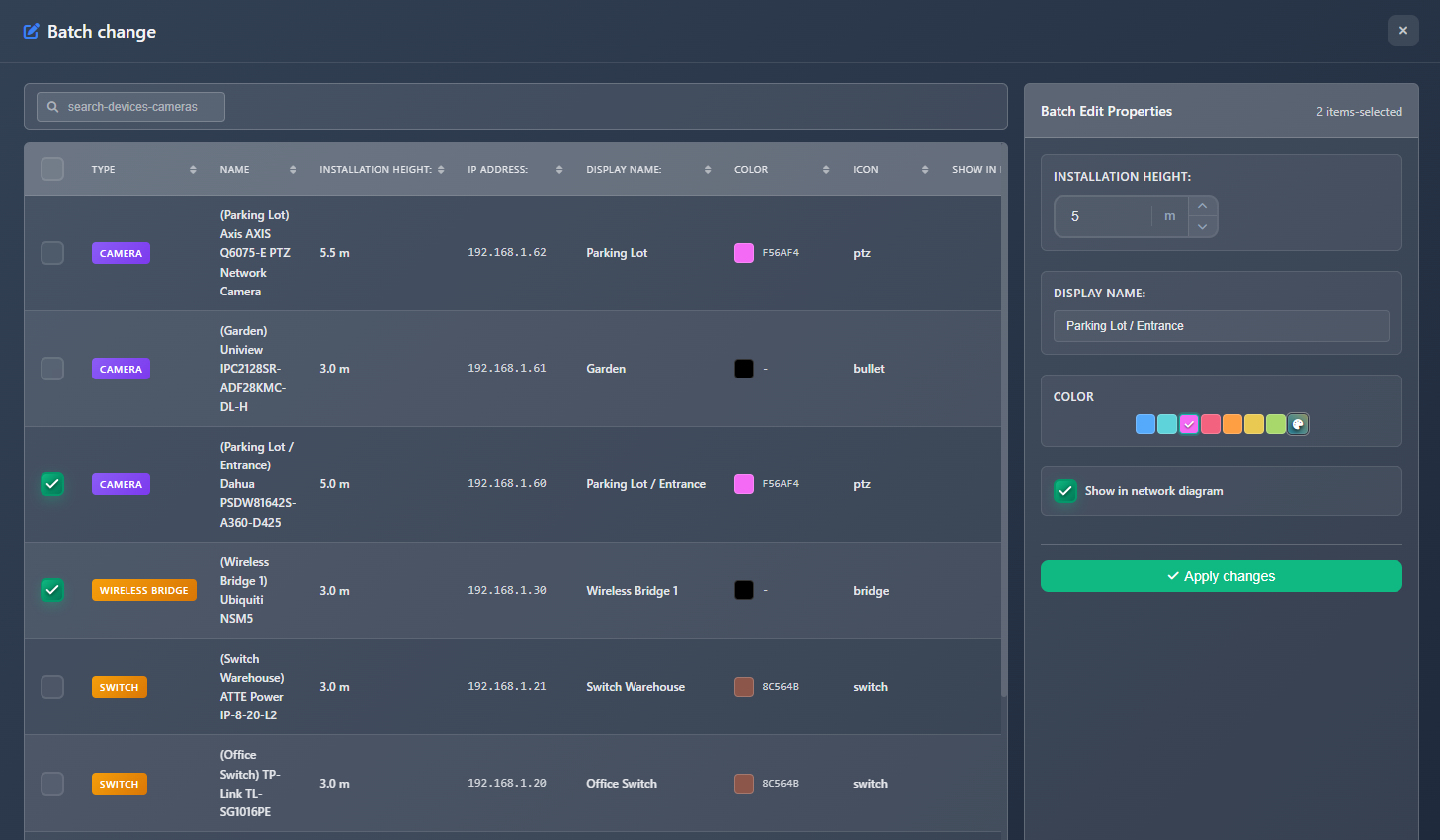
메인 테이블에는 프로젝트의 모든 카메라와 디바이스가 다음 정보와 함께 표시됩니다:
- Type – 항목이 Camera인지 Device인지 나타내는 배지
- Name – 디바이스/카메라 이름(표시 이름이 설정된 경우 표시 이름, 아니면 제조사와 모델명)
- Installation Height – 현재 설치 높이
- IP Address – 현재 IP 주소(설정된 경우)
- Display Name – 사용자 지정 표시 이름
- Color – 아이콘/디바이스 색상
- Icon – 카메라 유형 또는 디바이스 아이콘
- Show in Network Diagram – 항목이 네트워크 다이어그램에 표시되는지 여부
항목 선택
- Individual selection – 각 항목 옆의 체크박스를 클릭하여 선택합니다
- Select All – 테이블 헤더의 체크박스를 클릭해 표시된 모든 항목을 선택/선택 해제합니다
- Search – 검색 상자를 사용해 이름, 제조사, 모델, 표시 이름, IP 주소로 항목을 필터링합니다
- Sort – 열 헤더를 클릭하여 해당 열 기준으로 정렬합니다
선택된 항목은 강조 표시되며, 인터페이스 오른쪽에 속성 패널이 표시됩니다.
속성 일괄 편집
하나 이상의 항목을 선택하면, 오른쪽의 속성 패널에서 선택한 모든 항목에 적용될 공통 속성을 편집할 수 있습니다.
설치 높이
선택한 모든 항목의 설치 높이를 설정합니다. 값은 프로젝트의 단위(미터 또는 피트)로 표시됩니다.
표시 이름
선택한 모든 항목에 사용자 지정 표시 이름을 설정합니다. 이 이름은 표시 이름이 활성화된 경우 평면도와 보고서에 표시됩니다.
색상
선택한 모든 항목의 아이콘/디바이스 색상을 변경합니다. 색상 선택기를 사용해 새 색상을 선택하세요.
아이콘 / 카메라 유형
- 카메라의 경우 – 선택한 모든 카메라의 카메라 유형(아이콘)을 변경합니다
- 디바이스의 경우 – 선택한 모든 디바이스의 디바이스 아이콘을 변경합니다
이 옵션은 선택한 항목이 모두 동일한 유형(모두 카메라 또는 모두 디바이스)일 때만 표시됩니다.
네트워크 다이어그램에 표시
선택한 항목을 네트워크 다이어그램에 표시할지 전환합니다. 이 체크박스는 선택한 모든 항목에 적용됩니다.
디바이스 유형(디바이스만 해당)
디바이스의 경우에만, 디바이스 유형(예: Router, Switch, Access Point)을 변경할 수 있습니다. 이 옵션은 선택한 모든 항목이 디바이스일 때만 표시됩니다.
WARNING
디바이스 유형을 변경하면 디바이스별 속성과 사양 일부가 초기화될 수 있습니다.
시각적 피드백
원래 값에서 변경된 속성은 파란 테두리와 배경으로 강조 표시되어, 적용하기 전에 어떤 속성을 수정했는지 쉽게 확인할 수 있습니다.
모델 변경
여러 카메라 또는 디바이스를 한 번에 다른 모델로 교체할 수 있습니다. 이 기능은 선택한 항목이 모두 동일한 유형(모두 카메라 또는 모두 디바이스)일 때만 사용할 수 있습니다.
카메라 모델 변경
카메라가 선택된 경우:
- 속성 패널에서 Change Model 버튼을 클릭합니다
- 두 개의 탭 중에서 선택합니다:
- Catalog – 카메라 카탈로그에서 찾아 선택
- Favorites – 즐겨찾는 카메라에서 선택
- 새 카메라 모델을 선택합니다
- 선택한 모든 카메라는 위치와 기타 설정을 유지한 상태로 새 모델로 교체됩니다
디바이스 모델 변경
디바이스가 선택된 경우:
- 속성 패널에서 Change Model 버튼을 클릭합니다
- 두 가지 옵션 중 하나를 선택합니다:
- Select from Catalog – 디바이스 카탈로그에서 찾아 선택
- Custom Device – 드롭다운을 사용해 저장된 사용자 지정 디바이스에서 선택
- 선택한 모든 디바이스가 새 모델로 교체됩니다
WARNING
모델을 변경하면 새 모델이 선택한 모든 항목에 적용됩니다. 선택한 모든 항목이 동일한 교체 모델을 사용해도 되는지 확인하세요.
변경 사항 적용
속성을 수정하거나 모델을 변경한 후:
- 속성 패널에서 변경 내용을 검토합니다(변경된 속성은 강조 표시됨)
- Apply Changes 버튼을 클릭합니다
- 선택한 모든 항목이 새 값으로 업데이트됩니다
- 선택이 해제되며, 다른 항목을 선택하여 계속 일괄 편집할 수 있습니다
실제로 변경한 속성만 적용됩니다. 수정하지 않은 속성은 선택한 항목에 그대로 유지됩니다.
Reorder 탭
Reorder 탭에서는 프로젝트의 카메라와 디바이스 순서를 변경할 수 있습니다. 이 순서는 보고서 및 내보내기를 생성할 때 사용되며, 카메라 목록, 디바이스 테이블, BOM 페이지에 항목이 표시되는 순서를 결정합니다.
카메라와 디바이스 전환
탭 상단의 토글을 사용해 Cameras 목록과 Devices 목록을 전환합니다. 각 버튼에 항목 수가 표시됩니다. 두 목록은 각각 독립적으로 순서를 변경할 수 있으며 — Apply Order를 클릭할 때까지 각 목록에 대한 변경 사항이 유지됩니다.
빠른 정렬 옵션
빠른 정렬 칩을 사용해 현재 목록을 즉시 정렬합니다:
| 버튼 | 정렬 방식 |
|---|---|
| A→Z | 이름의 알파벳 순 |
| Floor | 층(0 → 1 → 2 …) 기준, 각 층 내에서는 이름순 |
| IP | IP 주소(숫자 옥텟 기준) 순, IP가 없는 항목은 마지막 |
| Type | 카메라 유형 또는 디바이스 유형별, 이후 이름순 |
| Height ↓ | 설치 높이 기준, 높은 것부터 |
| ⇄ Reverse | 현재 순서를 뒤집음 |
빠른 정렬은 조합할 수 있습니다 — 예를 들어 Floor를 누른 다음 A→Z를 누르면 먼저 층별로, 그다음 각 그룹 내에서는 이름순으로 정렬됩니다.
드래그 앤 드롭
목록의 각 항목은 왼쪽의 ⠿ 핸들을 잡아 새 위치로 드래그할 수 있습니다. 파란 선 표시가 항목을 놓을 정확한 위치를 보여줍니다.
각 항목에는 다음이 표시됩니다:
- 층 배지 – 빠른 시각적 그룹화를 위해 층 번호별 색상 코딩
- 카메라 / 디바이스 아이콘
- 전체 이름(제조사, 모델, 표시 이름)
- 메타 태그 – IP 주소, 카메라 또는 디바이스 유형, 설치 높이
- 색상 점 – 항목에 지정된 색상
새 순서 적용
- 드래그 앤 드롭 또는 빠른 정렬 버튼으로 항목을 재배치합니다
- Apply Order를 클릭합니다
- 변경 완료 알림이 표시됩니다
- 새 순서는 모든 보고서와 내보내기에 즉시 반영됩니다
순서 초기화
Reset을 클릭하여 저장하지 않은 모든 변경 사항을 취소하고 Reorder 탭을 열었을 때의 순서로 복원합니다.
TIP
재정렬은 항목의 논리적 순서(보고서 순서)에만 영향을 줍니다. 평면도에서 카메라나 디바이스 아이콘의 위치는 이동하지 않습니다.
팁
- 검색을 사용해 일괄 변경 전에 특정 카메라나 디바이스를 빠르게 찾으세요
- 동일한 유형(모두 카메라 또는 모두 디바이스)의 항목을 선택하면 아이콘/유형 변경 같은 더 많은 편집 옵션을 사용할 수 있습니다
- 변경된 속성의 시각적 강조 표시를 통해 적용 전에 수정 사항을 쉽게 검토할 수 있습니다
- "Select All"과 검색 필터를 함께 사용해 항목 그룹을 빠르게 선택하세요
- 필요하다면 먼저 모델을 변경한 뒤, 두 번째 일괄 작업에서 다른 속성을 편집하세요
- 표시 이름을 일괄 설정하여 프로젝트 전반에서 일관된 명명 규칙을 만들 수 있습니다
- 설치 높이는 동일한 층이나 레벨의 카메라 높이를 표준화하는 데 유용합니다
- 색상을 변경하면 설계에서 관련 디바이스나 카메라를 시각적으로 그룹화하는 데 도움이 됩니다
- 디바이스 유형을 변경하면 디바이스별 속성이 초기화될 수 있음을 기억하세요
- 보고서 생성 전에 Reorder 탭에서 Floor 빠른 정렬을 사용해 모든 카메라를 층별로 그룹화하세요
- 네트워크 문서를 위해 IP 빠른 정렬을 사용해 카메라를 서브넷 순서로 정렬하세요