
Batch Change
Ang tampok na Batch Change ay nagbibigay-daan sa iyo na i-edit ang mga property ng maraming kamera at device nang sabay-sabay, na nakakatipid ng malaking oras kapag kailangan mong ilapat ang parehong mga pagbabago sa maraming item. Maaari kang pumili ng maraming kamera o device mula sa isang komprehensibong talahanayan, palitan ang kanilang mga modelo, baguhin ang mga karaniwang property tulad ng taas ng pag-install, mga display name, kulay, icon, at mga setting ng network — at maaari mo ring i-reorder ang listahan ng mga kamera o device upang kontrolin ang pagkakasunod-sunod ng kanilang paglitaw sa mga ulat at export.
Kailan ito gagamitin
- Kapag kailangan mong baguhin ang parehong property (taas, kulay, display name) para sa maraming kamera o device
- Kapag gusto mong palitan ang maraming kamera o device ng ibang modelo nang sabay-sabay
- Kapag kailangan mong i-standardize ang mga display name o kulay sa maraming item
- Kapag gusto mong mabilis na i-update ang taas ng pag-install para sa lahat ng kamera sa iisang palapag
- Kapag kailangan mong baguhin ang mga uri ng device o mga icon para sa maraming device nang sabay-sabay
- Kapag gusto mong kontrolin ang pagkakasunod-sunod ng paglitaw ng mga kamera o device sa mga ulat
Pagbubukas ng Batch Change
Upang ma-access ang tampok na Batch Change:
- I-click ang menu na Tools sa kaliwang toolbar.
- Piliin ang Batch Change mula sa dropdown menu.
- Bubukas ang Batch Change modal na may dalawang tab sa itaas: Batch Edit at Reorder.
Batch Edit tab
Talahanayan ng mga item
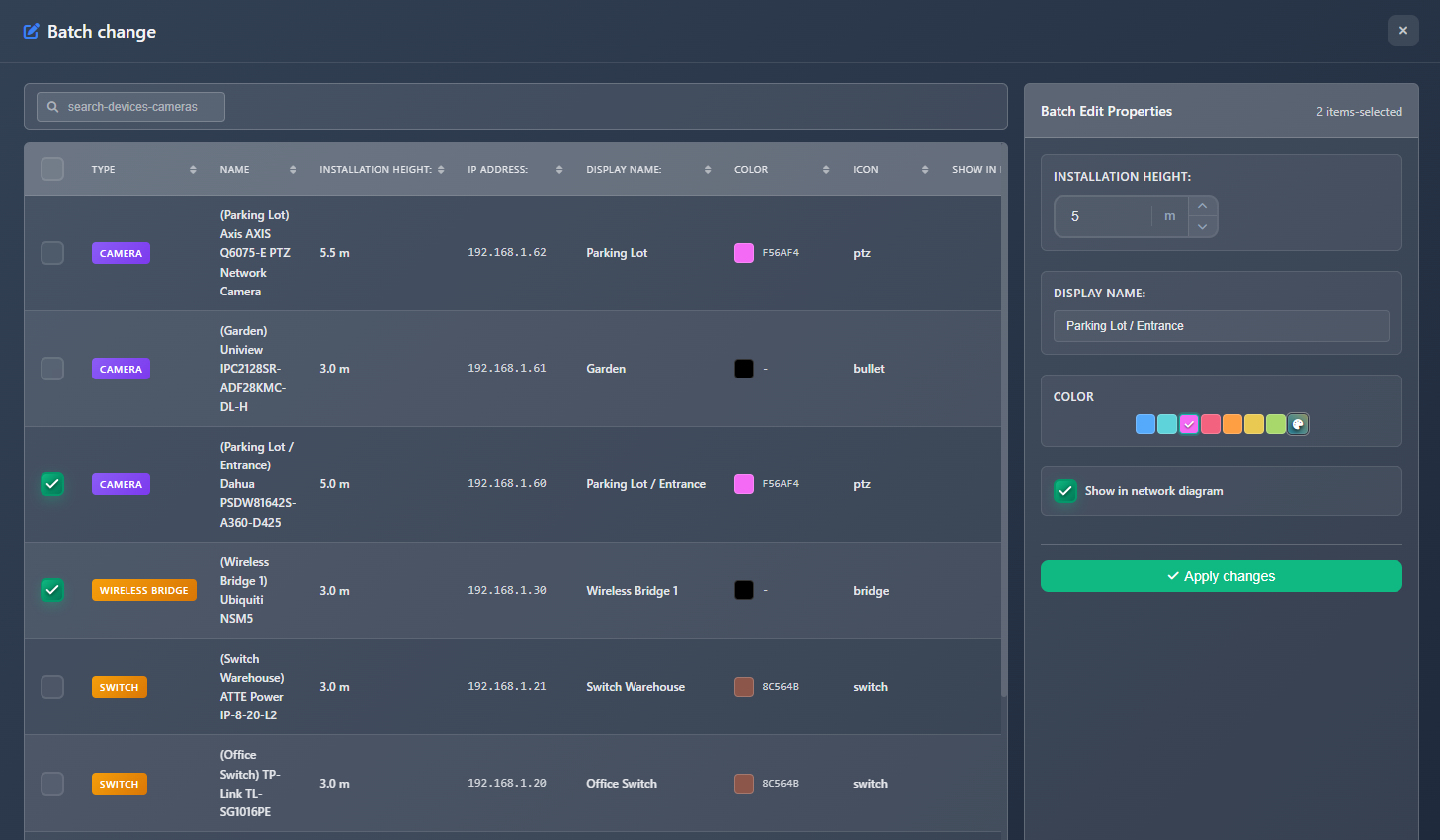
Ipinapakita ng pangunahing talahanayan ang lahat ng kamera at device sa iyong proyekto na may sumusunod na impormasyon:
- Type – Badge na nagpapahiwatig kung ang item ay uri ng Camera o Device
- Name – Pangalan ng device/kamera (display name kung nakatakda, kung hindi ay manufacturer at model)
- Installation Height – Kasalukuyang taas ng pag-install
- IP Address – Kasalukuyang IP address (kung naka-configure)
- Display Name – Custom na display name
- Color – Kulay ng icon/device
- Icon – Uri ng kamera o icon ng device
- Show in Network Diagram – Kung lumilitaw ang item sa mga network diagram
Pagpili ng mga item
- Individual selection – I-click ang checkbox katabi ng bawat item upang piliin ito
- Select All – I-click ang checkbox sa header ng talahanayan upang piliin/i-deselect ang lahat ng nakikitang item
- Search – Gamitin ang search box upang i-filter ang mga item ayon sa pangalan, manufacturer, model, display name, o IP address
- Sort – I-click ang mga header ng column upang i-sort ang talahanayan ayon sa anumang column
Naka-highlight ang mga napiling item, at lilitaw ang isang properties panel sa kanang bahagi ng interface.
Pag-edit ng mga property nang maramihan
Kapag pumili ka ng isa o higit pang mga item, lilitaw ang isang properties panel sa kanang bahagi na nagbibigay-daan sa iyo na i-edit ang mga karaniwang property na ilalapat sa lahat ng napiling item.
Taas ng pag-install
Itakda ang taas ng pag-install para sa lahat ng napiling item. Ipinapakita ang halaga sa unit ng iyong proyekto (metro o piye).
Display name
Itakda ang custom na display name para sa lahat ng napiling item. Lilitaw ang pangalang ito sa plano at sa mga ulat kapag naka-enable ang mga display name.
Color
Baguhin ang kulay ng icon/device para sa lahat ng napiling item. Gamitin ang color picker upang pumili ng bagong kulay.
Icon / Camera type
- For cameras – Baguhin ang uri ng kamera (icon) para sa lahat ng napiling kamera
- For devices – Baguhin ang icon ng device para sa lahat ng napiling device
Lalabas lang ang opsyong ito kapag ang lahat ng napiling item ay magkaparehong uri (lahat kamera o lahat device).
Show in network diagram
I-toggle kung lilitaw ang mga napiling item sa mga network diagram. Nalalapat ang checkbox na ito sa lahat ng napiling item.
Device type (para sa mga device lamang)
Para sa mga device lamang, maaari mong baguhin ang device type (hal., Router, Switch, Access Point). Lalabas lang ang opsyong ito kapag lahat ng napiling item ay mga device.
WARNING
Ang pagbabago ng device type ay maaaring mag-reset ng ilang property at espesipikasyong partikular sa device.
Visual na feedback
Ang mga property na binago mula sa kanilang orihinal na halaga ay naka-highlight na may asul na border at background, kaya madaling makita kung aling mga property ang binago mo bago ilapat ang mga pagbabago.
Pagbabago ng mga modelo
Maaari mong palitan ang maraming kamera o device ng ibang mga modelo nang sabay-sabay. Available lang ang tampok na ito kapag lahat ng napiling item ay magkaparehong uri (lahat kamera o lahat device).
Pagbabago ng mga modelong kamera
Kapag mga kamera ang napili:
- I-click ang button na Change Model sa properties panel
- Pumili mula sa dalawang tab:
- Catalog – Mag-browse at pumili mula sa catalog ng kamera
- Favorites – Pumili mula sa iyong mga paboritong kamera
- Piliin ang bagong modelong kamera
- Lahat ng napiling kamera ay papalitan ng bagong modelo habang pinapanatili ang kanilang mga posisyon at iba pang setting
Pagbabago ng mga modelong device
Kapag mga device ang napili:
- I-click ang Change Model button sa properties panel
- Pumili ng isa sa dalawang opsyon:
- Select from Catalog – Mag-browse at pumili mula sa catalog ng device
- Custom Device – Pumili mula sa iyong na-save na mga custom device gamit ang dropdown
- Lahat ng napiling device ay papalitan ng bagong modelo
WARNING
Kapag nagpapalit ng mga modelo, ang bagong modelo ay ilalapat sa lahat ng napiling item. Tiyaking lahat ng napiling item ay dapat gumamit ng parehong kapalit na modelo.
Paglalapat ng mga pagbabago
Pagkatapos baguhin ang mga property o pagpapalit ng mga modelo:
- Suriin ang mga pagbabago sa properties panel (naka-highlight ang mga binagong property)
- I-click ang Apply Changes button
- Lahat ng napiling item ay maa-update gamit ang mga bagong halaga
- Mawi-wipe ang selection, at maaari kang pumili ng mga bagong item para sa batch editing
Tanging ang mga property na aktwal mong binago ang ilalapat. Ang mga property na hindi mo binago ay mananatiling walang pagbabago sa mga napiling item.
Reorder tab
Ang Reorder tab ay nagbibigay-daan sa iyo na baguhin ang pagkakasunod-sunod ng mga kamera at device sa iyong proyekto. Ginagamit ang pagkakasunod-sunod na ito kapag bumubuo ng mga ulat at export, kaya ito ang tumutukoy sa pagkakasunod-sunod ng paglitaw ng mga item sa mga listahan ng kamera, mga talahanayan ng device, at mga pahina ng BOM.
Paglipat sa pagitan ng mga kamera at mga device
Sa itaas ng tab, gamitin ang toggle upang lumipat sa pagitan ng listahang Cameras at listahang Devices. Ipinapakita ang bilang ng mga item sa bawat button. Maaaring i-reorder nang magkahiwalay ang parehong listahan — mananatili ang iyong mga pagbabago sa bawat isa hanggang sa i-click mo ang Apply Order.
Mga mabilisang opsyon sa sort
Gamitin ang mga quick sort chip upang agad na i-sort ang kasalukuyang listahan:
| Pindutan | Lohika ng sort |
|---|---|
| A→Z | Alpabetikong ayos batay sa pangalan |
| Floor | Ayon sa palapag (0 → 1 → 2 …), pagkatapos ay alpabetiko sa loob ng bawat palapag |
| IP | Ayon sa IP address (numeric octet sort), ang mga item na walang IP ay mahuhuli |
| Type | Ayon sa uri ng kamera o uri ng device, pagkatapos ay alpabetiko |
| Height ↓ | Ayon sa taas ng pag-install, pinakamataas muna |
| ⇄ Reverse | Ibinaligtad ang kasalukuyang ayos |
Maaaring pagsamahin ang mga quick sort — halimbawa, i-click ang Floor at pagkatapos ay A→Z upang ma-sort muna ang mga item ayon sa palapag at pagkatapos ay alpabetiko sa loob ng bawat grupo.
Pag-drag at drop
Bawat item sa listahan ay maaaring hawakan sa ⠿ handle sa kaliwa at i-drag sa bagong posisyon. Ipinapakita ng asul na linyang indicator ang eksaktong lugar kung saan mailalagay ang item kapag binitiwan mo ito.
Ipinapakita ng bawat item ang:
- Badge ng palapag – color-coded ayon sa numero ng palapag para sa mabilisang pag-grupo
- Icon ng kamera / device
- Buong pangalan (manufacturer, model, display name)
- Mga meta tag – IP address, uri ng kamera o uri ng device, taas ng pag-install
- Tuldok ng kulay – ang nakatalagang kulay ng item
Paglalapat ng bagong pagkakasunod-sunod
- Ayusin muli ang mga item gamit ang drag and drop o mga quick sort button
- I-click ang Apply Order
- Isang success notification ang magpapatibay ng pagbabago
- Agad na makikita ang bagong ayos sa lahat ng ulat at export
Pag-reset ng pagkakasunod-sunod
I-click ang Reset upang i-discard ang lahat ng hindi pa nai-sa-save na pagbabago at ibalik ang ayos sa kung ano ito noong binuksan mo ang Reorder tab.
TIP
Ang reorder ay nakakaapekto lamang sa lohikal na pagkakasunod-sunod ng mga item (report order). Hindi nito inililipat ang mga icon ng kamera o device sa floor plan.
Mga Tip
- Gamitin ang search upang mabilis na mahanap ang partikular na mga kamera o device bago piliin ang mga ito para sa batch changes
- Pumili ng mga item na magkakaparehong uri (lahat kamera o lahat device) upang ma-access ang mas maraming opsyon sa pag-edit tulad ng pagbabago ng icon/type
- Ang visual na pag-highlight ng mga binagong property ay tumutulong sa iyong suriin ang mga pagbabago bago ilapat
- Gamitin ang "Select All" na pinagsama sa mga search filter upang mabilis na mapili ang mga grupo ng item
- Unahin ang pagpapalit ng mga modelo kung kailangan, pagkatapos ay i-edit ang iba pang mga property sa pangalawang batch operation
- Maaaring itakda nang maramihan ang mga display name upang lumikha ng pare-parehong mga kumbensyon sa pagbibigay-pangalan sa iyong proyekto
- Kapaki-pakinabang ang taas ng pag-install para sa pag-standardize ng mga taas ng kamera sa iisang palapag o level
- Ang mga pagbabago sa kulay ay tumutulong na biswal na i-grupo ang magkakaugnay na device o kamera sa iyong disenyo
- Tandaan na ang pagbabago ng device type ay maaaring mag-reset ng ilang property na partikular sa device
- Gamitin ang Floor quick sort sa Reorder tab upang i-grupo ang lahat ng kamera ayon sa palapag bago bumuo ng ulat
- Gamitin ang IP quick sort upang ayusin ang mga kamera ayon sa pagkakasunod-sunod ng subnet para sa dokumentasyon ng network