
Batch Change
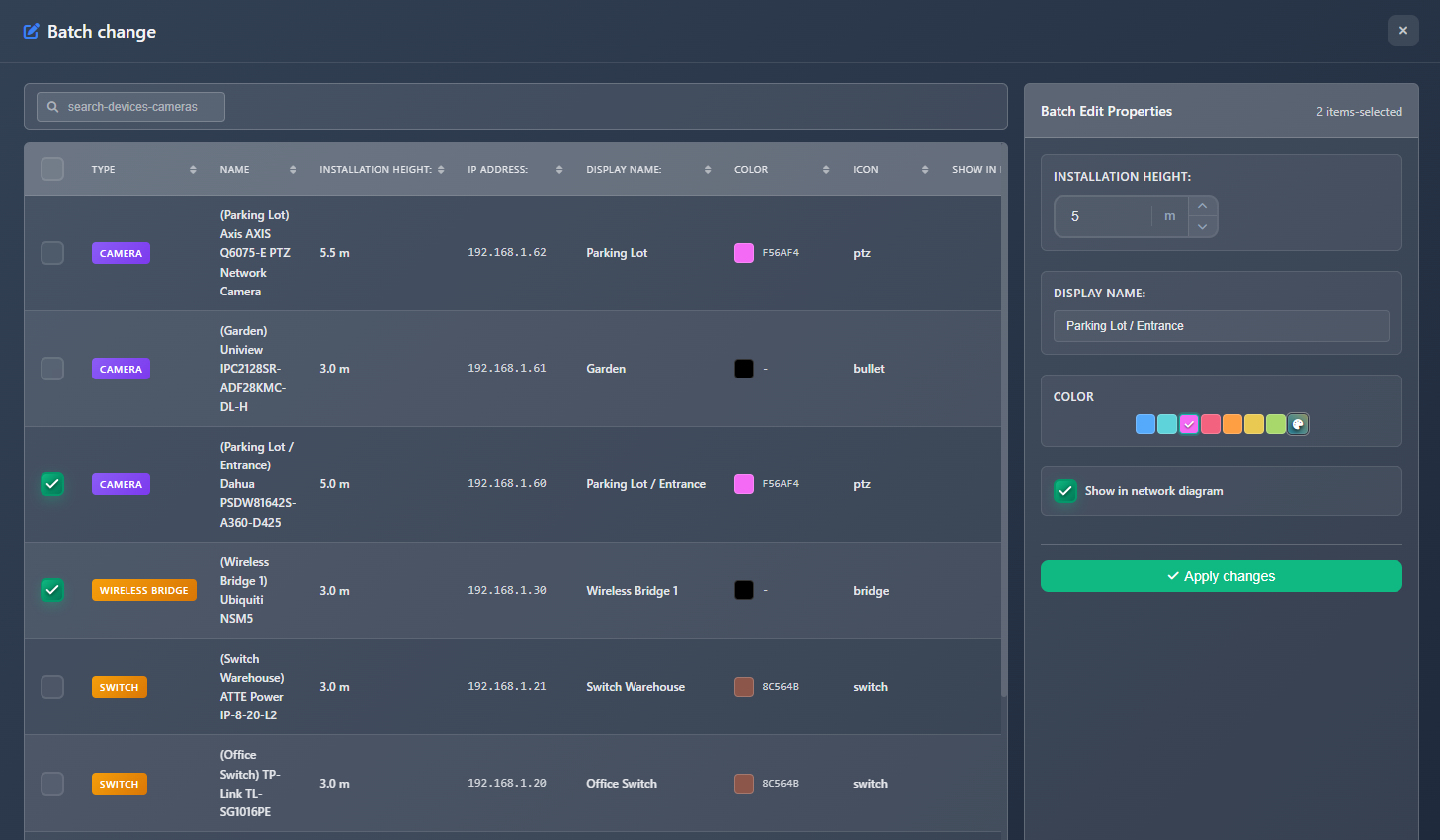
Kipengele cha Batch Change hukuwezesha kuhariri sifa za kamera na vifaa vingi kwa wakati mmoja, kuokoa muda mwingi unapotaka kutumia mabadiliko yale yale kwa vitu vingi. Unaweza kuchagua kamera au vifaa vingi kutoka kwenye jedwali kamili, kubadilisha modeli zao, kurekebisha sifa za kawaida kama vile urefu wa usakinishaji, majina ya kuonyesha, rangi, ikoni, na mipangilio ya mtandao — na pia kupanga upya orodha ya kamera au vifaa ili kudhibiti mpangilio wa jinsi vinavyoonekana kwenye ripoti na usafirishaji.
Wakati wa kuitumia
- Unapohitaji kubadilisha sifa ile ile (urefu, rangi, jina la kuonyesha) kwa kamera au vifaa vingi
- Unapotaka kubadilisha kamera au vifaa vingi kwa wakati mmoja na kuweka modeli tofauti
- Unapohitaji kusanifisha majina ya kuonyesha au rangi katika vitu vingi
- Unapotaka kusasisha haraka urefu wa usakinishaji kwa kamera zote kwenye ghorofa moja
- Unapohitaji kubadili aina za vifaa au ikoni kwa vifaa vingi kwa wakati mmoja
- Unapotaka kudhibiti mpangilio ambao kamera au vifaa vinaonekana kwenye ripoti
Kufungua Batch Change
Ili kufikia kipengele cha Batch Change:
- Bofya menyu ya Tools kwenye upau wa zana wa kushoto.
- Chagua Batch Change kutoka kwenye orodha kunjuzi.
- Dirisha ibukizi la Batch Change litafunguka likiwa na vichupo viwili juu: Batch Edit na Reorder.
Kichupo cha Batch Edit
Jedwali la vitu
Jedwali kuu linaonyesha kamera na vifaa vyote kwenye mradi wako pamoja na taarifa zifuatazo:
- Type – Beji inayoonyesha kama kitu ni aina ya Camera au Device
- Name – Jina la kifaa/kamera (jina la kuonyesha likiwa limewekwa, la sivyo mtengenezaji na modeli)
- Installation Height – Urefu wa sasa wa usakinishaji
- IP Address – Anwani ya IP ya sasa (ikiwa imepangwa)
- Display Name – Jina maalum la kuonyesha
- Color – Rangi ya ikoni/kifaa
- Icon – Aina ya kamera au ikoni ya kifaa
- Show in Network Diagram – Kama kitu kitaonekana kwenye michoro ya mtandao
Kuchagua vitu
- Individual selection – Bofya kisanduku cha alama karibu na kila kitu kukichagua
- Select All – Bofya kisanduku cha alama kwenye kichwa cha jedwali ili kuchagua/kutochagua vitu vyote vinavyoonekana
- Search – Tumia kisanduku cha utafutaji kuchuja vitu kwa jina, mtengenezaji, modeli, jina la kuonyesha, au anwani ya IP
- Sort – Bofya vichwa vya safu ili kupanga jedwali kwa safu yoyote
Vitu vilivyochaguliwa vinaangaziwa, na paneli ya sifa inaonekana upande wa kulia wa kiolesura.
Kuhariri sifa kwa pamoja
Unapochagua kitu kimoja au zaidi, paneli ya sifa inaonekana upande wa kulia ikikuwezesha kuhariri sifa za pamoja ambazo zitatumika kwa vitu vyote vilivyochaguliwa.
Urefu wa usakinishaji
Weka urefu wa usakinishaji kwa vitu vyote vilivyochaguliwa. Thamani inaonyeshwa katika vitengo vya mradi wako (mita au futi).
Jina la kuonyesha
Weka jina maalum la kuonyesha kwa vitu vyote vilivyochaguliwa. Jina hili huonekana kwenye ramani na kwenye ripoti wakati majina ya kuonyesha yamewezeshwa.
Rangi
Badilisha rangi ya ikoni/kifaa kwa vitu vyote vilivyochaguliwa. Tumia kiteua rangi kuchagua rangi mpya.
Ikoni / Aina ya kamera
- Kwa kamera – Badilisha aina ya kamera (ikoni) kwa kamera zote zilizo chaguliwa
- Kwa vifaa – Badilisha ikoni ya kifaa kwa vifaa vyote vilivyochaguliwa
Chaguo hili huonekana tu wakati vitu vyote vilivyochaguliwa ni vya aina moja (kamera zote au vifaa vyote).
Show in network diagram
Washa/zima iwapo vitu vilivyochaguliwa vitaonekana kwenye michoro ya mtandao. Kisanduku hiki cha alama kinatumika kwa vitu vyote vilivyochaguliwa.
Device type (vifaa pekee)
Kwa vifaa pekee, unaweza kubadilisha aina ya kifaa (mfano, Router, Switch, Access Point). Chaguo hili huonekana tu wakati vitu vyote vilivyochaguliwa ni vifaa.
WARNING
Kubadilisha aina ya kifaa kunaweza kuweka upya baadhi ya sifa na vipimo maalum vya kifaa.
Maoni ya kuona
Sifa zilizobadilishwa kutoka kwenye thamani zao asili zinaangaziwa kwa mpaka na usuli wa bluu, hivyo kufanya iwe rahisi kuona ni sifa gani uliyorekebisha kabla ya kutumia mabadiliko.
Kubadilisha modeli
Unaweza kubadilisha kamera au vifaa vingi kwa wakati mmoja na kutumia modeli tofauti. Kipengele hiki kinapatikana tu wakati vitu vyote vilivyochaguliwa ni vya aina moja (kamera zote au vifaa vyote).
Kubadilisha modeli za kamera
Kamera zinapochaguliwa:
- Bofya kitufe cha Change Model kwenye paneli ya sifa
- Chagua kutoka kwenye vichupo viwili:
- Catalog – Vinjari na uchague kutoka kwenye katalogi ya kamera
- Favorites – Chagua kutoka kwenye kamera uzipendazo
- Chagua modeli mpya ya kamera
- Kamera zote zilizo chaguliwa zitabadilishwa na modeli mpya huku zikiendelea kuhifadhi nafasi zao na mipangilio mingine
Kubadilisha modeli za vifaa
Vifaa vinapochaguliwa:
- Bofya kitufe cha Change Model kwenye paneli ya sifa
- Chagua mojawapo ya chaguo mbili:
- Select from Catalog – Vinjari na uchague kutoka kwenye katalogi ya vifaa
- Custom Device – Chagua kutoka kwenye vifaa vyako maalum vilivyohifadhiwa ukitumia kishale cha kunjuzi
- Vifaa vyote vilivyochaguliwa vitabadilishwa na modeli mpya
WARNING
Unapobadilisha modeli, modeli mpya inatumika kwa vitu vyote vilivyochaguliwa. Hakikisha vitu vyote vilivyochaguliwa vinapaswa kutumia modeli mbadala ile ile.
Kutumia mabadiliko
Baada ya kurekebisha sifa au kubadilisha modeli:
- Pitia mabadiliko kwenye paneli ya sifa (sifa zilizobadilishwa zimeangaziwa)
- Bofya kitufe cha Apply Changes
- Vitu vyote vilivyochaguliwa vitasasishwa kwa thamani mpya
- Uchaguzi huondolewa, na unaweza kuchagua vitu vipya kwa uhariri wa pamoja
Ni sifa ambazo kwa kweli umebadilisha tu ndizo zitatumika. Sifa ambazo hazijarekebishwa hubaki bila kubadilika kwenye vitu vilivyochaguliwa.
Kichupo cha Reorder
Kichupo cha Reorder hukuwezesha kubadilisha mpangilio wa kamera na vifaa kwenye mradi wako. Mpangilio huu hutumika wakati wa kuzalisha ripoti na usafirishaji, hivyo huamua mfuatano ambao vitu vinaonekana kwenye orodha za kamera, jedwali za vifaa, na kurasa za BOM.
Kubadilisha kati ya kamera na vifaa
Juu ya kichupo, tumia kibadilishi kubadilisha kati ya orodha ya Cameras na orodha ya Devices. Idadi ya vitu inaonyeshwa kwenye kila kitufe. Orodha zote mbili zinaweza kupangwa upya kwa kujitegemea — mabadiliko yako kwa kila moja huhifadhiwa hadi utakapobofya Apply Order.
Chaguo za upangaji wa haraka
Tumia vichaguo vya upangaji wa haraka kupanga papo hapo orodha ya sasa:
| Kitufe | Mantiki ya upangaji |
|---|---|
| A→Z | Mpangilio wa alfabeti kwa jina |
| Floor | Kwa ghorofa (0 → 1 → 2 …), kisha kwa alfabeti ndani ya kila ghorofa |
| IP | Kwa anwani ya IP (mpangilio wa okteti za nambari), vitu visivyo na IP huenda mwisho |
| Type | Kwa aina ya kamera au aina ya kifaa, kisha kwa alfabeti |
| Height ↓ | Kwa urefu wa usakinishaji, warefu zaidi kwanza |
| ⇄ Reverse | Hugeuza mpangilio wa sasa |
Upangaji wa haraka unaweza kuunganishwa — kwa mfano, bofya Floor kisha A→Z ili kupata vitu vilivyopangwa kwanza kwa ghorofa kisha kwa alfabeti ndani ya kila kundi.
Buruta na dondosha
Kila kitu kwenye orodha kinaweza kushikwa kwa ⠿ handle upande wa kushoto na kuburutwa kwenda kwenye nafasi mpya. Kielekezi cha mstari wa bluu kinaonyesha mahali hasa kitu kitawekwa utakapokiachia.
Kila kitu kinaonyesha:
- Floor badge – imepangwa kwa rangi kulingana na nambari ya ghorofa kwa upangaji wa haraka wa kuona
- Camera / device icon
- Full name (mtengenezaji, modeli, jina la kuonyesha)
- Meta tags – anwani ya IP, aina ya kamera au aina ya kifaa, urefu wa usakinishaji
- Color dot – rangi iliyopewa ya kitu
Kutumia mpangilio mpya
- Panga upya vitu ukitumia buruta na dondosha au vitufe vya upangaji wa haraka
- Bofya Apply Order
- Arifa ya mafanikio inathibitisha mabadiliko
- Mpangilio mpya unaonekana mara moja katika ripoti na usafirishaji wote
Kurejesha mpangilio
Bofya Reset kufuta mabadiliko yote ambayo hayajahifadhiwa na kurudisha mpangilio kama ulivyokuwa ulipofungua kichupo cha Reorder.
TIP
Upangaji upya unaathiri tu mfuatano wa kimantiki wa vitu (mpangilio wa ripoti). Haugusii uhamisho wa ikoni za kamera au kifaa kwenye ramani ya sakafu.
Vidokezo
- Tumia utafutaji kupata haraka kamera au vifaa mahususi kabla ya kuvichagua kwa mabadiliko ya pamoja
- Chagua vitu vya aina ile ile (kamera zote au vifaa vyote) ili kufikia chaguo zaidi za kuhariri kama mabadiliko ya ikoni/aina
- Uangaziaji wa kuona wa sifa zilizobadilishwa hukusaidia kupitia mabadiliko kabla ya kutumia
- Tumia "Select All" pamoja na vichujio vya utafutaji ili kuchagua haraka makundi ya vitu
- Badilisha modeli kwanza ikiwa inahitajika, kisha hariri sifa nyingine katika operesheni ya pili ya pamoja
- Majina ya kuonyesha yanaweza kuwekwa kwa wingi ili kuunda mwafaka thabiti wa majina katika mradi wako
- Urefu wa usakinishaji ni muhimu kwa kusanifisha urefu wa kamera kwenye ghorofa au kiwango kile kile
- Mabadiliko ya rangi husaidia kuunganisha kwa kuona vifaa au kamera zinazohusiana katika usanifu wako
- Kumbuka kwamba kubadilisha aina ya kifaa kunaweza kuweka upya baadhi ya sifa maalum za kifaa
- Tumia upangaji wa haraka wa Floor kwenye kichupo cha Reorder ili kuunganisha kamera zote kwa ghorofa kabla ya kuunda ripoti
- Tumia upangaji wa haraka wa IP kupanga kamera kwa mpangilio wa subnet kwa ajili ya nyaraka za mtandao