
การเปลี่ยนแบบกลุ่ม (Batch Change)
ฟีเจอร์ Batch Change ช่วยให้คุณแก้ไขคุณสมบัติของกล้องและอุปกรณ์หลายรายการพร้อมกันได้ ประหยัดเวลาอย่างมากเมื่อคุณต้องการใช้การเปลี่ยนแปลงเดียวกันกับหลายรายการ คุณสามารถเลือกกล้องหรืออุปกรณ์หลายรายการจากตารางแบบครบถ้วน เปลี่ยนรุ่น แก้ไขคุณสมบัติทั่วไป เช่น ความสูงติดตั้ง ชื่อแสดง สี ไอคอน และการตั้งค่าเครือข่าย — รวมถึงจัดลำดับรายการกล้องหรืออุปกรณ์ใหม่เพื่อควบคุมลำดับการแสดงในรายงานและการส่งออก
ควรใช้เมื่อใด
- เมื่อคุณต้องการเปลี่ยนคุณสมบัติเดียวกัน (ความสูง สี ชื่อแสดง) สำหรับกล้องหรืออุปกรณ์หลายรายการ
- เมื่อคุณต้องการแทนที่กล้องหรืออุปกรณ์หลายรายการด้วยรุ่นอื่นพร้อมกัน
- เมื่อคุณต้องการทำให้ชื่อแสดงหรือสีเป็นมาตรฐานให้สอดคล้องกันในหลายรายการ
- เมื่อคุณต้องการอัปเดตความสูงติดตั้งของกล้องทั้งหมดบนชั้นเดียวกันอย่างรวดเร็ว
- เมื่อคุณต้องการเปลี่ยนประเภทอุปกรณ์หรือไอคอนสำหรับอุปกรณ์หลายรายการพร้อมกัน
- เมื่อคุณต้องการควบคุมลำดับที่กล้องหรืออุปกรณ์ปรากฏในรายงาน
การเปิด Batch Change
หากต้องการเข้าถึงฟีเจอร์ Batch Change:
- คลิกเมนู Tools ในแถบเครื่องมือด้านซ้าย
- เลือก Batch Change จากเมนูแบบเลื่อนลง
- หน้าต่างโมดัล Batch Change จะเปิดขึ้น โดยมีสองแท็บด้านบน: Batch Edit และ Reorder
แท็บ Batch Edit
ตารางรายการ
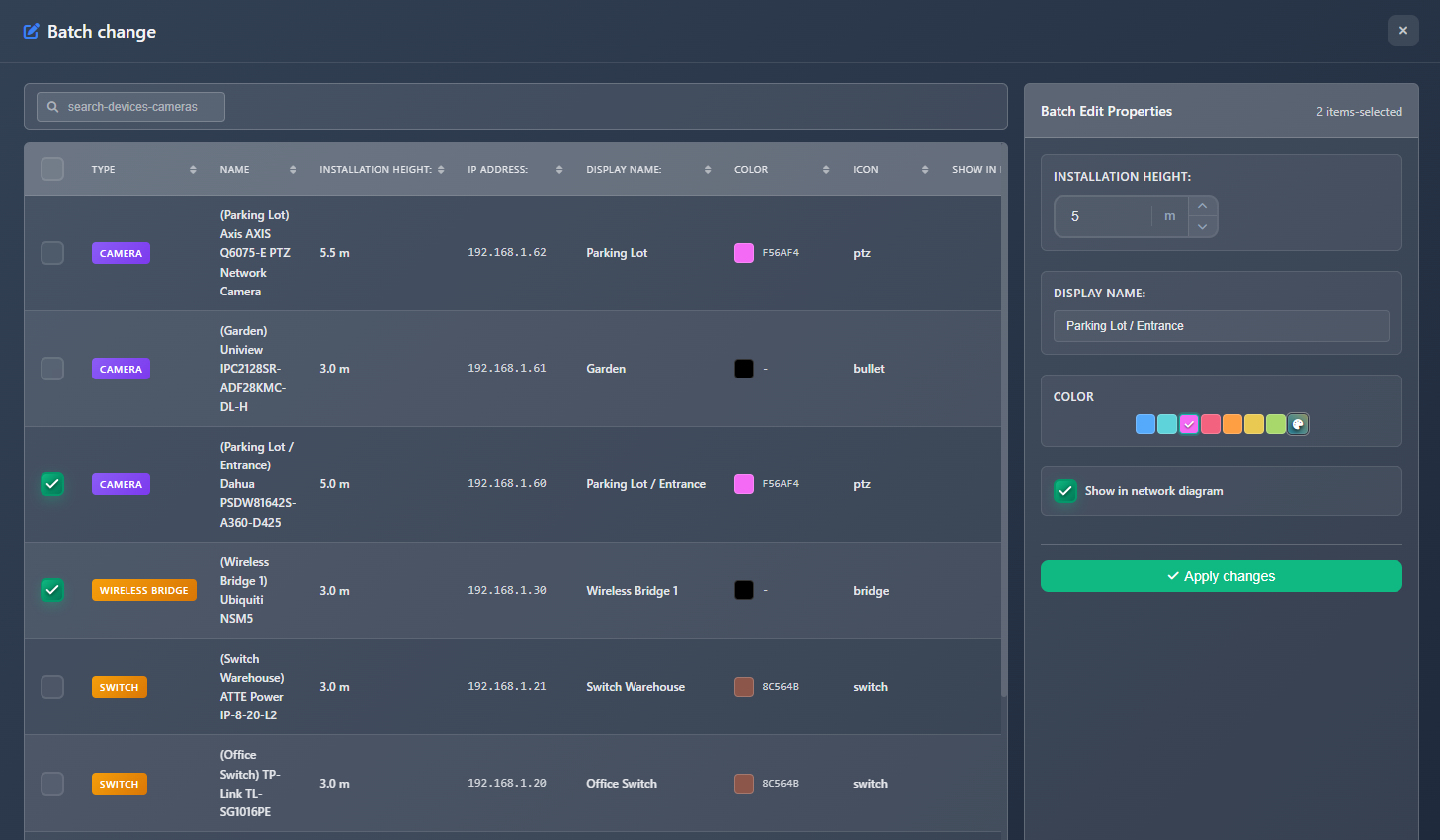
ตารางหลักจะแสดงกล้องและอุปกรณ์ทั้งหมดในโปรเจ็กต์ของคุณ พร้อมข้อมูลดังต่อไปนี้:
- Type – ป้ายระบุว่ารายการนั้นเป็นประเภทกล้อง (Camera) หรืออุปกรณ์ (Device)
- Name – ชื่ออุปกรณ์/กล้อง (ชื่อแสดงถ้ามี มิฉะนั้นจะแสดงผู้ผลิตและรุ่น)
- Installation Height – ความสูงติดตั้งปัจจุบัน
- IP Address – ที่อยู่ IP ปัจจุบัน (ถ้ามีการกำหนดค่า)
- Display Name – ชื่อแสดงแบบกำหนดเอง
- Color – สีของไอคอน/อุปกรณ์
- Icon – ประเภทกล้องหรือไอคอนอุปกรณ์
- Show in Network Diagram – ระบุว่ารายการจะแสดงในแผนผังเครือข่ายหรือไม่
การเลือกไอเท็ม
- การเลือกเป็นรายรายการ – คลิกช่องทำเครื่องหมายถัดจากแต่ละรายการเพื่อเลือก
- Select All – คลิกช่องทำเครื่องหมายที่ส่วนหัวของตารางเพื่อเลือก/ไม่เลือกทุกรายการที่มองเห็น
- Search – ใช้ช่องค้นหาเพื่อกรองรายการตามชื่อ ผู้ผลิต รุ่น ชื่อแสดง หรือที่อยู่ IP
- Sort – คลิกส่วนหัวคอลัมน์เพื่อจัดเรียงตารางตามคอลัมน์ใดก็ได้
รายการที่ถูกเลือกจะแสดงไฮไลต์ และแผงคุณสมบัติจะปรากฏทางด้านขวาของอินเทอร์เฟซ
การแก้ไขคุณสมบัติแบบกลุ่ม
เมื่อคุณเลือกรายการหนึ่งรายการขึ้นไป แผงคุณสมบัติทางด้านขวาจะอนุญาตให้คุณแก้ไขคุณสมบัติร่วมกัน ซึ่งจะถูกนำไปใช้กับทุกรายการที่เลือก
Installation height
ตั้งค่าความสูงติดตั้งสำหรับทุกรายการที่เลือก ค่าจะแสดงตามหน่วยของโปรเจ็กต์ของคุณ (เมตรหรือฟุต)
Display name
ตั้งค่าชื่อแสดงแบบกำหนดเองสำหรับทุกรายการที่เลือก ชื่อนี้จะปรากฏบนผังและในรายงานเมื่อเปิดใช้งานการแสดงชื่อ
Color
เปลี่ยนสีไอคอน/อุปกรณ์สำหรับทุกรายการที่เลือก ใช้ตัวเลือกสีเพื่อเลือกสีใหม่
Icon / Camera type
- สำหรับกล้อง – เปลี่ยนประเภทกล้อง (ไอคอน) สำหรับกล้องที่เลือกทั้งหมด
- สำหรับอุปกรณ์ – เปลี่ยนไอคอนอุปกรณ์สำหรับอุปกรณ์ที่เลือกทั้งหมด
ตัวเลือกนี้จะแสดงก็ต่อเมื่อทุกรายการที่เลือกเป็นประเภทเดียวกัน (ทั้งหมดเป็นกล้องหรือทั้งหมดเป็นอุปกรณ์)
Show in network diagram
สลับการแสดงหรือไม่แสดงรายการที่เลือกในแผนผังเครือข่าย ช่องทำเครื่องหมายนี้มีผลกับทุกรายการที่เลือก
Device type (เฉพาะอุปกรณ์)
สำหรับอุปกรณ์เท่านั้น คุณสามารถเปลี่ยนประเภทอุปกรณ์ได้ (เช่น Router, Switch, Access Point) ตัวเลือกนี้จะแสดงก็ต่อเมื่อทุกรายการที่เลือกเป็นอุปกรณ์
WARNING
การเปลี่ยน Device type อาจรีเซ็ตคุณสมบัติและสเปคเฉพาะอุปกรณ์บางรายการ
ข้อเสนอแนะเชิงภาพ
คุณสมบัติที่ถูกเปลี่ยนจากค่าเดิมจะแสดงไฮไลต์ด้วยเส้นขอบและพื้นหลังสีน้ำเงิน ทำให้ดูได้ง่ายว่าคุณได้แก้ไขคุณสมบัติใดบ้างก่อนนำไปใช้
การเปลี่ยนรุ่น
คุณสามารถแทนที่กล้องหรืออุปกรณ์หลายรายการด้วยรุ่นอื่นพร้อมกันได้ ฟีเจอร์นี้ใช้ได้เฉพาะเมื่อทุกรายการที่เลือกเป็นประเภทเดียวกัน (ทั้งหมดเป็นกล้องหรือทั้งหมดเป็นอุปกรณ์)
การเปลี่ยนรุ่นกล้อง
เมื่อมีการเลือกกล้อง:
- คลิกปุ่ม Change Model ในแผงคุณสมบัติ
- เลือกจากสองแท็บ:
- Catalog – เรียกดูและเลือกจากแคตตาล็อกกล้อง
- Favorites – เลือกจากกล้องรายการโปรดของคุณ
- เลือกรุ่นกล้องใหม่
- กล้องที่เลือกทั้งหมดจะถูกแทนที่ด้วยรุ่นใหม่ โดยคงตำแหน่งและการตั้งค่าอื่นๆ ไว้
การเปลี่ยนรุ่นอุปกรณ์
เมื่อมีการเลือกอุปกรณ์:
- คลิกปุ่ม Change Model ในแผงคุณสมบัติ
- เลือกหนึ่งในสองตัวเลือก:
- Select from Catalog – เรียกดูและเลือกจากแคตตาล็อกอุปกรณ์
- Custom Device – เลือกจากอุปกรณ์กำหนดเองที่คุณบันทึกไว้โดยใช้ดรอปดาวน์
- อุปกรณ์ที่เลือกทั้งหมดจะถูกแทนที่ด้วยรุ่นใหม่
WARNING
เมื่อมีการเปลี่ยนรุ่น รุ่นใหม่จะถูกนำไปใช้กับทุกรายการที่เลือก โปรดตรวจสอบให้แน่ใจว่าทุกรายการที่เลือกควรใช้รุ่นทดแทนเดียวกัน
การนำการเปลี่ยนแปลงไปใช้
หลังจากแก้ไขคุณสมบัติหรือเปลี่ยนรุ่น:
- ตรวจสอบการเปลี่ยนแปลงในแผงคุณสมบัติ (คุณสมบัติที่ถูกเปลี่ยนจะแสดงไฮไลต์)
- คลิกปุ่ม Apply Changes
- ทุกรายการที่เลือกจะถูกอัปเดตด้วยค่าใหม่
- การเลือกจะถูกล้าง และคุณสามารถเลือกรายการใหม่เพื่อแก้ไขแบบกลุ่มได้
เฉพาะคุณสมบัติที่คุณเปลี่ยนจริงเท่านั้นที่จะถูกนำไปใช้ คุณสมบัติที่ไม่ได้รับการแก้ไขจะยังคงไม่เปลี่ยนแปลงในรายการที่เลือก
แท็บ Reorder
แท็บ Reorder ช่วยให้คุณเปลี่ยนลำดับของกล้องและอุปกรณ์ในโปรเจ็กต์ของคุณ ลำดับนี้จะถูกใช้เมื่อสร้างรายงานและการส่งออก จึงเป็นตัวกำหนดลำดับที่รายการจะปรากฏในรายการกล้อง ตารางอุปกรณ์ และหน้า BOM
การสลับระหว่างกล้องและอุปกรณ์
ที่ด้านบนของแท็บ ใช้สวิตช์เพื่อสลับระหว่างรายการ Cameras และรายการ Devices มีการแสดงจำนวนรายการบนแต่ละปุ่ม ทั้งสองรายการสามารถจัดลำดับใหม่ได้อย่างอิสระ — การเปลี่ยนแปลงของคุณในแต่ละรายการจะถูกเก็บไว้จนกว่าคุณจะคลิก Apply Order
ตัวเลือกเรียงด่วน
ใช้ชิปเรียงด่วนเพื่อจัดเรียงรายการปัจจุบันทันที:
| Button | ตรรกะการเรียง |
|---|---|
| A→Z | เรียงตามตัวอักษรตามชื่อ |
| Floor | ตามชั้น (0 → 1 → 2 …) จากนั้นเรียงตามตัวอักษรภายในแต่ละชั้น |
| IP | ตามที่อยู่ IP (เรียงอ็อกเต็ตเชิงตัวเลข) รายการที่ไม่มี IP จะไปท้ายสุด |
| Type | ตามประเภทกล้องหรือประเภทอุปกรณ์ จากนั้นเรียงตามตัวอักษร |
| Height ↓ | ตามความสูงติดตั้ง มากไปน้อย |
| ⇄ Reverse | สลับลำดับปัจจุบัน |
คุณสามารถผสมการเรียงด่วนได้ — ตัวอย่างเช่น คลิก Floor แล้วตามด้วย A→Z เพื่อให้รายการถูกจัดเรียงตามชั้นก่อน และเรียงตามตัวอักษรภายในแต่ละกลุ่ม
การลากและวาง
คุณสามารถจับแต่ละรายการในรายการโดยที่ ⠿ handle ทางซ้ายแล้วลากไปยังตำแหน่งใหม่ ตัวบ่งชี้เส้นสีน้ำเงินจะแสดงตำแหน่งที่แน่นอนซึ่งรายการจะถูกวางเมื่อคุณปล่อย
แต่ละรายการจะแสดง:
- ป้ายชั้น – ระบายสีตามหมายเลขชั้นเพื่อการจัดกลุ่มด้วยภาพอย่างรวดเร็ว
- ไอคอนกล้อง/อุปกรณ์
- ชื่อแบบเต็ม (ผู้ผลิต รุ่น ชื่อแสดง)
- เมตาแท็ก – ที่อยู่ IP ประเภทกล้องหรือประเภทอุปกรณ์ ความสูงติดตั้ง
- จุดสี – สีที่กำหนดให้กับรายการนั้น
การนำลำดับใหม่ไปใช้
- เรียงลำดับรายการใหม่ด้วยการลากและวางหรือใช้ปุ่มเรียงด่วน
- คลิก Apply Order
- การแจ้งเตือนความสำเร็จยืนยันการเปลี่ยนแปลง
- ลำดับใหม่จะสะท้อนในรายงานและการส่งออกทั้งหมดทันที
การรีเซ็ตลำดับ
คลิก Reset เพื่อยกเลิกการเปลี่ยนแปลงทั้งหมดที่ยังไม่ได้บันทึกและคืนค่าลำดับให้เป็นเหมือนตอนที่คุณเปิดแท็บ Reorder
TIP
การจัดลำดับใหม่ส่งผลเฉพาะลำดับตรรกะของรายการ (ลำดับในรายงาน) เท่านั้น ไม่ได้ย้ายไอคอนกล้องหรืออุปกรณ์บนผังชั้น
เคล็ดลับ
- ใช้การค้นหาเพื่อค้นหากล้องหรืออุปกรณ์ที่ต้องการอย่างรวดเร็วก่อนเลือกเพื่อทำการเปลี่ยนแบบกลุ่ม
- เลือกรายการที่เป็นประเภทเดียวกัน (ทั้งหมดเป็นกล้องหรือทั้งหมดเป็นอุปกรณ์) เพื่อเข้าถึงตัวเลือกการแก้ไขเพิ่มเติม เช่น การเปลี่ยนไอคอน/ประเภท
- การไฮไลต์คุณสมบัติที่เปลี่ยนแล้วช่วยให้คุณตรวจทานก่อนนำไปใช้
- ใช้ "Select All" ร่วมกับตัวกรองการค้นหาเพื่อเลือกกลุ่มรายการอย่างรวดเร็ว
- เปลี่ยนรุ่นก่อนหากจำเป็น จากนั้นแก้ไขคุณสมบัติอื่นๆ ในการทำงานแบบแบตช์ครั้งที่สอง
- ตั้งค่า Display names แบบกลุ่มเพื่อสร้างมาตรฐานการตั้งชื่อที่สอดคล้องกันทั่วทั้งโปรเจ็กต์ของคุณ
- การตั้งค่า Installation height มีประโยชน์สำหรับการทำมาตรฐานความสูงกล้องบนชั้นเดียวกันหรือระดับเดียวกัน
- การเปลี่ยน Color ช่วยจัดกลุ่มอุปกรณ์หรือกล้องที่เกี่ยวข้องในแบบของคุณด้วยภาพ
- โปรดจำไว้ว่าการเปลี่ยน Device type อาจรีเซ็ตคุณสมบัติเฉพาะอุปกรณ์บางรายการ
- ใช้การเรียงด่วน Floor ในแท็บ Reorder เพื่อจัดกลุ่มกล้องทั้งหมดตามชั้นก่อนสร้างรายงาน
- ใช้การเรียงด่วน IP เพื่อจัดกล้องตามลำดับซับเน็ตสำหรับเอกสารเครือข่าย