
一括変更
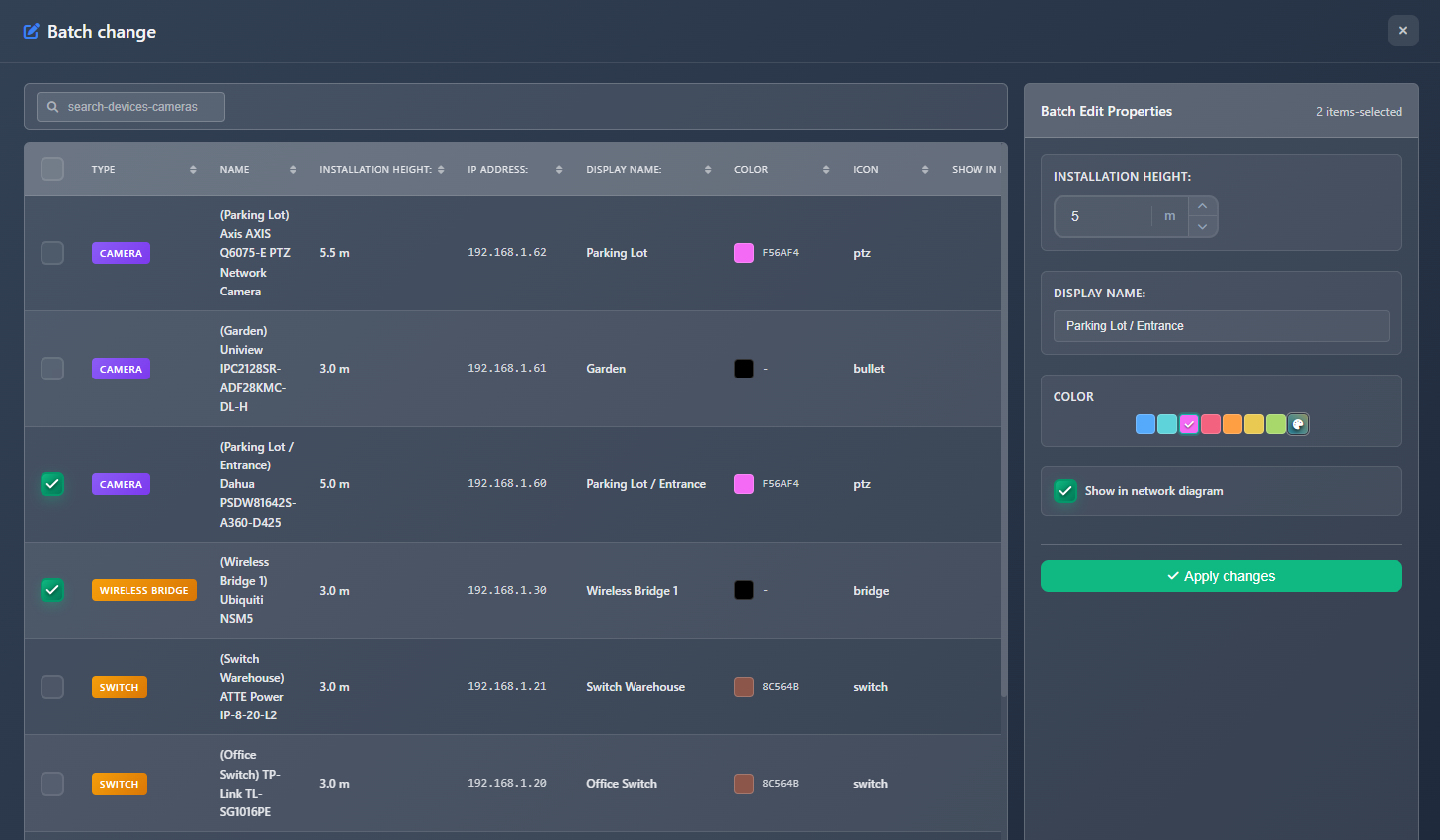
Batch Change 機能は、複数のカメラやデバイスのプロパティを同時に編集できるため、多くの項目に同じ変更を適用する必要がある場合に大幅な時間短縮になります。包括的なテーブルから複数のカメラやデバイスを選択し、モデルの変更、設置高、表示名、色、アイコン、ネットワーク設定などの共通プロパティの変更が可能です — さらに、レポートやエクスポートで表示される順序を制御するために、カメラやデバイスのリスト順を並べ替えることもできます。
いつ使うか
- 複数のカメラやデバイスで同じプロパティ(高さ、色、表示名)を変更する必要があるとき
- 複数のカメラやデバイスを一度に別のモデルに置き換えたいとき
- 複数項目にわたって表示名や色を標準化したいとき
- 同一フロアのすべてのカメラの設置高を素早く更新したいとき
- 複数のデバイスについてデバイスタイプやアイコンを同時に変更したいとき
- レポートに表示されるカメラやデバイスの順序を制御したいとき
Batch Change を開く
Batch Change 機能にアクセスするには:
- 左のツールバーの Tools メニューをクリックします。
- ドロップダウンから Batch Change を選択します。
- 画面上部に Batch Edit と Reorder の 2 つのタブを持つ Batch Change モーダルが開きます。
Batch Edit タブ
アイテムテーブル
メインテーブルには、プロジェクト内のすべてのカメラとデバイスが次の情報とともに表示されます:
- Type – 項目が Camera か Device かを示すバッジ
- Name – デバイス/カメラ名(表示名が設定されていれば表示名、なければメーカー名とモデル名)
- Installation Height – 現在の設置高
- IP Address – 現在の IP アドレス(設定されている場合)
- Display Name – カスタム表示名
- Color – アイコン/デバイスの色
- Icon – カメラタイプまたはデバイスアイコン
- Show in Network Diagram – ネットワーク図に表示するかどうか
項目の選択
- Individual selection – 各項目の横のチェックボックスをクリックして選択します
- Select All – テーブルヘッダーのチェックボックスをクリックして、表示中の項目を一括選択/選択解除します
- Search – 検索ボックスで、名前、メーカー、モデル、表示名、IP アドレスでフィルタできます
- Sort – 列ヘッダーをクリックして任意の列で並び替えます
選択された項目はハイライト表示され、画面右側にプロパティパネルが表示されます。
プロパティの一括編集
1 つ以上の項目を選択すると、右側のプロパティパネルで、選択したすべての項目に適用される共通プロパティを編集できます。
Installation height
選択したすべての項目の設置高を設定します。値はプロジェクトの単位(メートルまたはフィート)で表示されます。
Display name
選択したすべての項目にカスタム表示名を設定します。表示名が有効な場合、この名前はプランやレポートに表示されます。
Color
選択したすべての項目のアイコン/デバイスの色を変更します。カラーピッカーを使用して新しい色を選択します。
Icon / Camera type
- カメラの場合 – 選択したすべてのカメラのカメラタイプ(アイコン)を変更します
- デバイスの場合 – 選択したすべてのデバイスのデバイスアイコンを変更します
このオプションは、選択した項目が同じ種類(すべてカメラ、またはすべてデバイス)のときにのみ表示されます。
Show in network diagram
選択した項目をネットワーク図に表示するかどうかを切り替えます。このチェックボックスは選択したすべての項目に適用されます。
Device type (devices only)
デバイスの場合は、デバイスタイプ(例: Router, Switch, Access Point)を変更できます。このオプションは、選択した項目がすべてデバイスのときにのみ表示されます。
WARNING
デバイスタイプを変更すると、デバイス固有の一部のプロパティや仕様がリセットされる場合があります。
視覚的なフィードバック
元の値から変更されたプロパティは、青い枠線と背景でハイライトされ、適用前にどのプロパティを変更したかを簡単に確認できます。
モデルの変更
複数のカメラやデバイスを一度に別のモデルに置き換えることができます。この機能は、選択した項目が同じ種類(すべてカメラ、またはすべてデバイス)の場合にのみ利用できます。
カメラモデルの変更
カメラが選択されている場合:
- プロパティパネルの Change Model ボタンをクリックします
- 次の 2 つのタブから選択します:
- Catalog – カメラカタログから参照して選択
- Favorites – お気に入りのカメラから選択
- 新しいカメラモデルを選択します
- 選択したすべてのカメラは、位置やその他の設定を保持したまま新しいモデルに置き換えられます
デバイスモデルの変更
デバイスが選択されている場合:
- プロパティパネルの Change Model ボタンをクリックします
- 次のいずれかを選択します:
- Select from Catalog – デバイスカタログから参照して選択
- Custom Device – ドロップダウンから保存済みのカスタムデバイスを選択
- 選択したすべてのデバイスが新しいモデルに置き換えられます
WARNING
モデルを変更すると、新しいモデルが選択したすべての項目に適用されます。選択したすべての項目が同じ置き換えモデルでよいことを確認してください。
変更の適用
プロパティを変更したりモデルを変更した後:
- プロパティパネルで変更内容を確認します(変更されたプロパティはハイライト表示されます)
- Apply Changes ボタンをクリックします
- 選択したすべての項目が新しい値で更新されます
- 選択はクリアされ、続けて他の項目を選んで一括編集できます
実際に変更したプロパティのみが適用されます。変更していないプロパティは、選択した項目ではそのまま保持されます。
Reorder タブ
Reorder タブでは、プロジェクト内のカメラとデバイスの順序を変更できます。この順序はレポートやエクスポートの生成時に使用されるため、カメラ一覧、デバイス表、BOM ページに表示される項目の並び順を決定します。
カメラとデバイスの切り替え
タブ上部のトグルで Cameras リストと Devices リストを切り替えます。各ボタンには項目数が表示されます。両方のリストは独立して並べ替えられ、Apply Order をクリックするまで各リストでの変更は保持されます。
クイックソートオプション
クイックソートのチップを使って、現在のリストを即座に並び替えます:
| ボタン | 並び替えロジック |
|---|---|
| A→Z | 名前のアルファベット順 |
| Floor | フロア順(0 → 1 → 2 …)、各フロア内はアルファベット順 |
| IP | IP アドレスの数値オクテット順。IP がない項目は最後 |
| Type | カメラタイプまたはデバイスタイプ順、その後アルファベット順 |
| Height ↓ | 設置高の高い順 |
| ⇄ Reverse | 現在の順序を反転 |
クイックソートは組み合わせ可能です。たとえば、Floor をクリックしてから A→Z をクリックすると、まずフロア順、その後各グループ内でアルファベット順に並びます。
ドラッグ&ドロップ
リスト内の各項目は、左側の ⠿ handle をつかんで新しい位置にドラッグできます。青いラインインジケーターが、ドロップ時にその項目が配置される正確な位置を示します。
各項目には次が表示されます:
- Floor badge – クイックな視覚的グルーピングのため、フロア番号ごとに色分け
- Camera / device icon
- Full name (manufacturer, model, display name)
- Meta tags – IP アドレス、カメラタイプまたはデバイスタイプ、設置高
- Color dot – 項目に割り当てられた色
新しい順序の適用
- ドラッグ&ドロップまたはクイックソートボタンで項目を並べ替えます
- Apply Order をクリックします
- 成功通知で変更が確認されます
- 新しい順序はすべてのレポートとエクスポートに即時に反映されます
順序のリセット
Reset をクリックすると、未保存の変更をすべて破棄し、Reorder タブを開いたときの順序に戻します。
TIP
並べ替えは項目の論理的な順序(レポート順)にのみ影響します。フロアプラン上のカメラやデバイスのアイコン位置は移動しません。
ヒント
- 検索を使って、一括変更の前に目的のカメラやデバイスをすばやく見つけましょう
- 同じ種類の項目(すべてカメラ、またはすべてデバイス)を選択すると、アイコン/タイプの変更など、より多くの編集オプションにアクセスできます
- 変更されたプロパティの視覚的ハイライトは、適用前の確認に役立ちます
- "Select All" と検索フィルターを組み合わせて、グループをすばやく一括選択できます
- 必要であれば先にモデルを変更し、その後のバッチ操作でほかのプロパティを編集しましょう
- プロジェクト全体で一貫した命名規則を作るために、表示名を一括設定できます
- 設置高は、同一フロアやレベルでカメラの高さを標準化するのに便利です
- 色を変更すると、設計内で関連するデバイスやカメラを視覚的にグルーピングできます
- デバイスタイプを変更すると、デバイス固有のプロパティがリセットされる場合があることを忘れないでください
- レポート作成前に、Reorder タブの Floor クイックソートを使って、すべてのカメラをフロア別にグループ化しましょう
- ネットワークドキュメント用に、IP クイックソートを使ってカメラをサブネット順に並べ替えましょう