
FOV の操作
Field of View (FOV) は、カメラが視認・監視できる範囲を表します。FOV を操作・設定する方法を理解することは、正確なカメラ配置とカバレッジ計画に不可欠です。FOV はアンカーのドラッグ、カメラのサイドバー設定変更、各種表示オプションの活用によって効果的に可視化・調整できます。
いつ使うか
- カメラの視野角やカバー範囲を調整したいとき
- 重要エリアを適切にカバーするようにカメラを配置するとき
- バリフォーカルカメラでズームレベルを調整する必要があるとき
- 分析用レンジや PTZ のカバー範囲を可視化したいとき
- 最大限効率よくカバーできるようにカメラ配置を最適化したいとき
FOV を表示するカメラの選択
カメラの FOV を操作するには、まずそのカメラをクリックして選択します。選択すると、そのカメラのすべての FOV チャンネルにアンカーが表示され、視野を調整できるようになります。
FOV の位置と取り付け角の調整
メインの FOV アンカーにより、カメラの回転と取り付け角の両方を調整できます。
- アンカーをクリックしてホールド – カメラの周囲をドラッグして FOV を回転(回転角の変更)
- 近づける/遠ざける – アンカーをカメラに向かって、またはカメラから離すようにドラッグして取り付け角を調整
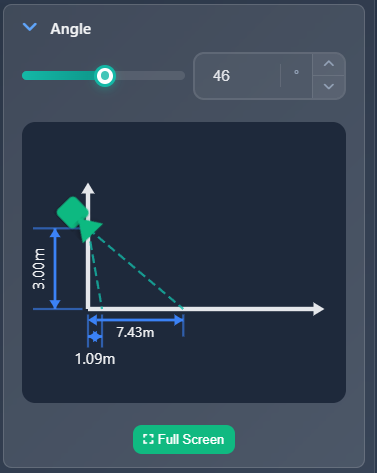
FOV を調整すると、右側のカメラ設定サイドバーに側面からの見え方を示す側面図のシミュレーション/グラフが表示されます。
また、各チャンネルの設定内にあるカメラ設定サイドバーから取り付け角を直接変更することもできます。
ズームの調整(バリフォーカルカメラ)
バリフォーカルカメラ(ズーム機能を備えたカメラ)では、FOV の端に 2 つの追加アンカーが表示されます。これらのアンカーを操作すると、焦点距離(ズームレベル)が変わります。
- 端のアンカーをドラッグ – FOV を伸縮してズームを調整
- サイドバーの操作 – 各チャンネルの Zoom セクションでズームを変更することもできます
チャンネルの FOV 設定
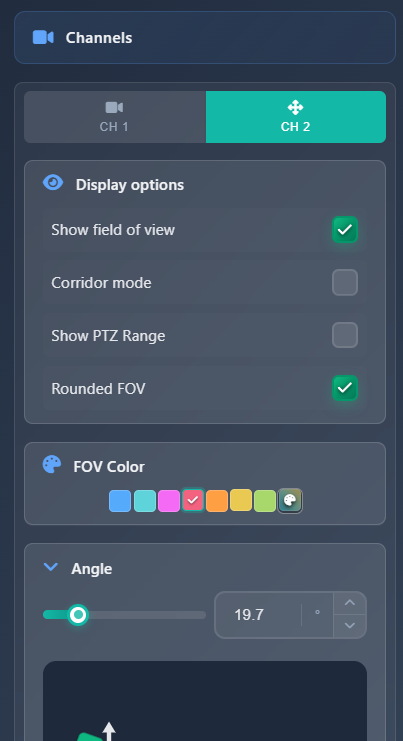
各チャンネルの設定では、FOV の表示や動作に関するさまざまなオプションを構成できます。
基本的な FOV オプション
- Show field of view – 切り替えて FOV の可視化を表示/非表示にします
- Corridor mode – 水平と垂直の FOV を入れ替えます(カメラを 90 度回転させたのと同様)。廊下のような長く狭いエリアに有効です
- Show PTZ range – PTZ カメラ専用。カメラが到達可能なカバー範囲を表示します
- Rounded FOV – FOV 設定内の設定に関わらず、丸みを帯びた FOV 表示を強制します
表示レンジのオプション
- Limit display range – カメラの FOV が非常に遠くまで伸びる場合、表示範囲を制限してプロジェクト全体のビューが煩雑にならないようにします
- Analytics range – 有効にすると、指定距離の位置に選択したアイコン付きのラインを FOV 上に表示します。モーション検知やナンバープレート認識などの機能における有効範囲の可視化に役立ちます
- Direction Arrow – 有効にすると、カメラの視線方向を示す矢印を FOV 上に追加表示します
FOV 調整のキーボードショートカット
カメラを選択している場合、マウスのアンカーを使わずにキーボードだけで FOV を微調整できます。
| Shortcut | Action |
|---|---|
Ctrl + ← / → | FOV を左/右に回転(±0.5°) |
Ctrl + ↑ / ↓ | 取り付け角を減少/増加(±0.5°) |
+ / - | ズームイン/ズームアウト(±0.2%、バリフォーカルカメラのみ) |
Tab | チャンネルを順送り(マルチチャネルカメラ) |
注意:
Ctrlを使わない矢印キーは、これまでどおりカメラ位置を移動します。
マルチチャネルカメラでは、まずTabを押して調整したいチャンネルを選択してから、上記のショートカットを使用します。アクティブなチャンネルはツールチップに表示されます。
ヒント
- サイドバーの側面図シミュレーションを使うと、取り付け角がカバー範囲に与える影響をよりよく理解できます
- analytics range を有効にして、モーション検知やナンバープレート認識の有効検知距離を可視化しましょう
- 長く狭いエリアでは corridor mode を使って、カメラのカバー範囲をより適切に表現しましょう
- FOV が非常に長いカメラでは limit display range を使って、プロジェクトビューを見やすく保ちましょう
- direction arrow は、特に複数カメラを扱う場合にカメラの向きを明確にするのに役立ちます
- バリフォーカルカメラでは端のアンカーでズームを調整し、カバー範囲を細かく追い込みましょう