
Working With FOV
Synsfelt (FOV) representerer området som et kamera kan se og overvåke. Å forstå hvordan du manipulerer og konfigurerer FOV er essensielt for nøyaktig kameraplassering og dekningsplanlegging. Du kan justere FOV ved å dra ankerpunkter, endre innstillinger i kamerasidepanelet, og bruke ulike visningsalternativer for å visualisere kameradekning effektivt.
Når du bør bruke dette
- Når du trenger å justere kameraets synsvinkler og dekningsområder
- Når du posisjonerer kameraer for å sikre riktig dekning av kritiske områder
- Når du jobber med varifokale kameraer og må justere zoomnivåer
- Når du vil visualisere analytics-rekkevidder eller PTZ-dekningsområder
- Når du trenger å optimalisere kameraplassering for maksimal dekningsgrad
Velge et kamera for å vise FOV
For å manipulere et kameras FOV, velg først kameraet ved å klikke på det. Når det er valgt, vises ankerpunkter på alle FOV-kanaler for det kameraet, slik at du kan justere synsfeltet.
Justere FOV-posisjon og monteringsvinkel
Hovedankerpunket for FOV lar deg justere både rotasjon og monteringsvinkel for kameraet:
- Klikk og hold ankerpunktet – Dra det rundt kameraet for å rotere FOV (endre rotasjon)
- Flytt nærmere eller lenger unna – Dra ankerpunktet mot eller fra kameraet for å justere monteringsvinkelen
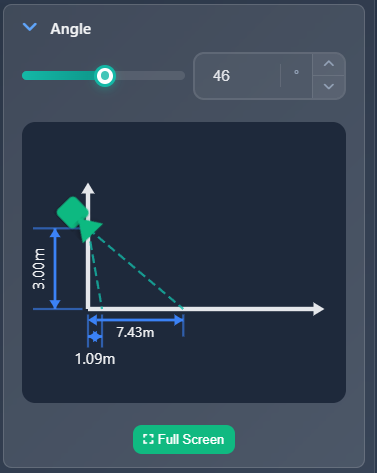
Når du justerer FOV, vises en sidevisningssimulering/graf i kamerasidepanelet for innstillinger til høyre, som viser hvordan FOV ser ut fra siden.
Du kan også endre monteringsvinkelen direkte i kamerasidepanelet under innstillingene for hver kanal.
Justere zoom (varifokale kameraer)
For varifokale kameraer (kameraer med zoomfunksjon) vises to ekstra ankerpunkter i endene av FOV. Å manipulere disse ankerpunktene endrer brennvidden (zoomnivået).
- Dra ende-ankerpunktene – Strekk ut eller komprimer FOV for å justere zoom
- Sidepanelkontroll – Du kan også endre zoom i kamerasidepanelet under Zoom-seksjonen for hver kanal
Kanalinnstillinger for FOV
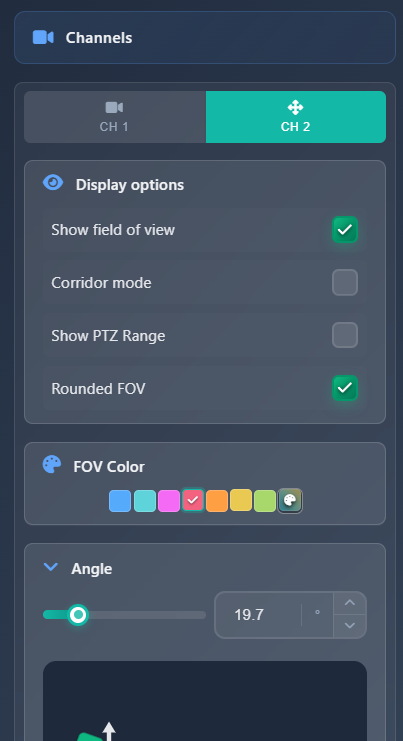
I innstillingene for hver kanal kan du konfigurere ulike FOV-visnings- og atferdsalternativer:
Grunnleggende FOV-alternativer
- Show field of view – Veksle for å skjule eller vise FOV-visualiseringen
- Corridor mode – Bytter horisontal og vertikal FOV (som om kameraet var rotert 90 grader). Nyttig for lange, smale områder som korridorer
- Show PTZ range – Kun for PTZ-kameraer, viser rekkevidden kameraet kan oppnå
- Rounded FOV – Tvinger avrundet FOV-visning uavhengig av innstillinger i FOV-innstillinger
Alternativer for visningsområde
- Limit display range – Hvis et kameras FOV strekker seg svært langt, kan du begrense visningsområdet slik at det ikke gjør hele prosjektvisningen uoversiktlig
- Analytics range – Aktiver for å vise en linje på FOV i en definert avstand med et valgt ikon. Dette hjelper å visualisere effektiv rekkevidde for funksjoner som bevegelsesdeteksjon eller skiltgjenkjenning
- Direction Arrow – Aktiver for å vise en ekstra pil på FOV som indikerer kameraets visningsretning
Tastatursnarveier for FOV-justering
Når et kamera er valgt, kan du finjustere FOV direkte fra tastaturet uten å bruke ankerpunktene med musen.
| Snarvei | Handling |
|---|---|
Ctrl + ← / → | Roter FOV venstre / høyre (±0.5°) |
Ctrl + ↑ / ↓ | Reduser / øk monteringsvinkelen (±0.5°) |
+ / - | Zoom inn / ut (±0.2%, kun varifokale kameraer) |
Tab | Bla gjennom kanaler (flerkanalskameraer) |
Merk: Piltastene uten
Ctrlflytter fortsatt kameraposisjonen som vanlig.
For flerkanalskameraer, trykkTabførst for å velge kanalen du vil justere, og bruk deretter snarveiene ovenfor. Den aktive kanalen vises i et verktøytips.
Tips
- Bruk sidevisningssimuleringen i sidepanelet for bedre å forstå hvordan monteringsvinkelen påvirker dekningen
- Aktiver Analytics range for å visualisere effektive deteksjonsavstander for bevegelsesdeteksjon eller skiltgjenkjenning
- Bruk Corridor mode for lange, smale områder for bedre å representere kameradekning
- Begrens visningsområdet for kameraer med svært lang FOV for å holde prosjektvisningen ren og lesbar
- Direction Arrow hjelper med å tydeliggjøre kameraorientering, spesielt når du arbeider med flere kameraer
- Juster zoom ved å bruke ende-ankerpunktene for varifokale kameraer for å finstemme dekningsområdet