
Darbas su FOV
Matymo laukas (FOV) – tai sritis, kurią kamera gali matyti ir stebėti. Suprasti, kaip valdyti ir konfigūruoti FOV, yra būtina norint tiksliai išdėstyti kameras ir suplanuoti jų dengiamą plotą. FOV galite reguliuoti tempiant rankenėles, keičiant nustatymus kameros šoniniame skydelyje ir naudodami įvairias rodymo parinktis, kad efektyviai vizualizuotumėte kameros aprėptį.
Kada tai naudoti
- Kai reikia pakoreguoti kameros stebėjimo kampus ir dengiamas sritis
- Kai išdėstote kameras, kad būtų tinkamai padengtos svarbios zonos
- Kai dirbate su kintamo židinio nuotolio kameromis ir reikia reguliuoti priartinimą
- Kai norite vizualizuoti analitikos nuotolius arba PTZ dengiamas sritis
- Kai reikia optimizuoti kameros vietą maksimaliai dengimo efektyvumui
Kameros pasirinkimas FOV peržiūrai
Norėdami valdyti kameros FOV, pirmiausia pasirinkite kamerą ją spustelėdami. Pasirinkus, visuose tos kameros FOV kanaluose pasirodys rankenėlės, leidžiančios pakoreguoti matymo lauką.
FOV padėties ir montavimo kampo reguliavimas
Pagrindinė FOV rankenėlė leidžia reguliuoti tiek kameros pasukimą, tiek montavimo kampą:
- Spustelėkite ir laikykite rankenėlę – Vilkite ją aplink kamerą, kad pasuktumėte FOV (pakeistumėte pasukimą)
- Priartinkite ar atitolinkite – Vilkite rankenėlę link kameros arba nuo jos, kad pakoreguotumėte montavimo kampą
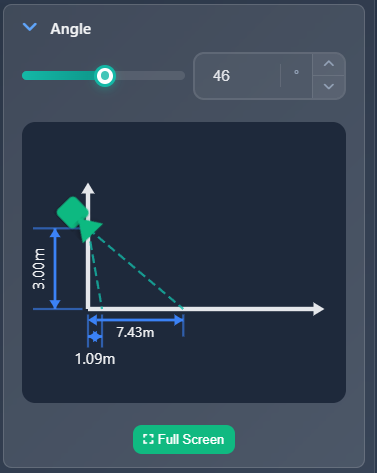
Reguliuojant FOV, dešinėje, kameros nustatymų šoniniame skydelyje, atsiranda šoninio vaizdo simuliacija / diagrama, rodanti, kaip FOV atrodo iš šoninės perspektyvos.
Montavimo kampą taip pat galite keisti tiesiogiai kameros nustatymų šoniniame skydelyje, kiekvieno kanalo nustatymuose.
Priartinimo reguliavimas (kintamo židinio nuotolio kameros)
Kintamo židinio nuotolio kameroms (kameroms su priartinimo galimybe) FOV galuose atsiranda dvi papildomos rankenėlės. Valdant šias rankenėles, keičiamas židinio nuotolis (priartinimo lygis).
- Vilkite galines rankenėles – Ištempkite arba suspauskite FOV, kad pakoreguotumėte priartinimą
- Valdymas šoniniame skydelyje – Priartinimą taip pat galite keisti kameros nustatymų šoniniame skydelyje, kiekvieno kanalo skiltyje Zoom
Kanalo FOV nustatymai
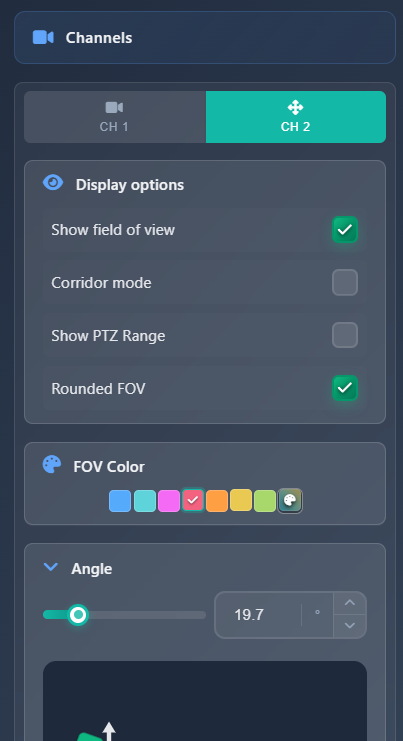
Kiekvieno kanalo nustatymuose galite konfigūruoti įvairias FOV rodymo ir elgsenos parinktis:
Pagrindinės FOV parinktys
- Show field of view – Perjungiklis FOV vizualizacijai slėpti arba rodyti
- Corridor mode – Sukeičia horizontalų ir vertikalų FOV (tarsi kamera būtų pasukta 90 laipsnių). Naudinga ilgoms, siauroms erdvėms, pvz., koridoriams
- Show PTZ range – Tik PTZ kameroms, rodo kameros galimą dengimo nuotolį
- Rounded FOV – Nepaisant FOV nustatymų, priverstinai rodo suapvalintą FOV
Rodymo diapazono parinktys
- Limit display range – Jei kameros FOV labai toli tęsiasi, galite apriboti rodomą diapazoną, kad neperkrautumėte viso projekto vaizdo
- Analytics range – Įjunkite, kad FOV būtų rodoma linija nustatytu atstumu su pasirinkta piktograma. Tai padeda vizualizuoti efektyvų nuotolį tokioms funkcijoms kaip judesio aptikimas ar valstybinių numerių atpažinimas
- Direction Arrow – Įjunkite papildomai rodyklei FOV srityje, nurodančiai kameros žiūrėjimo kryptį
Klaviatūros spartieji klavišai FOV reguliavimui
Pasirinkus kamerą, jos FOV galite tiksliai sureguliuoti tiesiai iš klaviatūros, nenaudodami pelės rankenėlių.
| Spartusis klavišas | Veiksmas |
|---|---|
Ctrl + ← / → | Pasukti FOV kairėn / dešinėn (±0.5°) |
Ctrl + ↑ / ↓ | Sumažinti / padidinti montavimo kampą (±0.5°) |
+ / - | Priartinti / atitolinti (±0.2%, tik kintamo židinio nuotolio kameroms) |
Tab | Perjungti kanalus (daugiakanalės kameros) |
Pastaba: Rodyklių klavišai be
Ctrlvis dar perkelia kameros poziciją kaip įprasta.
Daugiakanalėms kameroms pirmiausia paspauskiteTab, kad pasirinktumėte kanalą, kurį norite reguliuoti, tada naudokite aukščiau pateiktus sparčiuosius klavišus. Aktyvus kanalas rodomas įrankio patarime.
Patarimai
- Naudokite šoninio vaizdo simuliaciją šoniniame skydelyje, kad geriau suprastumėte, kaip montavimo kampas veikia aprėptį
- Įjunkite analytics range, kad vizualizuotumėte efektyvius aptikimo atstumus judesio aptikimui ar valstybinių numerių atpažinimui
- Naudokite corridor mode ilgoms, siauroms erdvėms, kad tiksliau atvaizduotumėte kameros aprėptį
- Apribokite rodymo diapazoną kameroms su labai ilgu FOV, kad projekto vaizdas išliktų tvarkingas ir lengvai skaitomas
- Krypties rodyklė padeda aiškiau suprasti kameros orientaciją, ypač dirbant su keliomis kameromis
- Reguliuokite priartinimą naudodami galines rankenėles kintamo židinio nuotolio kameroms, kad tiksliai pritaikytumėte dengiamą sritį