
Kameros šoninė juosta
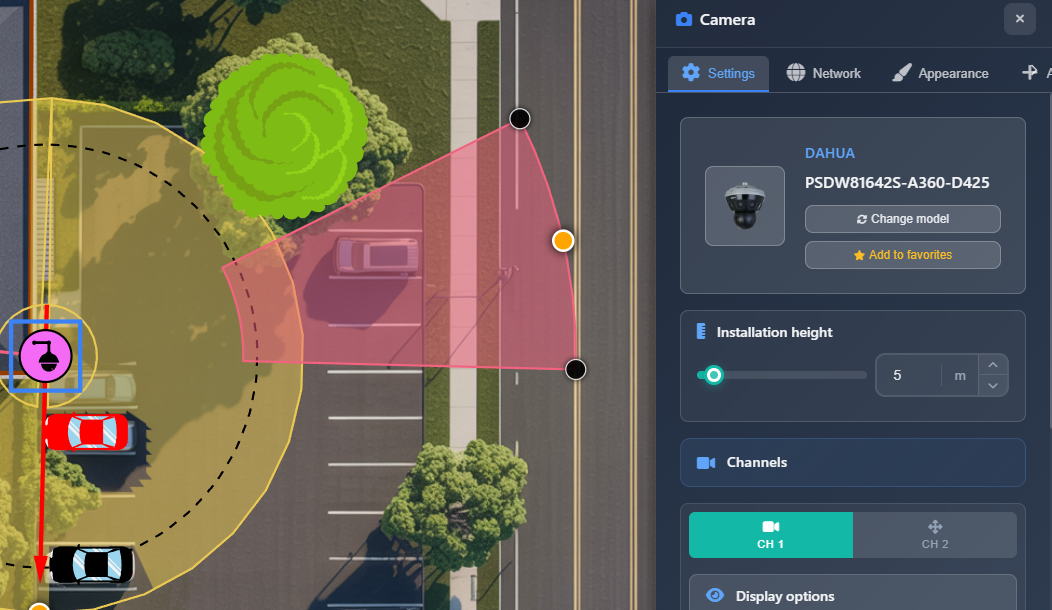
Kameros šoninė juosta automatiškai atsiranda, kai savo projekte pasirenkate kamerą. Joje pateikiami išsamūs nustatymai ir konfigūravimo parinktys, suskirstytos į kelis skirtukus: Settings, Network, Appearance, Accessories ir Photos. Ši šoninė juosta yra pagrindinis įrankis kameros ypatybėms, FOV nustatymams, tinklo konfigūravimui ir vaizdinei išvaizdai konfigūruoti.
Kada naudoti
- Kai reikia sukonfigūruoti kameros nustatymus ir ypatybes pridėjus kamerą į projektą
- Kai norite pakoreguoti FOV (matymo lauko) nustatymus atskiriems kameros kanalams
- Kai reikia nustatyti IP adresus ir tinklo konfigūraciją kameroms
- Kai norite pritaikyti kameros išvaizdą, piktogramas ir rodomus pavadinimus
- Kai reikia pridėti priedus arba įkelti kameros montavimo nuotraukas
Skirtukas „Settings“
Skirtuke Settings yra svarbiausios kameros konfigūravimo parinktys, įskaitant kameros pasirinkimą, montavimo aukštį ir išsamius kanalų nustatymus.
Pasirinkta kamera
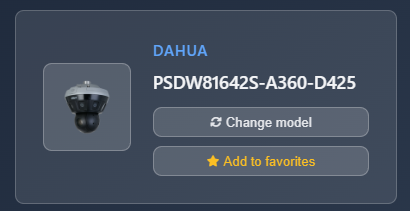
Viršutinėje dalyje rodoma informacija apie šiuo metu pasirinktą kamerą:
- Camera image – Vaizdinis kameros modelio atvaizdas
- Manufacturer and model – Rodo pasirinktos kameros gamintoją ir modelio pavadinimą
- Change model button – Leidžia pakeisti kamerą kitu modeliu iš katalogo ar mėgstamiausių
- Add to favorites button – Prideda kamerą į mėgstamiausių sąrašą, kad greitai pasiektumėte ją iš kairiojo šoninio meniu Favorites
TIP
Jei reikia pakeisti kelių kamerų modelį vienu metu, naudokite funkciją Tools > Batch Change, o ne keiskite jas po vieną.
Montavimo aukštis
Montavimo aukščio nustatymas nurodo, kokiame aukštyje sumontuota kamera, ir tai tiesiogiai veikia FOV modeliavimą ir skaičiavimus. Koreguokite šią reikšmę slankikliu arba įvedimo lauku. Aukštis matuojamas jūsų projekto vienetais (metrais arba pėdomis) ir daro įtaką, kaip apskaičiuojamas ir rodomas kameros matymo laukas.
Kanalai
Skiltyje „Kanalai“ rodomi visų kameros kanalų nustatymai. Kiekvienas kanalas gali būti konfigūruojamas nepriklausomai su savo FOV nustatymais.
Rodymo parinktys
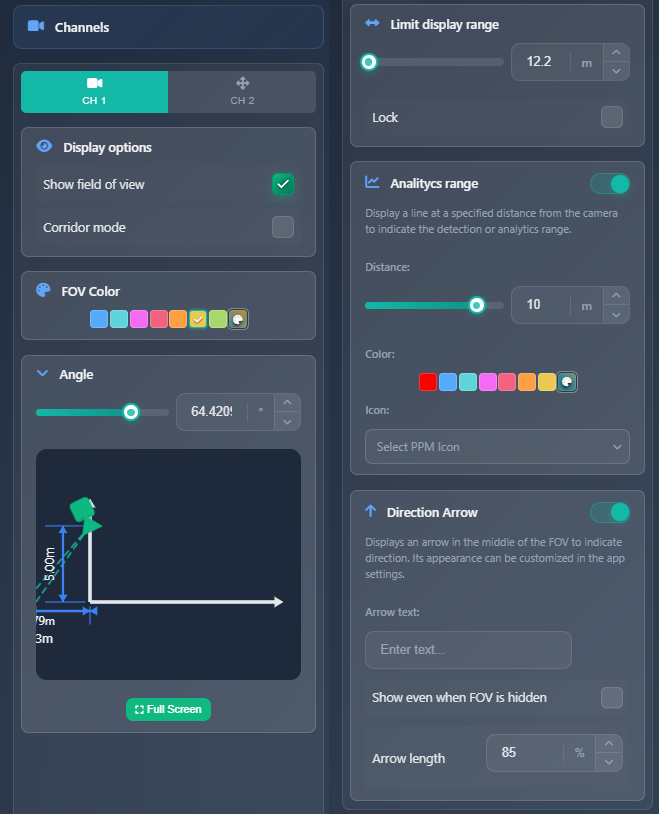
- Show field of view – Perjungimas, rodantis arba slepiantis šio konkretaus kanalo FOV vizualizaciją
- Corridor mode – Sukeičia horizontalų ir vertikalų FOV (tarsi kamera būtų pasukta 90 laipsnių). Naudinga ilgoms, siauroms erdvėms, pvz., koridoriams
- Show PTZ range – Prieinama tik PTZ kameroms. Vizualizuoja PTZ aprėpties ribas
- Rounded FOV – Priverstinai rodo suapvalintą FOV, nepaisant nustatymų App Settings
FOV spalva
Galite pasirinkti pasirinktą sugeneruoto FOV spalvą. Ši parinktis aktyvi tik tada, kai išjungta parinktis Layers > Show DORI. Kai įjungtos DORI zonos, FOV rodo DORI zonų spalvas vietoje pasirinktinės spalvos.
Kampas
Skiltyje „Kampas“ galite nustatyti kameros žiūrėjimo/montavimo kampą, pateikiant vizualinę diagramą, kur prasideda ir kur baigiasi FOV. Galite reguliuoti kampą slankikliu arba įvedimo lauku, o diagrama pateikia šoninio vaizdo vizualizaciją. Taip pat galite tai keisti tiesiogiai naudodami FOV rankenas drobėje, judindami jas arčiau arba toliau nuo kameros.
Yra viso ekrano mygtukas, leidžiantis atverti didesnį kampo skaičiavimo vaizdą.
Rodymo nuotolis
Kai kameros FOV tęsiasi labai toli, jis gali užgožti arba patamsinti plano vaizdą. Parinktis „Rodymo nuotolis“ leidžia apriboti, kiek toli FOV bus rodomas plane. Galite nustatyti maksimalų nuotolį ir naudoti žymimąjį laukelį Lock, kad neleisti rankiniam FOV keitimui pakeisti šio nustatymo.
Analizės nuotolis
Funkcija „Analizės nuotolis“ rodo papildomą liniją FOV viduje nurodytu atstumu su pasirinkta piktograma. Tai padeda vizualizuoti efektyvų tokių funkcijų kaip judesio aptikimas ar valstybinio numerio atpažinimas veikimo nuotolį. Galite konfigūruoti:
- Distance – Nustatykite atstumą nuo kameros, kuriame atsiras analizės linija
- Color – Pasirinkite linijos spalvą
- Icon – Pasirinkite rodomą piktogramą (automobilis, žmogus arba nėra)
Papildomi šios linijos nustatymai (pvz., linijos stilius ir storis) pasiekiami App Settings.
Krypties rodyklė
Krypties rodyklė FOV viduje rodo papildomą rodyklę, nurodančią kameros žiūrėjimo kryptį. Galite konfigūruoti:
- Arrow text – Tekstas, rodomas šalia rodyklės
- Show even when FOV is hidden – Žymimasis laukelis, kad rodyklė būtų rodoma net kai FOV paslėptas
- Arrow length – Sureguliuokite rodyklės ilgį procentais
Papildomi rodyklės nustatymai (spalva ir storis) pasiekiami App Settings.
Priartinimas
Varifokalėms kameroms (kameroms su priartinimo galimybe) atsiranda skiltis „Priartinimas“. Galite reguliuoti priartinimo lygį slankikliu, kuris keičia židinio nuotolį. Dabartinis židinio nuotolis milimetrais rodomas skilties antraštėje.
Skirtukas „Network“
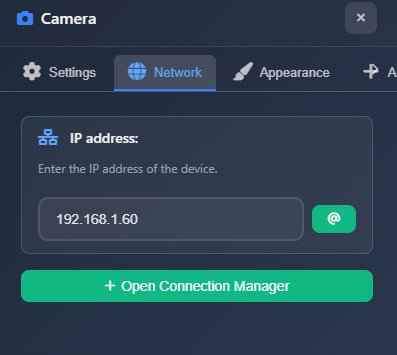
Skirtuke Network yra kameros tinklo konfigūravimo nustatymai.
IP adresas
Nustatykite kameros IP adresą įvedimo lauke. Šalia įvedimo lauko yra „@“ piktogramos mygtukas, kuris automatiškai priskiria kitą laisvą IP adresą pagal jūsų tinklo konfigūraciją. Tai padeda išvengti IP konfliktų ir pagreitina konfigūravimą.
Taip pat prieinamas mygtukas atverti Connection Manager, kuris leidžia vienu metu tvarkyti kelių įrenginių ryšius ir tinklo nustatymus.
Skirtukas „Appearance“
Skirtukas Appearance valdo, kaip kamera rodoma jūsų plane ir ataskaitose.
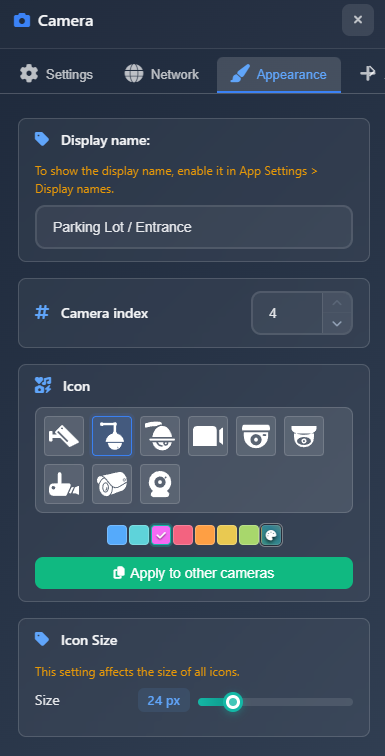
Rodomas pavadinimas
Rodomas pavadinimas yra kameros pavadinimas, rodomas plane, kai įjungta parinktis App Settings > Display Names. Šis pavadinimas taip pat naudojamas sąrašuose ir ataskaitose, todėl jis svarbus dokumentacijai ir projekto organizavimui.
Kameros indeksas
Kameros indeksas – tai numeris, rodomas plane, kai įjungta App Settings > Show Index. Vietoje kameros piktogramų rodomi numeriai, todėl lengva remtis konkrečiomis kameromis aptariant planą. Galite koreguoti kameros poziciją indekse, taip pakeisdami kamerų eiliškumą projekte.
Piktograma
Konfigūruokite kameros piktogramą ir spalvą. Galite pasirinkti įvairių tipų piktogramas ir nustatyti pasirinktą spalvą. Mygtukas „Apply to other cameras“ leidžia pritaikyti tą pačią piktogramą ir spalvos nustatymus visoms kitoms projekto kameroms.
Piktogramos dydis
Reguliuokite įrenginių simbolių dydį plane.
WARNING
Šis nustatymas veikia visų įrenginių (kamerų ir tinklo įrenginių) dydį, ne tik pasirinktos kameros.
Skirtukas „Accessories“
Skirtuke Accessories galite pridėti priedus iš katalogo, pavyzdžiui, montavimo laikiklius, prie savo kameros.
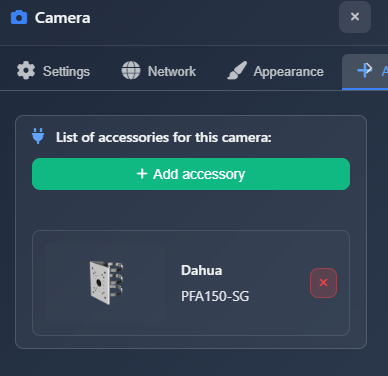
Spustelėkite Add Accessory, kad atidarytumėte paieškos dialogą su filtrais, iš anksto sukonfigūruotais rasti su jūsų kameros modeliu suderinamus priedus. Paieška filtruojama pagal gamintoją ir modelio suderinamumą.
WARNING
Ne visi priedai yra susieti duomenų bazėje. Jei nerandate priedo naudodami filtrus, galite juos pašalinti ir ieškoti pagal pavadinimą.
Pridėjus, priedai rodomi sąraše su gamintoju, modeliu ir atvaizdu. Priedus galite pašalinti spustelėję kiekvieno elemento naikinimo mygtuką.
Skirtukas „Photos“
Skirtuke Photos galite įkelti su kameros montavimu susijusias nuotraukas:
- Photo before – Įkelkite kameros montavimo vietos nuotrauką prieš sumontuojant kamerą
- Photo after – Įkelkite kameros montavimo vietos nuotrauką po kameros sumontavimo
- NVR view – Įkelkite NVR ekrano kopiją, rodančią faktinį kameros vaizdą
Šias nuotraukas galima įtraukti į ataskaitas ir dokumentaciją, kad būtų pateiktas vizualinis montavimo kontekstas.
Patarimai
- Naudokite funkciją Change Model, kad greitai pakeistumėte kameros modelius, išlaikydami poziciją ir kitus nustatymus
- Dažniausiai naudojamas kameras pridėkite į Favorites, kad greitai pasiektumėte jas pridedant naujas
- Tiksliai sureguliuokite montavimo aukštį, nes jis reikšmingai veikia FOV skaičiavimus
- Naudokite žymimąjį laukelį Lock skiltyje „Rodymo nuotolis“, kad išvengtumėte atsitiktinių pakeitimų, kai rankiniu būdu koreguojate FOV
- Įjunkite Analytics Range, kad vizualizuotumėte efektyvius judesio aptikimo ar numerių atpažinimo atstumus
- Naudokite Camera Index, kad sukurtumėte numeracijos sistemą, kuri palengvina nuorodas į kameras diskusijose
- Direction Arrow padeda aiškiai nurodyti kameros orientaciją, ypač naudinga, kai FOV paslėptas
- Jei nerandate priedo su filtrais, pabandykite ieškoti be filtrų pagal pavadinimą
- Įkelkite montavimo nuotraukas, kad jūsų ataskaitose pateiktumėte vizualinę dokumentaciją