
Greita pradžia
Šiame vadove pateikiama CCTV Design Tool sąsajos ir pagrindinių valdymo priemonių apžvalga, padėsianti greitai pradėti darbą. Susipažinkite su pagrindinėmis įrankių juostomis, šoninėmis juostomis, klaviatūros trumpiniais ir pagrindiniais sąveikos būdais, kurie padės dirbti efektyviai.
Greitos pradžios vaizdo įrašas
Peržiūrėkite šį trumpą vaizdo įrašą ir sužinokite, kaip sukurti pirmąjį projektą:
> **Pastaba:** Ši greitos pradžios vaizdo medžiaga glaustai parodo, kaip sukurti pirmąjį projektą.Sąsajos išdėstymas
CCTV Design Tool sąsaja susideda iš trijų pagrindinių sričių: kairiosios įrankių juostos, apatinės centrinės įrankių juostos ir dešiniosios šoninės juostos. Pagrindinė drobės sritis centre – tai vieta, kur projektuojate žemos įtampos sistemas.
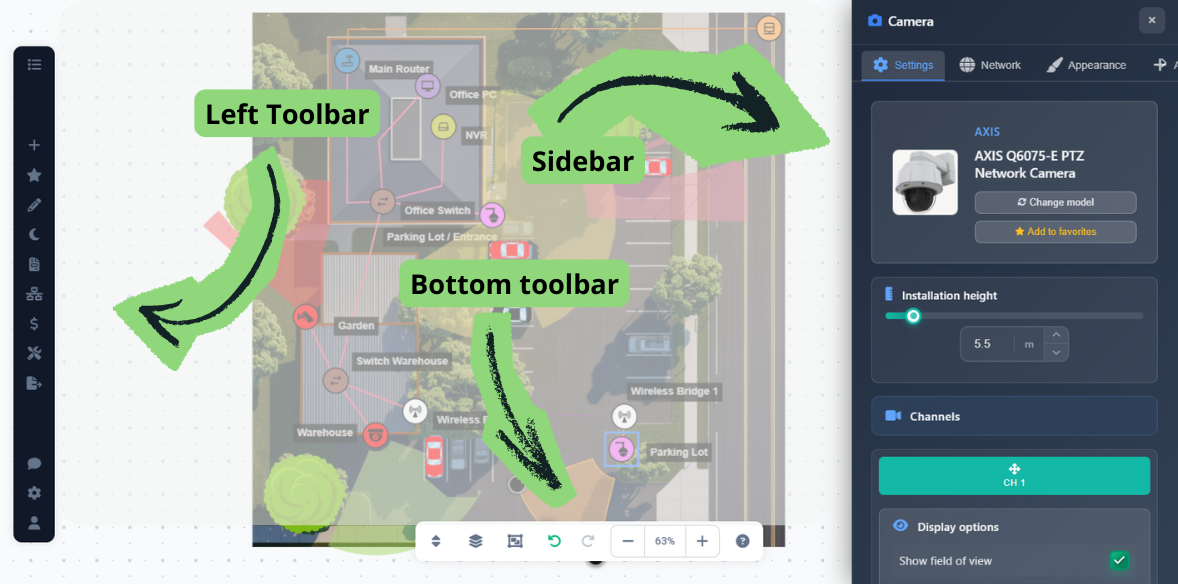
Visos įrankių juostos ir šoninės juostos pagal numatytuosius nustatymus matomos paleidus programą, todėl galite iš karto pradėti dirbti.
Kairioji įrankių juosta
Kairioji įrankių juosta suteikia prieigą prie visų pagrindinių programos funkcijų:
- Project Menu – Kurti naujus projektus, atverti esamus, įrašyti darbą, pakeisti fono vaizdus ir keisti mastelį
- Insert Menu – Į dizainą pridėti kameras ir kitus įrenginius
- Favorites – Greita prieiga prie mėgstamų įrenginių ir konfigūracijų
- Draw Menu – Piešti sienas, kliūtis, vaizdus, tekstą, etiketes, stačiakampius, matavimus ir legendas
- Night Mode – Perjungti naktinio peržiūros režimą
- Report Creation – Atverti dokumentų kūrimo priemonę ir paprastą ataskaitų generavimą
- Network Plan – Atverti tinklo planavimo įrankį
- Pricing – Naudotis kainodaros ir komercinių pasiūlymų funkcijomis
- Tools Menu – Atverti Connection Manager, HDD calculator ir masinių pakeitimų įrankius
- Export Menu – Export to PDF/JPG arba dalintis projekto nuorodomis
- Support – Pasiekti pagalbos užklausas ir žinyną
- Settings – Atverti App Settings ir tinkinti programos nuostatas
- User Menu – Pasiekti paskyros nustatymus ir atsijungti
Apatinė įrankių juosta
Apatinė centrinė įrankių juosta pateikia navigacijos ir redagavimo valdiklius:
- Floors Button – Perjungti skirtingus aukštus daugiuausiuose projektuose
- Layers Button – Tvarkyti ir perjungti skirtingų sluoksnių matomumą
- Selection Mode – Perjungti kelių objektų žymėjimo režimą (taip pat suaktyvinamas laikant nuspaudus klavišą Shift)
- Undo/Redo – Atšaukti arba pakartoti paskutinius veiksmus
- Zoom Controls – Priartinti, atitolinti arba spustelėti mastelio procentinę reikšmę, kad vaizdas būtų centruotas
Dideliuose projektuose naršykite naudodami apatinės juostos mastelio valdiklius arba pelės ratuką.
Dešinioji šoninė juosta
Dešinioji šoninė juosta rodoma, kai pasirenkate tam tikrų tipų objektus (kameras, įrenginius, sienas ir kt.), ir leidžia keisti pasirinkto objekto ypatybes, nustatymus bei išvaizdą. Čia konfigūruojate išsamius pasirinktų objektų nustatymus.
Objektų pasirinkimas ir valdymas
Suprasti, kaip pasirinkti ir valdyti objektus, yra būtina sklandžiam darbui.
Vieno objekto pasirinkimas
- Spustelėkite objektą – Pasirenka objektą, kurį tuomet galima perkelti tempiant
- Tempkite pasirinktą objektą – Perkelia objektą į naują vietą
- Keisti dydį/Sukti – Kai kuriuos objektus (pvz., stačiakampius ir legendas) galima didinti/mažinti arba sukti, kai jie pažymėti
- Dešiniuoju pelės mygtuku spustelėkite objektą – Atidaro kontekstinį meniu su papildomomis funkcijomis pasirinktajam objektui
Kelių objektų pasirinkimas
Kelius objektus galite pasirinkti dviem būdais:
- Shift key – Laikykite nuspaudę Shift, kad suaktyvintumėte kelių pasirinkimų režimą (piktograma Selection Mode apatinėje centrinėje juostoje užsidegs). Šiame režime galite tempti norėdami pažymėti kelis elementus ir valdyti juos kartu
- Control key – Laikykite nuspaudę Control ir spustelėkite, kad pridėtumėte arba pašalintumėte pavienius objektus iš žymėjimo neįjungdami kelių pasirinkimų režimo
Naudokite kelių objektų pasirinkimą, kai reikia vienu metu perkelti ar keisti kelis objektus.
Spartieji klavišai
Spartieji klavišai gerokai pagreitina darbą. Štai pagrindiniai spartieji klavišai:
- Ctrl+C – Kopijuoti pažymėtus objektus
- Ctrl+X – Iškirpti pažymėtus objektus
- Ctrl+V – Įklijuoti nukopijuotus ar iškirptus objektus
- W key – Įjungia sienų piešimo režimą
- Esc key – Išeina iš esamo režimo (pvz., sienų piešimo arba jungčių režimo)
Paspauskite Esc, kad greitai išeitumėte iš bet kurio piešimo ar jungčių režimo.
Patarimai
- Naudokite sparčiuosius klavišus, kad gerokai paspartintumėte darbą
- Laikykite Shift greitam kelių objektų pažymėjimui, kai reikia vienu metu perkelti ar keisti kelis objektus
- Naudokite Control+spustelėjimą, kad atrankiniu būdu pridėtumėte objektus prie žymėjimo neįjungdami kelių pasirinkimų režimo
- Spustelėkite objektus dešiniuoju pelės mygtuku, kad greitai pasiektumėte kontekstinius veiksmus
- Paspauskite Esc, kad greitai išeitumėte iš bet kurio piešimo ar jungčių režimo
- Naudokite mastelio valdiklius apatinėje juostoje arba pelės ratuką, kad naršytumėte didelius projektus
- Tinkinkite programos nustatymus pagal savo darbo stiliaus pageidavimus