
Vienkartinis prisijungimas (SSO)
Vienkartinis prisijungimas leidžia Enterprise organizacijos nariams prisijungti prie CCTV Design Tool naudojant tapatybės teikėją, kurį jūsų įmonė jau naudoja, užuot naudojus atskirą slaptažodį. Įrankis jungiasi prie Microsoft Entra ID, Okta, Google Workspace arba bet kurio kito OpenID Connect teikėjo, pavyzdžiui, Auth0 ar Keycloak. Įjungus SSO, jūsų komanda prisijungia pasirinkdama Sign in with SSO prisijungimo puslapyje ir įvesdama savo darbo el. paštą. Administratoriai taip pat gali padaryti SSO privalomą, kad nariai nebegalėtų prisijungti naudodami slaptažodį ar Google paskyrą.
Kada naudoti
- Kai jūsų organizacijai reikia vieno prisijungimo duomenų rinkinio visoms verslo programoms
- Kai reikia į komandą priimti naujus narius nekuriant ir nesiunčiant jiems slaptažodžių
- Kai jūsų saugumo politika reikalauja, kad prieiga būtų valdoma centralizuotai tapatybės teikėjo
- Kai norite užtikrinti, kad asmuo, palikęs įmonę, prarastų prieigą iškart, kai jo paskyra tapatybės teikėjuje yra išjungta
Prieš pradėdami
- Jūsų paskyra turi priklausyti Enterprise organizacijai. Žr. Free / Premium / Enterprise versijos.
- Reikia Manage SSO settings leidimo. Organizacijos savininko ADMIN grupė jį turi pagal numatymą. Kad kita grupė galėtų konfigūruoti SSO, įjunkite Manage SSO settings tai grupei skiltyje Manage Groups.
- Reikia administratoriaus prieigos prie jūsų tapatybės teikėjo, kad ten užregistruotumėte CCTV Design Tool kaip programą.
SSO nustatymų atidarymas
- Kairėje esančioje įrankių juostoje spustelėkite User meniu.
- Išskleidžiamajame meniu pasirinkite Profile.
- Vartotojo profilio šoninės juostos skiltyje Company pasirinkite Single Sign-On.
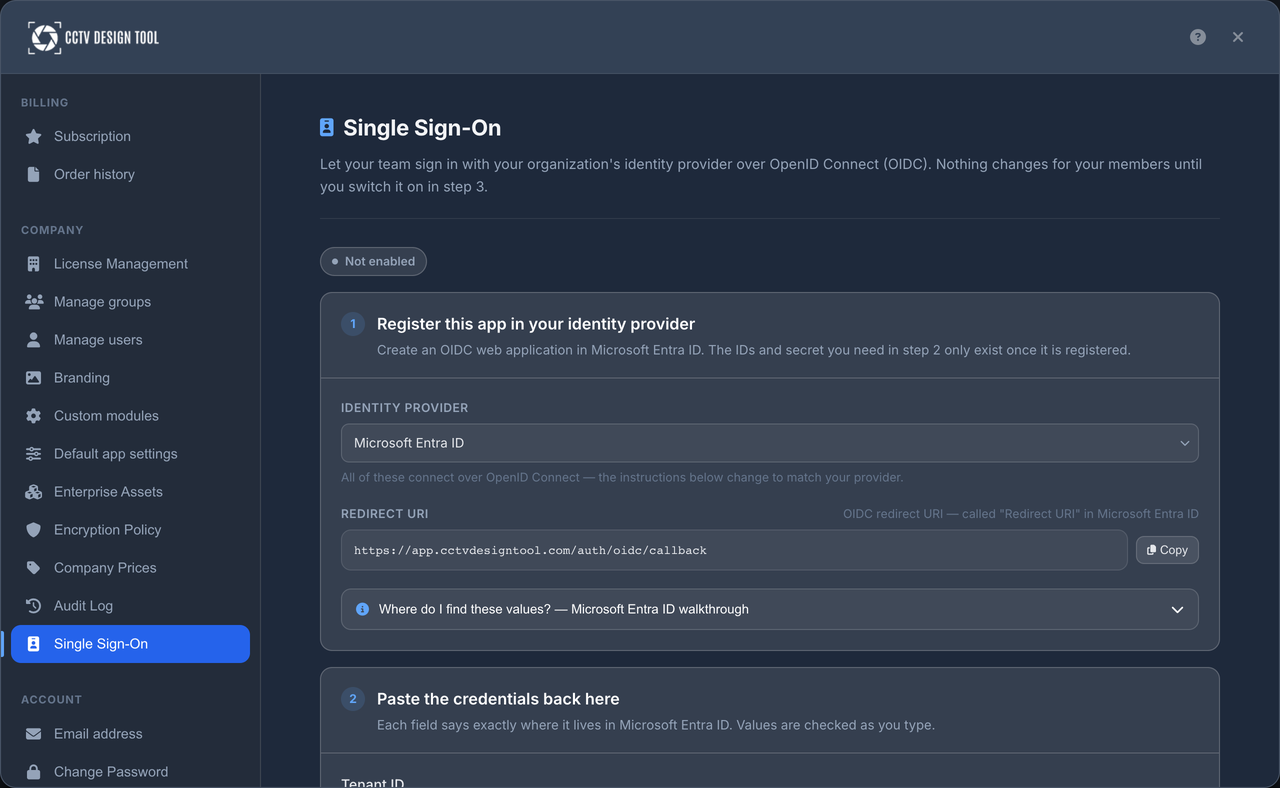
Šiame puslapyje pateikiami trys žingsniai. Būsena šalia pavadinimo rodo Not enabled, Active arba Active · required. Jūsų nariams niekas nepasikeis, kol 3-iajame žingsnyje neįjungsite SSO.
1 veiksmas: Užregistruokite programą pas savo tapatybės teikėją
- Išskleidžiamajame sąraše pasirinkite Identity provider: Microsoft Entra ID, Okta, Google Workspace arba Other (OpenID Connect). Puslapio vedlys ir laukų užuominos pasikeis pagal jūsų pasirinktą teikėją.
- Spustelėkite Copy šalia Redirect URI ir užregistruokite ją savo tapatybės teikėjuje kaip naujos OIDC web application peradresavimo (callback) URI. Jūsų teikėjas šį lauką vadina taip:
| Teikėjas | Lauko pavadinimas teikėjo konsolėje |
|---|---|
| Microsoft Entra ID | Redirect URI (platforma Web) |
| Okta | Sign-in redirect URIs |
| Google Workspace | Authorized redirect URIs |
| Other (OpenID Connect) | Authorized redirect URI |
- Išskleiskite Where do I find these values? ir sekite žingsnis po žingsnio pateiktą jūsų teikėjo konsolės vedlį. Trumpai:
Microsoft Entra ID
- Azure portale eikite į Microsoft Entra ID > App registrations > New registration ir palikite Accounts in this organizational directory only.
- Skiltyje Redirect URI pasirinkite Web, įklijuokite Redirect URI ir užregistruokite programą.
- Kortelėje Overview matysite Application (client) ID ir Directory (tenant) ID.
- Skiltyje Certificates & secrets sukurkite New client secret ir nukopijuokite jos Value (ne Secret ID). Ši reikšmė rodoma tik vieną kartą.
- Skiltyje API permissions įsitikinkite, kad suteiktos
openid,profileiremail.
Okta
- Okta Admin Console eikite į Applications > Create App Integration, pasirinkite OIDC – OpenID Connect ir Web Application.
- Įklijuokite Redirect URI į Sign-in redirect URIs ir priskirkite programą grupėms, kurios turėtų turėti prieigą.
- Programos kortelėje General rasite Client ID ir Client secret.
- Laukui Issuer URL įveskite savo Okta organizacijos URL, pavyzdžiui,
https://your-org.okta.com. Tai yra Org Authorization Server, kurį turi kiekviena Okta organizacija, ir tai tinkamiausias pasirinkimas daugumai komandų. Tik jei esate nustatę tinkintą autorizacijos serverį (Security > API > Authorization Servers), vietoje to įveskite jo Issuer URI; jis atrodo taip:https://your-org.okta.com/oauth2/<server-name>.
Google Workspace
- Google Cloud konsolėje pasirinkite (arba sukurkite) projektą, priklausantį jūsų Workspace organizacijai.
- Eikite į APIs & Services > OAuth consent screen ir pasirinkite Internal, kad prisijungti galėtų tik paskyros jūsų Workspace domene.
- Eikite į Credentials > Create credentials > OAuth client ID, programos tipas Web application, ir įklijuokite Redirect URI į Authorized redirect URIs.
- Patvirtinimo dialoge bus rodoma Your Client ID ir Your Client Secret. Abi reikšmes nukopijuokite dabar.
- Jūsų Workspace domain yra domenas, kuriuo baigiasi jūsų komandos el. pašto adresai, pavyzdžiui,
yourcompany.com.
Kiti OpenID Connect teikėjai
- Sukurkite konfidencialų klientą (web application) ir užregistruokite Redirect URI kaip leidžiamą peradresavimo URI.
- Įjunkite autorizacijos kodo srautą ir
openid,profilebeiemailsritis (scopes). - Nukopijuokite client ID ir client secret, taip pat užsirašykite issuer URL: viskas iki
/.well-known/openid-configurationjūsų teikėjo atradimo (discovery) dokumente. Jis turi tiksliai sutapti su ten skelbiamuissuer.
2 veiksmas: Įklijuokite kredencialus
Kiekviename lauke nurodyta, kur tiksliai reikšmė yra jūsų teikėjo konsolėje, o reikšmės tikrinamos joms rašant. Baigę spustelėkite Save configuration.
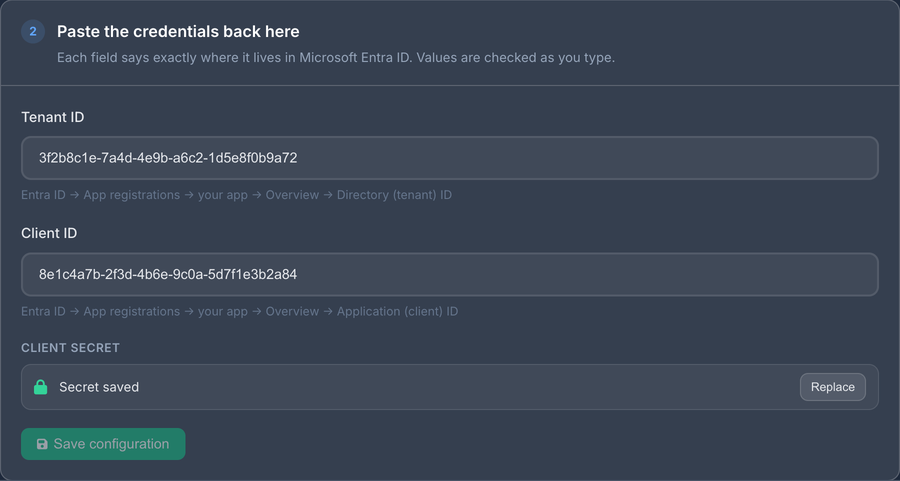
| Laukas | Microsoft Entra ID | Okta | Google Workspace | Other (OpenID Connect) |
|---|---|---|---|---|
| Teikėjui būdingas nustatymas | Tenant ID: Directory (tenant) ID, 36 simbolių GUID | Issuer URL: jūsų Okta organizacijos URL arba tinkinto autorizacijos serverio Issuer URI | Workspace domain: grynasis domenas, pvz., yourcompany.com | Issuer URL: discovery dokumento bazinis URL |
| Client ID | Application (client) ID | Client ID | Client ID (baigiasi .apps.googleusercontent.com) | Client ID |
| Client secret | Slaptažodžio Value | Client secret | Client secret | Client secret |
INFO
Client secret saugomas užšifruotas ir daugiau neberodomas. Kai išsaugomas, lauke matysite Secret saved su mygtuku Replace, kurį naudokite sukamai (rotuojamai) paslapčiai pakeisti.
TIP
Google Workspace atveju įvesti issuer URL nereikia. Google publikuoja vieną fiksuotą discovery dokumentą, o Workspace domain nurodo, kad prisijungimai būtų siejami su jūsų organizacija. Asmeninės Gmail paskyros visada atmetamos.
WARNING
Bet koks konfigūracijos pakeitimas išsaugojus panaikina paskutinio testo rezultatą ir išjungia SSO, kol dar kartą neištestuosite konfigūracijos ir jo neįjungsite. Jei SSO buvo privalomas visiems, šis reikalavimas taip pat panaikinamas. Planuokite konfigūracijos pakeitimus, pavyzdžiui, pasibaigusio client secret rotaciją, tokiu metu, kai trumpas sutrikimas yra priimtinas.
3 veiksmas: Išbandykite, tada įjunkite
Paleiskite testą
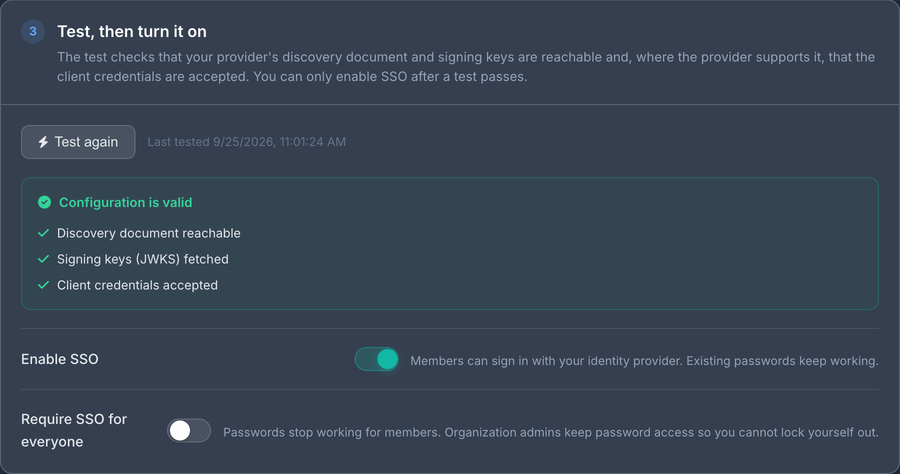
Spustelėkite Run test. Rezultatuose bus pateiktas kiekvienas patikrinimas su teigiamu arba neigiamu įvertinimu ir, nesėkmės atveju, priežastimi:
- Discovery document reachable – tenantui, issuer URL arba Google,
- Signing keys (JWKS) fetched,
- Client credentials accepted, tik Microsoft Entra ID atveju.
Okta, Google Workspace ir kitų OpenID Connect teikėjų atveju client secret negalima patikrinti be realaus prisijungimo, todėl sėkmingas testas patvirtina tik tai, kad teikėjas yra pasiekiamas. Secret patikrina pirmasis prisijungęs naudotojas.
Jei testas nepavyksta, ištaisykite nurodytą problemą 2-ajame žingsnyje, išsaugokite ir spustelėkite Test again. Kol tai darote, jūsų nariams niekas nepasikeis. SSO negali būti įjungtas, kol testas nėra sėkmingas.
Įjunkite SSO
Kai testas sėkmingas, įjunkite Enable SSO. Nuo šiol:
- Jūsų organizacijos nariai gali prisijungti spustelėję Sign in with SSO prisijungimo puslapyje.
- Prisijungimas su slaptažodžiu ir Google toliau veikia. Šiuo metu SSO yra pasirenkamas.
- Bet kuriam nariui, pirmą kartą prisijungusiam per SSO, tapatybė pagal el. paštą susiejama su jo esama paskyra.
Išjungus Enable SSO, SSO prisijungimas nedelsiant sustabdomas, taip pat panaikinamas Require SSO for everyone.
Reikalaukite SSO visiems
Įjunkite Require SSO for everyone, kad tapatybės teikėjas taptų vieninteliu prisijungimo būdu. Perjungiklis pasiekiamas tik tada, kai SSO yra įjungtas. Kai SSO yra privalomas:
- Nariai gali prisijungti tik naudodami Sign in with SSO. Prisijungimas su slaptažodžiu ir Google atmetamas su pranešimu Your organization requires single sign-on.
- Pakviesti naudotojai negali registruotis ar nustatyti slaptažodžio. Jie prisijungs prie organizacijos pirmą kartą prisijungę su SSO (žr. Vartotojų pridėjimas).
- ADMIN grupės nariai lieka neįtraukti į šį reikalavimą ir visada gali prisijungti su savo slaptažodžiu. Tai garantuoja, kad neteisinga tapatybės teikėjo konfigūracija neužrakins organizacijos nuo jos pačios nustatymų.
TIP
Pirmiausia įjunkite SSO jo nereikalaudami ir paprašykite kelių narių išbandyti Sign in with SSO. Reikalaukite jo tik tada, kai įsitikinsite, kad įprastų narių prisijungimas veikia.
Kaip jūsų komanda prisijungia
- Prisijungimo puslapyje spustelėkite Sign in with SSO.
- Įveskite savo darbo el. pašto adresą ir spustelėkite Continue with SSO.
- Būsite nukreipti į savo organizacijos tapatybės teikėją. Ten prisijunkite su ta pačia paskyra, kurios el. paštą ką tik įvedėte.
- Būsite grąžinti į CCTV Design Tool, jau prisijungę.
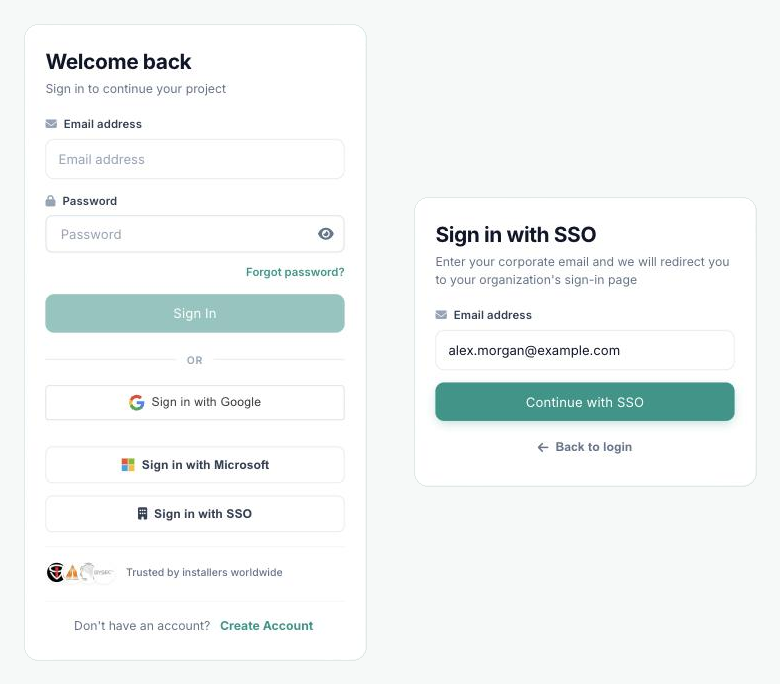
Organizacija nustatoma pagal el. pašto adresą: jis turi priklausyti organizacijos, kurioje įjungtas SSO, nariui arba būti laukiantį kvietimą gavusiam naudotojui iš tokios organizacijos. Jei paskyrai įjungta dviejų veiksnių autentifikacija, kodo vis tiek bus paprašyta po to, kai tapatybės teikėjas jus autentifikuos.
Vartotojų pridėjimas, kai SSO įjungtas
Vartotojai pridedami skiltyje Manage Users kaip įprasta. Toliau vyksta tai, kas priklauso nuo to, ar SSO privalomas visiems.
SSO įjungtas, bet neprivalomas
- El. paštas, kuriam jau sukurta CCTV Design Tool paskyra, gauna kvietimą, kurį asmuo priima programoje.
- Naujam el. paštui reikia laikino slaptažodžio, kaip ir be SSO. Asmuo pirmiausia prisijungia su tuo slaptažodžiu ir vėliau gali pereiti prie SSO.
SSO privalomas visiems
- Naujas el. paštas pakviečiamas be slaptažodžio. Asmuo tiesiog pasirenka Sign in with SSO prisijungimo puslapyje. Pirmas sėkmingas prisijungimas priima kvietimą, priskiria jį kvietimo metu pasirinktai grupei ir suteikia laisvą licenciją, jei tokia yra.
- El. paštas, kuriam jau yra aktyvi paskyra, pirmiausia turi prisijungti su savo slaptažodžiu ir priimti kvietimą programoje. Tik tada tas asmuo galės naudoti SSO.
INFO
Kvietimai nustoja galioti. Jei asmuo neprisijungė iki kvietimo galiojimo pabaigos, atšaukite jį ir pakvieskite iš naujo iš Manage Users.
Audito žurnalas
Kiekvienas pakeitimas įrašomas į organizacijos audito žurnalą: konfigūracijos išsaugojimas, testo paleidimas su jo rezultatu, SSO įjungimas, išjungimas ar jo pareikalavimas. Naudotojai, prisijungę per SSO kvietimą, žurnale rodomi kaip Invite Accepted.
Trikčių šalinimas
| Pranešimas | Ką tai reiškia |
|---|---|
| Identity provider discovery failed (HTTP …) — check the tenant ID | Neteisingas tenant ID arba issuer URL, arba teikėjas nepasiekiamas. |
| The discovery document publishes a different issuer | Okta ar Other (OpenID Connect) atveju įveskite issuer URL tiksliai taip, kaip jį skelbia teikėjas, įskaitant arba neįskaitant pabaigos kelio. |
| Client credentials check failed | Neteisingas client ID arba client secret, arba secret nebegalioja. Sukurkite naują secret savo tapatybės teikėjuje ir išsaugokite jį. |
| Test the configuration successfully before enabling SSO | Spustelėkite Run test ir ištaisykite nurodytą problemą prieš įjungdami Enable SSO. |
| SSO is not available for this account | Įvestas el. paštas nepriklauso nariui ar pakviestajam organizacijoje, kurioje įjungtas SSO. Patikrinkite, ar asmuo pridėtas skiltyje Manage Users. |
| You signed in to the identity provider with a different account than the email you entered | Pasirinkta paskyra tapatybės teikėjuje nesutampa su el. paštu, įvestu prisijungimo puslapyje. Pradėkite iš naujo ir pasirinkite atitinkamą paskyrą. |
| You already have an account. Sign in with your password and accept the organization invitation first | Pakviestasis jau turėjo aktyvią paskyrą iki kvietimo. Jis turi vieną kartą priimti kvietimą programoje, tada SSO veiks. |
| Your invitation has expired | Pakvieskite asmenį dar kartą iš Manage Users. |
| This Google account does not belong to a Workspace organization | Asmuo prisijungė su asmenine Google paskyra. Jis turi naudoti savo Workspace paskyrą. |
| This account belongs to a different organization than the one configured for SSO | Tapatybės teikėjo pasirinkta paskyra priklauso kitam Entra tenant, Okta issuer ar Workspace domain nei tas, kuris išsaugotas 2-ajame žingsnyje. |
| Your organization requires single sign-on | SSO yra privalomas visiems. Naudokite Sign in with SSO vietoje slaptažodžio ar Google. |
Patarimai
- Užsirašykite, kada baigiasi jūsų client secret galiojimas, ir rotuokite jį prieš tą datą. Pasibaigęs secret sustabdo SSO visai organizacijai.
- Įjunkite Require SSO for everyone tik tada, kai įprasti nariai patvirtino, kad SSO prisijungimas jiems veikia.
- Laikykite bent vieną administratorių ADMIN grupėje, kuris žino savo slaptažodį. Administratoriai yra atsarginis variantas, kai tapatybės teikėjas nepasiekiamas.
- Kai SSO privalomas visiems, naujus kolegas kvieskite tik el. paštu. Jiems niekada nereikės iš jūsų gauti slaptažodžio.
- Po konfigūracijos pakeitimų peržiūrėkite audito žurnalą, kad patvirtintumėte, kas, ką ir kada pakeitė.