
تسجيل الدخول الأحادي (SSO)
يتيح تسجيل الدخول الأحادي لأعضاء مؤسسة Enterprise تسجيل الدخول إلى CCTV Design Tool باستخدام موفّر الهوية الذي تستخدمه شركتك بالفعل، بدلًا من كلمة مرور منفصلة. يتصل هذا البرنامج بـ Microsoft Entra ID وOkta وGoogle Workspace أو بأي موفّر OpenID Connect آخر مثل Auth0 أو Keycloak. بعد تمكين SSO، يسجّل فريقك الدخول باختيار Sign in with SSO في صفحة تسجيل الدخول وإدخال بريدهم الإلكتروني الخاص بالعمل. يمكن للمسؤولين أيضًا require استخدام SSO بحيث لا يعود بإمكان الأعضاء تسجيل الدخول باستخدام كلمة المرور أو حساب Google.
متى تستخدم هذه الميزة
- عندما تريد مؤسستك مجموعة واحدة من بيانات الاعتماد عبر جميع تطبيقات الأعمال
- عندما تحتاج إلى ضم أعضاء فريق جدد دون إنشاء كلمات مرور وإرسالها لهم
- عندما تتطلّب سياسة الأمان لديك أن يتم التحكّم في الوصول مركزيًا عبر موفّر الهوية
- عندما تريد التأكد من أنّ الشخص الذي يغادر الشركة يفقد الوصول فور تعطيل حسابه لدى موفّر الهوية
قبل أن تبدأ
- يجب أن ينتمي حسابك إلى مؤسسة Enterprise. راجع Free / Premium / Enterprise Versions.
- تحتاج إلى صلاحية Manage SSO settings. تمتلك مجموعة المالك ADMIN هذه الصلاحية بشكل افتراضي. للسماح لمجموعة أخرى بتكوين SSO، فعّل Manage SSO settings لتلك المجموعة من Manage Groups.
- تحتاج إلى صلاحيات مسؤول في موفّر الهوية لديك لتسجيل CCTV Design Tool كتطبيق هناك.
فتح إعدادات SSO
- انقر على قائمة User في شريط الأدوات الأيسر.
- اختر Profile من قائمة الخيارات.
- في قسم Company ضمن الشريط الجانبي لملف المستخدم، اختر Single Sign-On.
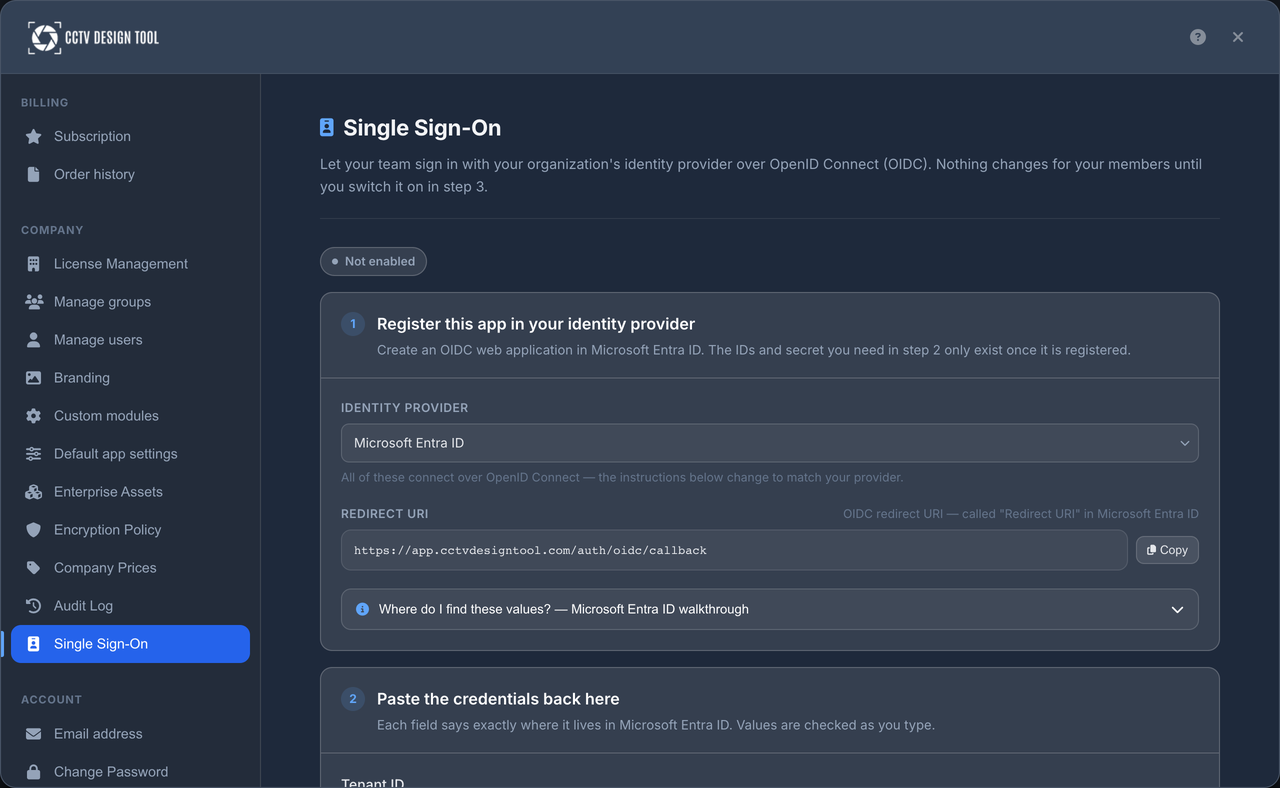
ترشدك الصفحة خلال ثلاث خطوات. تعرض الحالة بجوار العنوان إحدى القيم Not enabled أو Active أو Active · required. لن يتغيّر شيء لأعضائك حتى تُشغّل SSO في الخطوة 3.
الخطوة 1: تسجيل التطبيق لدى موفّر الهوية
- اختر Identity provider من القائمة المنسدلة: Microsoft Entra ID أو Okta أو Google Workspace أو Other (OpenID Connect). يتغيّر الإرشاد وخانات الإدخال في الصفحة بحسب الموفّر الذي تختاره.
- انقر Copy بجوار Redirect URI وسجّلها في موفّر الهوية لديك كعنوان إعادة التوجيه (callback) لتطبيق OIDC من نوع web application. يسمّي موفّرك هذا الحقل كالتالي:
| Provider | Field name in the provider console |
|---|---|
| Microsoft Entra ID | Redirect URI (platform Web) |
| Okta | Sign-in redirect URIs |
| Google Workspace | Authorized redirect URIs |
| Other (OpenID Connect) | Authorized redirect URI |
- وسّع Where do I find these values? لخطوات تفصيلية ضمن لوحة تحكّم موفّرك. باختصار:
Microsoft Entra ID
- في Azure portal انتقل إلى Microsoft Entra ID > App registrations > New registration مع الإبقاء على Accounts in this organizational directory only.
- ضمن Redirect URI اختر Web، والصق Redirect URI ثم سجّل التطبيق.
- تعرض علامة التبويب Overview كلًا من Application (client) ID وDirectory (tenant) ID.
- ضمن Certificates & secrets أنشئ New client secret وانسخ Value الخاصة به (وليس Secret ID). لا تظهر إلا مرة واحدة.
- ضمن API permissions تأكّد من منح
openidوprofileوemail.
Okta
- في Okta Admin Console انتقل إلى Applications > Create App Integration، واختر OIDC – OpenID Connect وWeb Application.
- الصق Redirect URI في Sign-in redirect URIs وامنح التطبيق للمجموعات التي ينبغي أن تمتلك وصولًا.
- تعرض علامة تبويب التطبيق General كلًا من Client ID وClient secret.
- بالنسبة إلى Issuer URL، أدخل عنوان Okta org URL الخاص بك، مثل
https://your-org.okta.com. هذا هو Org Authorization Server الموجود في كل مؤسسة Okta، وهو الخيار المناسب لمعظم الفرق. فقط إذا كنت قد أعددت خادم تفويض مخصص (Security > API > Authorization Servers) فأدخل Issuer URI الخاص به بدلًا من ذلك؛ يبدو مثلhttps://your-org.okta.com/oauth2/<server-name>.
Google Workspace
- في Google Cloud console اختر (أو أنشئ) مشروعًا مملوكًا لمؤسستك في Workspace.
- اذهب إلى APIs & Services > OAuth consent screen واختر Internal، بحيث لا يمكن تسجيل الدخول إلا للحسابات ضمن نطاق Workspace لديك.
- اذهب إلى Credentials > Create credentials > OAuth client ID، ونوع التطبيق Web application، ثم الصق Redirect URI في Authorized redirect URIs.
- تعرض نافذة التأكيد Your Client ID وYour Client Secret. انسخهما الآن.
- إن Workspace domain هو النطاق الذي تنتهي به عناوين بريد فريقك، مثل
yourcompany.com.
موفّرو OpenID Connect الآخرون
- أنشئ عميلًا سريًا (تطبيق ويب) وسجّل Redirect URI ضمن عناوين إعادة التوجيه المسموح بها.
- فعّل authorization code flow وScopes
openidوprofileوemail. - انسخ client ID وclient secret، وسجّل issuer URL: وهو كل ما قبل
/.well-known/openid-configurationفي مستند الاكتشاف لموفّرك. يجب أن يطابق قيمةissuerالمنشورة هناك تمامًا.
الخطوة 2: ألصِق بيانات الاعتماد
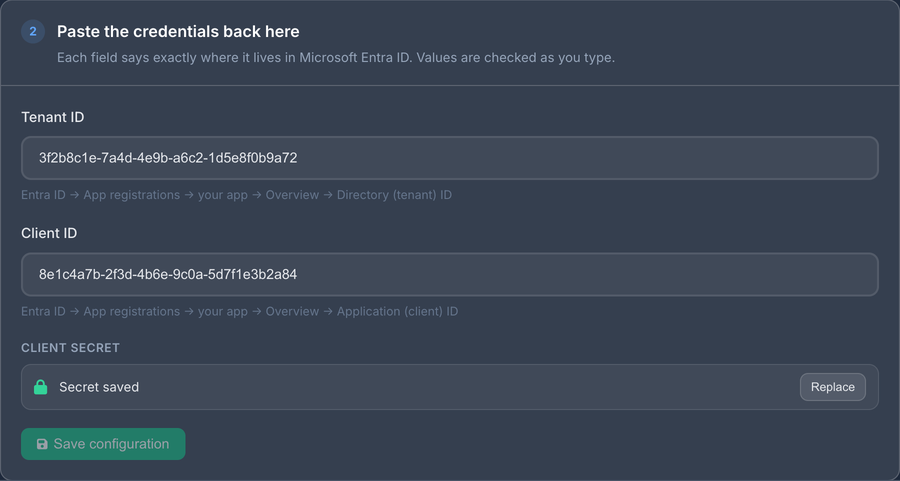
توضح كل خانة بدقة مكان القيمة في لوحة تحكّم موفّرك، وتُتحقّق القيم أثناء الكتابة. انقر Save configuration عند الانتهاء.
| Field | Microsoft Entra ID | Okta | Google Workspace | Other (OpenID Connect) |
|---|---|---|---|---|
| Provider-specific setting | Tenant ID: the Directory (tenant) ID, a 36-character GUID | Issuer URL: your Okta org URL, or a custom authorization server's Issuer URI | Workspace domain: a bare domain such as yourcompany.com | Issuer URL: the base URL of the discovery document |
| Client ID | Application (client) ID | Client ID | Client ID (ends in .apps.googleusercontent.com) | Client ID |
| Client secret | The secret's Value | Client secret | Client secret | Client secret |
INFO
يُخزَّن client secret مشفّرًا ولا يُعرض مرة أخرى. بعد الحفظ، تعرض الخانة Secret saved مع زر Replace عند تدويره.
TIP
بالنسبة إلى Google Workspace لا يوجد issuer URL لإدخاله. تنشر Google مستند اكتشاف ثابتًا واحدًا، وWorkspace domain هو ما يربط عمليات تسجيل الدخول بمؤسستك. تُرفض دائمًا حسابات Gmail الشخصية.
WARNING
حفظ أي تغيير في الإعدادات يمسح نتيجة الاختبار الأخيرة ويؤدي إلى تعطيل SSO إلى أن تختبر الإعدادات مجددًا وتعيد تمكينه. إذا كان SSO مطلوبًا للجميع، فسيُرفع ذلك الشرط أيضًا. خطّط لتغييرات الإعدادات، مثل تدوير client secret منتهي الصلاحية، في وقت يكون فيه انقطاع قصير مقبولًا.
الخطوة 3: الاختبار ثم التفعيل
تشغيل الاختبار
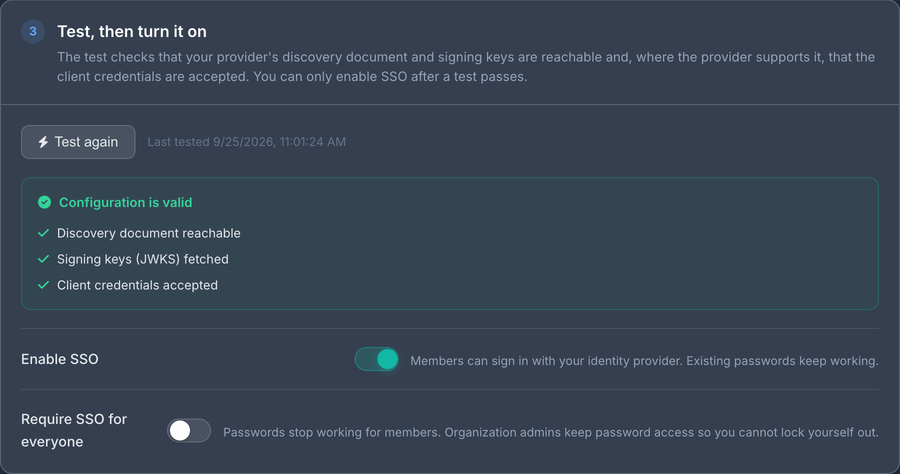
انقر Run test. تسرد النتيجة كل فحص تم تشغيله مع علامة نجاح أو فشل، وعند الفشل تُعرض الأسباب:
- Discovery document reachable للمستأجر أو issuer URL أو Google،
- Signing keys (JWKS) fetched،
- Client credentials accepted لـ Microsoft Entra ID فقط.
بالنسبة إلى Okta وGoogle Workspace وموفّري OpenID Connect الآخرين لا يمكن التحقق من client secret دون تسجيل دخول فعلي، لذا يؤكد نجاح الاختبار فقط إمكانية الوصول إلى الموفّر. يتم التحقق من السر بواسطة أول مستخدم يسجل الدخول.
إذا فشل الاختبار، أصلِح المشكلة المُبلغ عنها في الخطوة 2، واحفظ، ثم انقر Test again. لن يتغيّر شيء لأعضائك أثناء ذلك. لا يمكن تمكين SSO حتى ينجح الاختبار.
تفعيل SSO
بمجرد نجاح الاختبار، فعّل Enable SSO. من الآن فصاعدًا:
- يمكن لأعضاء مؤسستك تسجيل الدخول عبر Sign in with SSO في صفحة تسجيل الدخول.
- يستمر تسجيل الدخول بكلمة المرور وGoogle بالعمل. يكون SSO اختياريًا في هذه المرحلة.
- أي عضو يسجّل الدخول عبر SSO لأول مرة ستُربط هويته بحسابه الحالي عبر البريد الإلكتروني.
إيقاف Enable SSO يوقف تسجيل الدخول عبر SSO فورًا ويرفع كذلك Require SSO for everyone.
فرض SSO على الجميع
فعّل Require SSO for everyone لجعل موفّر الهوية الطريقة الوحيدة لتسجيل الدخول. لا يتوفر هذا المفتاح إلا عندما يكون SSO ممكّنًا. عند فرض SSO:
- يمكن للأعضاء تسجيل الدخول فقط عبر Sign in with SSO. سيُرفَض تسجيل الدخول بكلمة المرور وGoogle مع الرسالة Your organization requires single sign-on.
- لا يمكن للمستخدمين المدعوّين التسجيل أو تعيين كلمة مرور. ينضمون إلى المؤسسة بتسجيل الدخول عبر SSO لأول مرة (راجع إضافة المستخدمين).
- يظل أعضاء مجموعة ADMIN مستثنين ويمكنهم دائمًا تسجيل الدخول بكلمة المرور. يضمن ذلك ألّا تؤدي إعدادات خاطئة لموفّر الهوية إلى قفل المؤسسة خارج إعداداتها الخاصة.
TIP
فعّل SSO دون فرضه أولًا واطلب من عدد قليل من الأعضاء تجربة Sign in with SSO. لا تقم بفرضه إلا بعد التأكد من أن تسجيل الدخول يعمل للأعضاء العاديين.
كيف يسجّل فريقك الدخول
- في صفحة تسجيل الدخول، انقر Sign in with SSO.
- أدخل بريدك الإلكتروني الخاص بالعمل وانقر Continue with SSO.
- ستُعاد توجيهك إلى موفّر هوية مؤسستك. سجّل الدخول هناك باستخدام نفس الحساب الذي أدخلت بريده للتو.
- ستعود إلى CCTV Design Tool وقد تم تسجيل دخولك بالفعل.
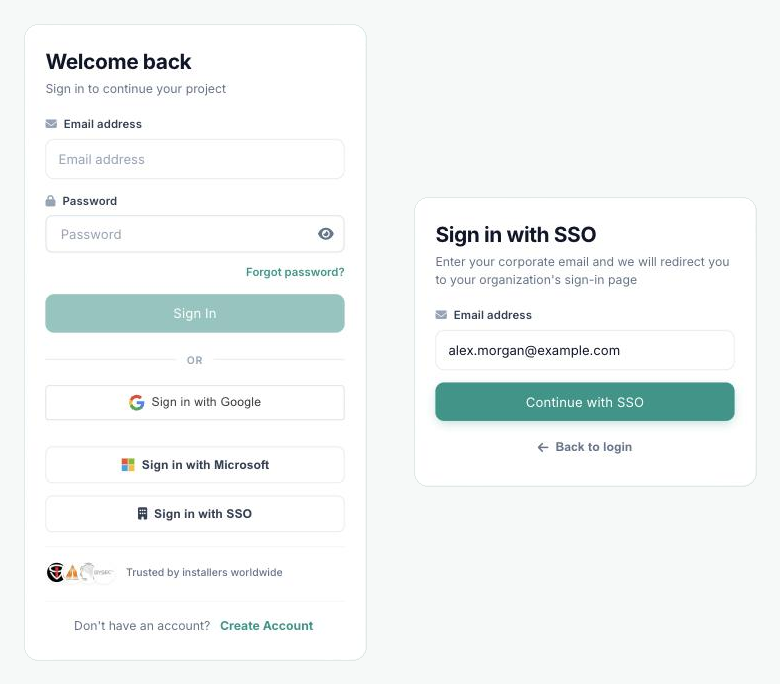
يُستدل على المؤسسة من عنوان البريد الإلكتروني: يجب أن يخص عضوًا في مؤسسة تم تمكين SSO لها، أو دعوة معلّقة من مؤسسة كهذه. إذا كانت المصادقة الثنائية مفعّلة للحساب، فسيُطلب الرمز بعد أن يسجّلك موفّر الهوية الدخول.
إضافة المستخدمين عند تفعيل SSO
تُضاف المستخدمون من Manage Users كالمعتاد. ما يحدث لاحقًا يعتمد على ما إذا كان SSO مفروضًا على الجميع.
تم تمكين SSO دون فرضه
- البريد الإلكتروني الذي لديه بالفعل حساب على CCTV Design Tool يتلقى دعوة، ويقبلها الشخص داخل التطبيق.
- البريد الإلكتروني الجديد يتطلب كلمة مرور مؤقتة، كما هو الحال دون SSO. يسجّل الشخص الدخول أولًا باستخدام تلك الكلمة ويمكنه التحويل إلى SSO لاحقًا.
تم فرض SSO على الجميع
- البريد الإلكتروني الجديد تتم دعوته دون كلمة مرور. يختار الشخص ببساطة Sign in with SSO في صفحة تسجيل الدخول. تؤدي أول عملية تسجيل دخول ناجحة إلى قبول الدعوة، ووضعه في المجموعة المحددة أثناء الدعوة، ومنحه ترخيصًا مجانيًا إن توفّر.
- البريد الإلكتروني الذي لديه بالفعل حساب نشط يجب أن يسجّل الدخول أولًا بكلمة المرور ويقبل الدعوة داخل التطبيق. بعد ذلك فقط يمكنه استخدام SSO.
INFO
تنتهي صلاحية الدعوات. إذا لم يقم الشخص بتسجيل الدخول قبل انتهاء صلاحية الدعوة، ألغِها وادعه مرة أخرى من Manage Users.
سجل التدقيق
يُسجَّل كل تغيير في سجل تدقيق المؤسسة: حفظ الإعدادات، وتشغيل الاختبار مع نتيجته، وتمكين أو تعطيل أو فرض SSO. يظهر المستخدمون الذين ينضمون عبر دعوة SSO كحدث Invite Accepted.
استكشاف الأخطاء وإصلاحها
| Message | What it means |
|---|---|
| Identity provider discovery failed (HTTP …) — check the tenant ID | معرّف المستأجر أو issuer URL غير صحيح، أو يتعذّر الوصول إلى الموفّر. |
| The discovery document publishes a different issuer | بالنسبة إلى Okta أو Other (OpenID Connect)، أدخل issuer URL تمامًا كما ينشره الموفّر، مع أو بدون مسار لاحق. |
| Client credentials check failed | client ID أو client secret غير صحيح، أو أن السر منتهي الصلاحية. أنشئ سرًا جديدًا في موفّر الهوية لديك واحفظه. |
| Test the configuration successfully before enabling SSO | انقر Run test وأصلِح المشكلة المُبلغ عنها قبل تفعيل Enable SSO. |
| SSO is not available for this account | البريد الإلكتروني المُدخل لا يخص عضوًا أو مدعوًا في مؤسسة تم تمكين SSO لها. تحقّق من إضافة الشخص في Manage Users. |
| You signed in to the identity provider with a different account than the email you entered | الحساب المختار لدى موفّر الهوية لا يطابق البريد الإلكتروني المُدخل في صفحة تسجيل الدخول. ابدأ من جديد واختر الحساب المطابق. |
| You already have an account. Sign in with your password and accept the organization invitation first | المدعو لديه حساب نشط قبل الدعوة. يجب أن يقبلها مرة واحدة داخل التطبيق، ثم يعمل SSO. |
| Your invitation has expired | ادعُ الشخص مرة أخرى من Manage Users. |
| This Google account does not belong to a Workspace organization | سجّل الشخص الدخول بحساب Google شخصي. يجب عليه استخدام حساب Workspace. |
| This account belongs to a different organization than the one configured for SSO | الحساب المختار لدى موفّر الهوية يخص مستأجر Entra أو مُصدِر Okta أو نطاق Workspace مختلفًا عما تم حفظه في الخطوة 2. |
| Your organization requires single sign-on | تم فرض SSO على الجميع. استخدم Sign in with SSO بدلًا من كلمة المرور أو Google. |
نصائح
- دوّن موعد انتهاء صلاحية client secret وقم بتدويره قبل ذلك التاريخ. السر منتهي الصلاحية يوقف SSO لكل المؤسسة.
- فعّل Require SSO for everyone فقط بعد أن يؤكد الأعضاء العاديون أن تسجيل الدخول عبر SSO يعمل لديهم.
- احتفِظ بمدير واحد على الأقل ضمن مجموعة ADMIN يعرف كلمة مروره. المدراء هم خط الرجعة عند تعذّر موفّر الهوية.
- عندما يكون SSO مفروضًا على الجميع، ادعُ الزملاء الجدد بالبريد الإلكتروني فقط. لن يحتاجوا أبدًا إلى كلمة مرور منك.
- راجع سجل التدقيق بعد تغييرات الإعدادات للتأكد ممّن غيّر ماذا ومتى.