
رسم العوائق
العوائق هي عناصر تحد من مجال رؤية الكاميرا (FOV) في تصميمك. يدعم التطبيق نوعين من العوائق: الجدران وعناصر العوائق. تُرسم الجدران كخطوط متصلة تحجب رؤية الكاميرا بناءً على ارتفاعها، بينما عناصر العوائق هي عناصر منفصلة مثل السيارات والشاحنات والأشجار أو الألواح الشمسية يمكن وضعها وضبطها بشكل فردي.
متى نستخدم هذا
- عندما تحتاج إلى تمثيل الحواجز المادية بدقة والتي ستحجب مجال رؤية الكاميرا
- عند تصميم مواضع الكاميرات وأخذ الجدران والهياكل في الحسبان
- عندما تريد إضافة مركبات أو أشجار أو عناصر أخرى تؤثر في تغطية الكاميرا
- عند إنشاء تصميمات واقعية لمواقف السيارات أو المساحات الخارجية مع وجود عوائق متعددة
- عندما تحتاج إلى تصور كيفية تأثير العوائق في حسابات مجال رؤية الكاميرا (FOV)
رسم الجدران
الجدران هي حواجز متصلة تحد من مجال رؤية الكاميرا بناءً على ارتفاعها. لبدء رسم الجدران، انقر Draw → Walls في شريط الأدوات الأيسر، أو اضغط مفتاح W على لوحة المفاتيح.
وضع رسم الجدران
عند تفعيل وضع رسم الجدران، تظهر طبقة تراكب خفيفة على الشاشة. يمكنك ضبط عتامة هذا التراكب باستخدام التحكم في الزاوية العلوية اليمنى من الشاشة.
شريط أدوات الرسم
أثناء تفعيل وضع رسم الجدران، يظهر شريط أدوات أعلى اللوحة يتضمن عناصر التحكم التالية:
- Draw / Edit mode switcher – التبديل بين وضع Draw (أيقونة قلم) لوضع مقاطع جدار جديدة ووضع Edit (أيقونة المؤشر) لتحديد الجدران الحالية وتعديلها
- Grid – إظهار أو إخفاء شبكة مرجعية على اللوحة
- Snap – تفعيل أو تعطيل محاذاة نقاط الجدار إلى الشبكة
- 90° – تمكين وضع الرسم المتعامد، ما يقيد مقاطع الجدار بالاتجاهين الأفقي والرأسي فقط
- Grid size selector – يظهر عند تمكين Grid أو Snap؛ يتيح لك اختيار حجم خلية الشبكة (مثلاً 0.5 m، 1 m، 2 m)
- Exit – الخروج تماماً من وضع رسم الجدران
إنشاء الجدران
- انقر على المخطط لوضع النقطة الأولى للجدار
- سيظهر خط أحمر يتبع مؤشر الفأرة من النقطة الأولى، ويعرض المسافة الحالية للجدار
- انقر مرة أخرى لإنشاء مقطع جدار بين النقطتين وبدء مقطع جديد من النقطة الثانية
- واصل النقر لإضافة مزيد من مقاطع الجدار المتصلة
إدخال طول دقيق للجدار
أثناء رسم مقطع جدار، يتبع مؤشر مسافة مؤشر الفأرة ويعرض طول المقطع الحالي. لتعيين طول دقيق، ابدأ بكتابة رقم — سيتحول المؤشر إلى وضع الإدخال ويظهر مؤشر وامض. اضغط Enter لتأكيد القيمة ووضع نقطة الجدار على بُعد هذه المسافة تماماً من النقطة السابقة.
الخروج من وضع رسم الجدران
لإيقاف رسم الجدران (مع البقاء في وضع رسم الجدران)، اضغط ESC أو انقر زر ESC في الزاوية العلوية اليمنى. للخروج تماماً من وضع رسم الجدران، اضغط ESC مرة أخرى أو اضغط مفتاح W.
تعديل الجدران
بعد الخروج من وضع رسم الجدران، يمكنك تعديل الجدران الموجودة بالنقر عليها.
تحديد الجدار وشريط الأدوات
عند النقر على جدار، يعاد إظهار التراكب، ويتم تمييز الجدار المحدد، ويظهر شريط أدوات مصغر يتضمن الخيارات التالية:
- Cut – يقسم الجدار إلى مقطعين أقصر عند نقطة النقر. يمكنك أيضاً النقر بزر الفأرة الأيمن على الجدار لإضافة نقطة وتقسيمه
- Delete – يزيل الجدار (أو اضغط مفتاح DELETE)
- Set wall height – يغير ارتفاع الجدار، مما يؤثر في كيفية حجبه لمجال رؤية الكاميرا (FOV)
نقل نقاط الجدار
يمكنك أيضاً النقر لتحديد نقاط مفردة من الجدار. بعد تحديدها، يمكنك سحب النقطة إلى موضع جديد، وسيُعاد تشكيل الجدار وفقاً لذلك.
مظهر الجدران
لتغيير مظهر الجدران، بما في ذلك اللون والسماكة، انتقل إلى App Settings ضمن قسم Walls.
إضافة العوائق
عناصر العوائق هي عناصر منفصلة يمكن وضعها بشكل فردي في تصميمك. لإضافة عائق، اختر Draw → Obstacle من شريط الأدوات الأيسر.
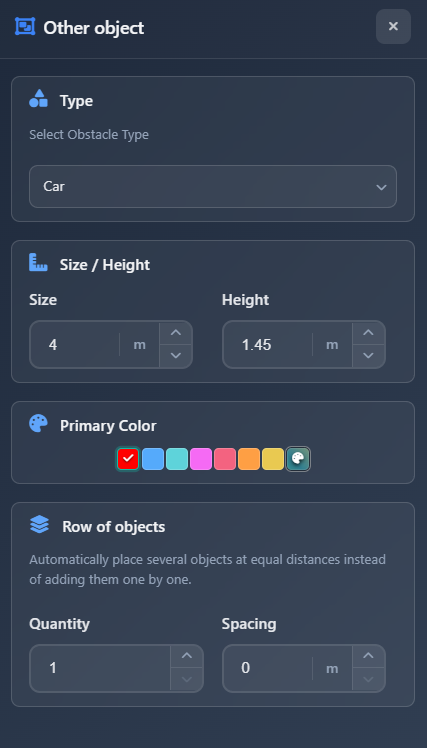
يُضاف عنصر سيارة إلى مشروعك افتراضياً، ويظهر شريط إعدادات العوائق الجانبي على يمين الشاشة.
ضبط العوائق
يتيح لك الشريط الجانبي لإعدادات العوائق تخصيص عنصر العائق:
- Obstacle type – تغيير نوع العائق: سيارة، شاحنة، شجرة، ألواح شمسية، وغيرها
- Size – ضبط أبعاد العائق
- Color – تعديل نظام ألوان العائق
- Row of objects – إنشاء صف من العناصر المتطابقة بمسافات محددة. يفيد هذا في إنشاء مواقف سيارات أو عوائق متعددة بدون إضافة كل عنصر ووضعه يدوياً
التعامل مع العوائق
يتم التعامل مع العوائق بالطريقة نفسها المتبعة مع العناصر الأخرى في التطبيق:
- انقر على العائق لتحديده — سيظهر مستطيل أزرق حول العنصر
- اسحب العائق لنقله إلى موضع جديد
- استخدم مقابض التدوير لتدوير العائق حسب الحاجة
تحد العوائق من مجال رؤية الكاميرا (FOV) على نحو مشابه للجدران، ما يؤثر في مجال الرؤية المحتسبة في تصميمك.
نصائح
- اضبط عتامة تراكب رسم الجدران في الزاوية العلوية اليمنى إذا كان ساطعاً جداً أو مشتتاً
- استخدم ميزة صف العناصر عند إنشاء مواقف سيارات أو عوائق متطابقة متعددة لتوفير الوقت
- انقر بزر الفأرة الأيمن على جدار لإضافة نقطة وتقسيمه بسرعة، وهذا أسرع من استخدام أداة Cut
- عيّن ارتفاعات مناسبة للجدران لتمثيل دقيق لكيفية حجبها لرؤية الكاميرا
- يمكنك تغيير مظهر الجدران (اللون والسماكة) في App Settings ليتناسب مع النمط البصري لمشروعك
- اضغط ESC مرتين (أو ESC ثم W) للخروج تماماً من وضع رسم الجدران
- فعّل Snap و90° معاً عند رسم الغرف أو المساحات المستطيلة للحفاظ على محاذاة مثالية للجدران
- اكتب رقماً أثناء الرسم لإدخال طول دقيق لمقطع الجدار بدلاً من وضعه بالتقدير البصري