
绘制障碍物
障碍物是限制设计中相机视场(FOV)的元素。应用程序支持两种类型的障碍物:墙体和障碍物对象。墙体以连续线段绘制,并根据其高度阻挡相机视线;而障碍物对象是离散物体,如汽车、卡车、树木或太阳能板,可单独放置并配置。
何时使用此功能
- 当需要准确表示会阻挡相机视场的物理屏障时
- 在进行相机布置设计并需要考虑墙体和结构时
- 当你想添加会影响相机覆盖范围的车辆、树木或其他物体时
- 在创建包含多个障碍物的真实停车场或室外区域设计时
- 当需要可视化障碍物如何影响相机 FOV 计算时
绘制墙体
墙体是根据其高度限制相机视场的连续屏障。要开始绘制墙体,请在左侧工具栏点击 Draw → Walls,或按键盘上的 W 键。
墙体绘制模式
当激活墙体绘制模式时,屏幕上会出现一个浅色叠加层。你可以使用屏幕右上角的控件调整该叠加层的不透明度。
绘图工具栏
处于墙体绘制模式时,画布顶部会出现一个工具栏,包含以下控件:
- Draw / Edit mode switcher – 在用于放置新墙段的 Draw 模式(铅笔图标)与用于选择和修改现有墙体的 Edit 模式(光标图标)之间切换
- Grid – 在画布上显示或隐藏参考网格
- Snap – 启用或禁用将墙体点吸附到网格
- 90° – 启用正交绘制模式,使墙段仅限制为水平和垂直方向
- Grid size selector – 当启用 Grid 或 Snap 时出现;用于选择网格单元大小(例如 0.5 m、1 m、2 m)
- Exit – 完全退出墙体绘制模式
创建墙体
- 在平面图上单击以放置墙体的第一个点
- 会出现一条从第一个点到鼠标光标的红色线条,并显示墙体当前的距离
- 再次单击以在两个点之间创建一个墙段,并从第二个点开始新的墙段
- 继续单击以添加更多相连的墙段
输入精确的墙体长度
在绘制墙段时,会有一个跟随光标的距离指示器显示当前段的长度。要设置精确长度,直接开始输入数值——指示器将切换为输入模式并显示闪烁的光标。按 Enter 确认该数值,并将墙体点精确放置在与前一个点相距该距离的位置。
退出墙体绘制模式
要停止继续绘制(但保持在墙体绘制模式中),请按 ESC 或单击右上角的 ESC 按钮。要完全退出墙体绘制模式,请再次按 ESC 或按 W 键。
编辑墙体
退出墙体绘制模式后,你可以通过单击现有墙体来进行编辑。
选择墙体与工具栏
当你单击一段墙体时,叠加层会重新出现,被选中的墙体会高亮显示,并出现一个迷你工具栏,包含以下选项:
- Cut – 在单击位置将墙体分成两段较短的线段。你也可以右键单击墙体以添加一个点并进行分割
- Delete – 删除该墙体(或按 DELETE 键)
- Set wall height – 更改墙体高度,从而影响其对相机 FOV 的遮挡效果
移动墙体点
你也可以单击并选择墙体的单个点。选中后,可将该点拖动到新位置,墙体会随之重塑。
墙体外观
要更改墙体的外观(包括颜色和粗细),请前往 App Settings 的 Walls 部分。
添加障碍物
障碍物对象是可以单独放置在设计中的离散项目。要添加障碍物,请在左侧工具栏选择 Draw → Obstacle。
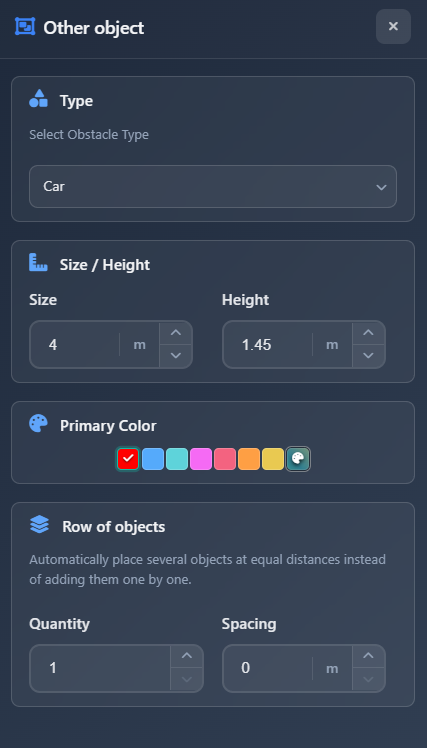
默认会向项目中添加一辆汽车对象,并在屏幕右侧显示障碍物设置侧边栏。
配置障碍物
障碍物设置侧边栏允许你自定义障碍物对象:
- Obstacle type – 更改障碍物类型:car、truck、tree、solar panels 等
- Size – 调整障碍物的尺寸
- Color – 修改障碍物的配色方案
- Row of objects – 创建一排以指定间距分布的相同对象。这对于创建停车场或多个障碍物而无需逐一手动添加和定位非常有用
操作障碍物
障碍物与应用程序中的其他对象操作方式相同:
- 单击障碍物以选中它——对象周围会出现一个蓝色矩形
- 拖动该障碍物将其移动到新位置
- 使用旋转手柄按需旋转该障碍物
障碍物与墙体类似,会限制相机的 FOV,从而影响设计中计算得到的视场。
提示
- 如果墙体绘制叠加层太亮或分散注意力,可在右上角调整其不透明度
- 在创建停车场或多个相同障碍物时,使用 Row of objects 功能可节省时间
- 右键单击墙体可快速添加一个点并进行分割,比使用 Cut 工具更快
- 设定合适的墙体高度,以准确表示其对相机视线的阻挡
- 你可以在 App Settings 中更改墙体外观(颜色和粗细),以匹配项目的视觉风格
- 连续按两次 ESC(或先按 ESC 再按 W)可完全退出墙体绘制模式
- 在绘制房间或矩形区域时同时启用 Snap 和 90°,以保持墙体完美对齐
- 绘制时直接输入数字即可设置精确的墙段长度,而无需凭目测放置