
Šķēršļu zīmēšana
Šķēršļi ir elementi, kas jūsu projektā ierobežo kameras redzes lauku (FOV). Lietotne atbalsta divu veidu šķēršļus: sienas un šķēršļu objektus. Sienas tiek zīmētas kā nepārtrauktas līnijas, kas, atkarībā no to augstuma, bloķē kameras redzi, savukārt šķēršļu objekti ir atsevišķi elementi, piemēram, automašīnas, kravas auto, koki vai saules paneļi, kurus var izvietot un konfigurēt individuāli.
Kad to izmantot
- Kad jāattēlo fiziski šķēršļi, kas bloķēs kameras redzes lauku, ar augstu precizitāti
- Veidojot kameru izvietojumu un nepieciešams ņemt vērā sienas un konstrukcijas
- Kad vēlaties pievienot transportlīdzekļus, kokus vai citus objektus, kas ietekmē kameras pārklājumu
- Veidojot reālistiskus stāvvietu vai āra teritoriju projektus ar vairākiem šķēršļiem
- Kad jāvizualizē, kā šķēršļi ietekmē kameras FOV aprēķinus
Sienu zīmēšana
Sienas ir nepārtraukti šķēršļi, kas atkarībā no to augstuma ierobežo kameras redzes lauku. Lai sāktu zīmēt sienas, kreisajā rīkjoslā noklikšķiniet Draw → Walls vai nospiediet taustiņu W.
Sienu zīmēšanas režīms
Kad ir aktivizēts sienu zīmēšanas režīms, uz ekrāna parādās gaišs pārklājums. Tā necaurspīdīgumu var regulēt, izmantojot vadīklu ekrāna augšējā labajā stūrī.
Zīmēšanas rīkjosla
Sienu zīmēšanas režīmā audekla augšdaļā parādās rīkjosla ar šādām vadīklām:
- Draw / Edit mode switcher – Pārslēdz starp režīmu Draw (zīmuļa ikona) jaunu sienas segmentu izvietošanai un režīmu Edit (kursora ikona) esošo sienu atlasei un rediģēšanai
- Grid – Parāda vai paslēpj atsauces režģi uz audekla
- Snap – Ieslēdz vai izslēdz sienas punktu pieķeršanos režģim
- 90° – Ieslēdz ortogonālo zīmēšanas režīmu, kas ierobežo sienas segmentus tikai horizontālā un vertikālā virzienā
- Grid size selector – Parādās, kad ir ieslēgts Grid vai Snap; ļauj izvēlēties režģa šūnas izmēru (piem., 0,5 m, 1 m, 2 m)
- Exit – Pilnībā iziet no sienu zīmēšanas režīma
Sienu veidošana
- Noklikšķiniet uz plāna, lai novietotu pirmo sienas punktu
- No pirmā punkta sekos sarkanā līnija līdz peles kursoram, parādot pašreizējo sienas segmenta garumu
- Noklikšķiniet vēlreiz, lai izveidotu sienas segmentu starp abiem punktiem un sāktu jaunu segmentu no otrā punkta
- Turpiniet klikšķināt, lai pievienotu vēl savienotus sienas segmentus
Precīza sienas garuma ievade
Zīmējot sienas segmentu, jūsu kursoram seko attāluma indikators, kas rāda pašreizējo segmenta garumu. Lai iestatītu precīzu garumu, sāciet ievadīt skaitli — indikators pārslēgsies uz ievades režīmu un parādīs mirgojošu kursoru. Nospiediet Enter, lai apstiprinātu vērtību un novietotu sienas punktu tieši šādā attālumā no iepriekšējā punkta.
Iziešana no sienu zīmēšanas režīma
Lai pārtrauktu sienu zīmēšanu (bet paliktu sienu zīmēšanas režīmā), nospiediet ESC vai noklikšķiniet ESC pogu augšējā labajā stūrī. Lai pilnībā izietu no sienu zīmēšanas režīma, nospiediet ESC vēlreiz vai nospiediet taustiņu W.
Sienu rediģēšana
Pēc iziešanas no sienu zīmēšanas režīma varat rediģēt esošās sienas, uz tām noklikšķinot.
Sienas atlase un rīkjosla
Noklikšķinot uz sienas, atkal parādās pārklājums, izvēlētā siena tiek iezīmēta, un tiek parādīta mini rīkjosla ar šādām iespējām:
- Cut – Sadalā sienu divos īsākos segmentos klikšķa punktā. Varat arī uz sienas noklikšķināt ar peles labo pogu, lai pievienotu punktu un to sadalītu
- Delete – Noņem sienu (vai nospiediet taustiņu DELETE)
- Set wall height – Maina sienas augstumu, kas ietekmē to, kā tā bloķē kameras FOV
Sienas punktu pārvietošana
Varat arī noklikšķināt un atlasīt atsevišķus sienas punktus. Pēc atlases varat vilkt punktu uz jaunu pozīciju, attiecīgi pārveidojot sienu.
Sienas izskats
Lai mainītu sienu izskatu, tostarp to krāsu un biezumu, atveriet App Settings sadaļu Walls.
Šķēršļu pievienošana
Šķēršļu objekti ir atsevišķi elementi, kurus var individuāli izvietot jūsu projektā. Lai pievienotu šķērsli, kreisajā rīkjoslā izvēlieties Draw → Obstacle.
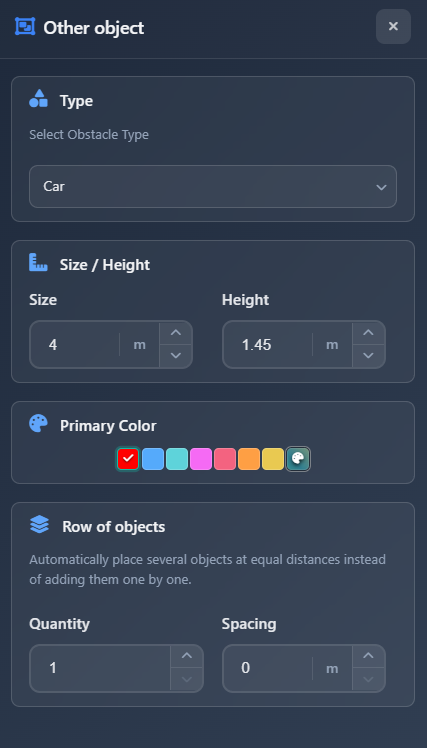
Pēc noklusējuma projektam tiek pievienots automašīnas objekts, un ekrāna labajā pusē parādās šķēršļu iestatījumu sānu josla.
Šķēršļu konfigurēšana
Šķēršļa iestatījumu sānu josla ļauj pielāgot šķēršļa objektu:
- Obstacle type – Mainiet šķēršļa tipu: automašīna, kravas auto, koks, saules paneļi un citi
- Size – Pielāgojiet šķēršļa izmērus
- Color – Mainiet šķēršļa krāsu shēmu
- Row of objects – Izveidojiet identisku objektu rindu ar noteiktu atstarpi. Tas ir noderīgi, veidojot stāvvietas vai vairākus šķēršļus, izvairoties no katra manuālas pievienošanas un pozicionēšanas
Darbības ar šķēršļiem
Ar šķēršļiem darbojas tāpat kā ar citiem lietotnes objektiem:
- Noklikšķiniet uz šķēršļa, lai to atlasītu — ap objektu parādīsies zils taisnstūris
- Velciet šķērsli, lai pārvietotu to uz jaunu pozīciju
- Izmantojiet pagriešanas rokturus, lai pēc vajadzības pagrieztu šķērsli
Šķēršļi ierobežo kameras FOV līdzīgi kā sienas, ietekmējot aprēķināto redzes lauku jūsu projektā.
Padomi
- Ja pārklājums ir pārāk spilgts vai traucē, regulējiet sienu zīmēšanas pārklājuma necaurspīdīgumu augšējā labajā stūrī
- Izmantojiet funkciju Row of objects, veidojot stāvvietas vai vairākus identiskus šķēršļus, lai ietaupītu laiku
- Noklikšķiniet uz sienas ar peles labo pogu, lai ātri pievienotu punktu un to sadalītu — tas ir ātrāk nekā izmantot rīku Cut
- Iestatiet atbilstošus sienu augstumus, lai precīzi atspoguļotu, kā tās bloķē kameras redzi
- Sienu izskatu (krāsu un biezumu) var mainīt sadaļā App Settings, lai tas atbilstu jūsu projekta vizuālajam stilam
- Nospiediet ESC divreiz (vai ESC, tad W), lai pilnībā izietu no sienu zīmēšanas režīma
- Ieslēdziet Snap un 90° vienlaikus, zīmējot telpas vai taisnstūrveida apgabalus, lai sienas būtu ideāli līdzinātas
- Zīmēšanas laikā ievadiet skaitli, lai noteiktu precīzu sienas segmenta garumu, nevis novietojiet to “uz aci”