
Layers
Funkcija Layers ļauj kontrolēt dažādu elementu redzamību jūsu projekta kanvā. Varat rādīt vai slēpt kameras, ierīces, sienas, savienojumus, objektus, etiķetes un dažādas attēlošanas opcijas, piemēram, DORI zonas un PPM (Pikseļi uz metru) informāciju. Tas palīdz fokusēties uz konkrētiem jūsu dizaina aspektiem, samazināt vizuālo jucekli un veidot tīrākus skatus prezentācijām vai dokumentācijai.
When to use this
- Kad nepieciešams fokusēties uz konkrētiem elementiem, paslēpjot citus (piemēram, skatot tikai kameras un FOV)
- Gatavojot prezentācijas vai atskaites un vēloties rādīt tikai atbilstošos elementus
- Strādājot ar sarežģītiem projektiem un vēloties samazināt vizuālo jucekli
- Kad vēlaties pārslēgt DORI zonas vai PPM informāciju kameras analīzei
- Kad nepieciešams īslaicīgi paslēpt noteiktus slāņus, lai atvieglotu rediģēšanu
Layers button
Poga Layers atrodas apakšējā centrālajā rīkjoslā. Tā rāda raksturīgu kontūru un nelielu nozīmīti, ja ne visi slāņi ir redzami, sniedzot ātru vizuālu indikatoru par pašreizējo slāņu redzamības stāvokli.
- Noklikšķiniet pogu, lai atvērtu slāņu uznirstošo izvēlni
- Poga rāda dzintarkrāsas kontūru un nozīmīti, ja viens vai vairāki slāņi ir paslēpti
- Kad visi slāņi ir redzami, poga izskatās parasta bez jebkādiem indikatoriem
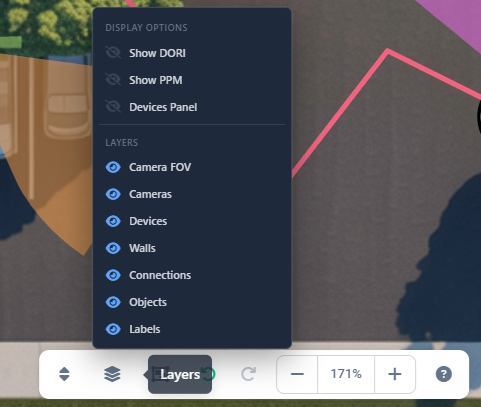
Display options
Sadaļa Display Options satur iestatījumus, kas kontrolē papildu vizuālo informāciju un paneļus:
Show DORI
DORI (Detekcija, Novērošana, Atpazīšana, Identifikācija) zonas parāda krāsu kodētas apgabalus uz kameras FOV, kas norāda efektīvo diapazonu dažādiem novērošanas mērķiem. Kad ieslēgts, kameras FOV rāda zonas ar atšķirīgām krāsām, kas attēlo detekcijas, novērošanas, atpazīšanas un identifikācijas attālumus.
Show PPM
PPM (Pikseļi uz metru) rāda velkamu punktu uz kameras FOV, ko varat pārvietot uz jebkuru vietu. PPM vērtība tiek aprēķināta konkrētajam punktam un attēlota attēla simulācijas priekšskatījuma augšējā labajā stūrī labajā sānjoslā. Tas palīdz saprast pikseļu blīvumu un izšķirtspēju dažādos attālumos no kameras, kas ir būtiski, lai noteiktu, vai kamera spēs fiksēt pietiekami daudz detaļu identifikācijai vai atpazīšanai konkrētās vietās.
Vairāk par PPM: PPM
Devices Panel
Pārslēdz Devices Panel redzamību, kas rāda sarakstu ar visām jūsu projekta kamerām un ierīcēm. Šis panelis var noderēt ātrai navigācijai un atlasei, bet jūs varētu vēlēties to paslēpt, lai maksimizētu vietu kanvā.
Vairāk par Devices Panel: Devices Panel
Layers
Sadaļa Layers kontrolē galveno projekta elementu redzamību. Katru slāni var pārslēgt neatkarīgi:
Camera FOV
Kontrolē kameras Field of View vizualizāciju redzamību. Kad slēpts, kameras FOV apgabali netiek rādīti, bet pašas kameras joprojām ir redzamas (ja slānis Cameras ir ieslēgts).
Cameras
Kontrolē kameras ikonu un simbolu redzamību kanvā. Kad slēpts, kameras netiek rādītas, taču to FOV var joprojām būt redzami, ja slānis Camera FOV ir ieslēgts.
Devices
Kontrolē tīkla ierīču ikonu un simbolu redzamību. Tas ietver maršrutētājus, komutatorus, NVR, piekļuves punktus un citas ne-kameras ierīces.
Walls
Kontrolē kanvā zīmēto sienu objektu redzamību. Sienas ir svarīgas precīziem FOV aprēķiniem, jo tās ataino fiziskus šķēršļus.
Connections
Kontrolē savienojuma līniju redzamību starp kamerām un ierīcēm. Kad slēpts, fiziskie kabeļu maršruti un tīkla savienojumi netiek rādīti.
Objects
Kontrolē šķēršļu objektu un citu zīmēto elementu (taisnstūri, leģendas u.c.) redzamību kanvā.
Labels
Kontrolē teksta etiķešu, parādāmo nosaukumu un citu teksta anotāciju redzamību kanvā. Tas ietver kameru nosaukumus, ierīču nosaukumus un citus teksta elementus.
Toggling layer visibility
Lai parādītu vai paslēptu slāni:
- Noklikšķiniet pogu Layers apakšējā centrālajā rīkjoslā.
- Uznirstošajā izvēlnē noklikšķiniet uz jebkura slāņa vienuma, lai pārslēgtu tā redzamību.
- Ikona mainās no acs (redzams) uz pārsvītrotu aci (slēpts), norādot pašreizējo stāvokli.
- Kanva tiek atjaunināta nekavējoties, lai atspoguļotu izmaiņas.
INFO
Paslēptie slāņi netiek noņemti no jūsu projekta — tie vienkārši netiek attēloti. Visi objekti paliek projektā un jebkurā brīdī var atkal kļūt redzami.
Tips
- Paslēpiet slāņus, ar kuriem pašlaik nestrādājat, lai samazinātu vizuālo jucekli un uzlabotu veiktspēju
- Izmantojiet Layers funkciju, eksportējot attēlus vai PDF, lai izveidotu tīrāku, fokusētāku dokumentāciju
- Ieslēdziet DORI zonas, analizējot kameras pārklājumu un efektivitāti
- Rādiet PPM informāciju, kad nepieciešams pārbaudīt, vai kameras spēj fiksēt pietiekami daudz detaļu noteiktos attālumos
- Paslēpiet Devices Panel, kad dizaina darbam nepieciešama maksimāla vieta kanvā
- Atcerieties, ka paslēptie slāņi neietekmē aprēķinus — FOV, kabeļu garumi un citi aprēķini joprojām darbojas normāli
- Izmantojiet slāņu redzamību, lai izveidotu atšķirīgus viena un tā paša projekta skatus dažādām auditorijām (tehniskās vs. klientu prezentācijas)